自作PCに興味があっても、「知識のない初心者が組み立てられるのか」「どのパーツから選べばよいのか」と不安になる方は多いのではないでしょうか。
自作PCは初心者でも挑戦できます。ただし、最初からCPUやグラフィックボードの商品名を見比べるのではなく、遊びたいゲーム、用途、予算、解像度、希望する画質やフレームレートを先に整理することが大切です。
必要な性能が決まったら、その条件に合うパーツを選び、メーカー公式の製品ページや対応表で互換性を確認します。最高性能を目指さなくても、遊びたいゲームに対して必要十分な構成を選べば、現実的な予算で自作PCを始められます。
この記事では、自作PCに必要なパーツや工具、構成を考える順番、組み立てからWindowsを使える状態にするまでの流れを解説します。自作とBTOパソコンの違いも整理するので、自分に合う方法を判断する材料にしてください。
この記事で分かること
- 初心者が自作PCを始める前に決めること
- 必要なパーツ・工具とそれぞれの役割
- パーツ同士の主な互換性と確認方法
- 自作PCとBTOのどちらが合うか
初心者でも自作PCは始められる
自作PCとは、市販されているCPU、マザーボード、メモリ、ストレージ、電源、ケースなどを自分で選び、組み立てるパソコンです。部品そのものを製造するわけではなく、規格に合う既製品を組み合わせて一台のPCに仕上げます。
組み立てには一定の確認作業が必要ですが、特別な資格は必要ありません。パーツの役割や取り付ける順番を理解し、各製品の説明書を読みながら進めれば、初心者でも挑戦できます。
運営者のタクミも、最初からパソコンの知識があったわけではありません。小学生の頃に初めて所有した富士通のFM77AVでは、雑誌「BASICマガジン」に掲載されたプログラムを一文字ずつ入力し、エラーが出るたびに入力ミスの場所を探していました。
現在は、遊びたいPCゲームや用途に合わせて自分で構成を考えた自作PCを使用しています。昔と現在では機器も情報量も異なりますが、分からないことを一つずつ確認する姿勢は、自作PCを始めるうえでも変わりません。
ポイント
自作PCで最初に必要なのは、パーツ名を覚えることではありません。何に使うPCなのかを決め、必要な性能を順番に絞り込むことが出発点です。
自作PCを始める前に決めること
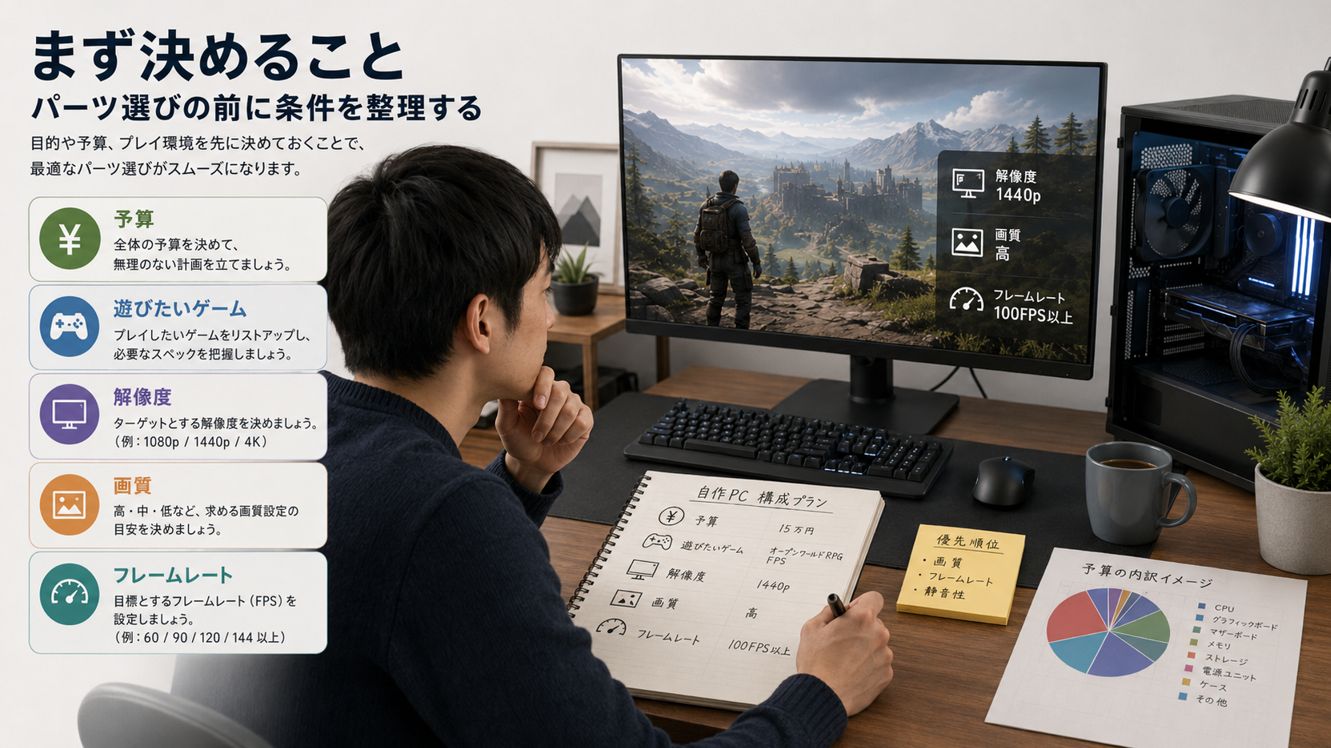
パーツを先に選び始めると、予算を使いすぎたり、用途に合わない性能になったりしやすくなります。まずはPCで何をしたいのかを整理し、その条件から構成を考えましょう。
遊びたいゲームと用途を整理する
ゲーミングPCを自作する場合は、遊びたいゲームをいくつか具体的に挙げてください。ゲームによって、CPUやグラフィックボードに求められる性能は大きく異なります。
比較的負荷の軽いシミュレーションゲームと、映像表現の重いアクションRPGでは、適した構成が同じとは限りません。複数のゲームを遊ぶ予定なら、その中でも負荷が高いタイトルを一つの基準にすると考えやすくなります。
各ゲームの公式サイトやSteamストアには、最低動作環境と推奨動作環境が掲載されています。ただし、推奨動作環境を満たしていても、すべての解像度や画質設定で一定のフレームレートが保証されるわけではありません。
ゲーム以外に、動画編集、画像編集、配信、仕事用ソフトなどを同時に使う場合は、それらも用途に含めます。複数の作業を並行するなら、CPUの処理能力やメモリ容量、ストレージ容量にも余裕が必要です。
解像度・画質・フレームレートを決める
同じゲームでも、フルHD、WQHD、4Kのどの解像度で遊ぶかによって、必要なグラフィック性能は変わります。一般に解像度が高くなるほど、一画面に描画する情報量が増えるためです。
画質設定も重要です。最高画質にこだわらず、中設定や高設定で十分と考えられるなら、必要な性能や予算を抑えやすくなります。
フレームレートは、映像が1秒間に何回更新されるかを示す数値です。60fpsを目安にするのか、高リフレッシュレートモニターを活用して100fps以上を目指すのかでも、構成は変わります。
現在使用しているモニターの解像度と最大リフレッシュレートも確認してください。4Kで遊ぶ予定がないのに、4K向けの高価な構成を選んでも、性能を活用しきれない可能性があります。
予算・設置場所・拡張性を考える
予算はPC本体だけでなく、Windowsのライセンス、モニター、キーボード、マウス、必要に応じて無線LAN環境なども含めて考えます。すでに所有している周辺機器を流用できるなら、その分をPC本体へ回せます。
パーツ価格は時期や在庫、為替、セールによって変動します。そのため、最初から一つの商品に決めず、複数の販売店やBTOパソコンも含めて総額を比較するとよいでしょう。
ケースの大きさも事前に決めておきます。大型ケースは組み立てや配線がしやすく、拡張性を確保しやすい一方、設置場所を取ります。小型ケースは省スペースですが、搭載できるグラフィックボードやCPUクーラー、ファンの選択肢が限られます。
- PCを置ける幅・高さ・奥行き
- 将来メモリやストレージを増設する予定
- 大型グラフィックボードへ交換する可能性
- Wi-FiやBluetoothが必要か
- 静音性と冷却性能をどの程度重視するか
条件を整理したら、用途とゲーム→解像度と画質→予算→パーツ選定の順番で構成を考えます。
自作PCとは何かと必要なもの
自作PCを完成させるには、PC本体を構成するパーツだけでなく、組み立て工具、映像を確認するモニター、Windowsなども必要です。それぞれの役割を理解しておくと、買い忘れや構成の偏りを防げます。
BTOや完成品PCとの違い
BTOは「Build To Order」の略で、購入時にCPU、メモリ、ストレージなどを選択し、メーカーや販売店に組み立ててもらう方式です。完成品PCは、あらかじめ決められた構成で販売されている製品を指します。
| 比較項目 | 自作PC | BTOパソコン | 完成品PC |
|---|---|---|---|
| パーツの自由度 | 細部まで自分で選べる | 用意された範囲で選べる | 基本的に固定 |
| 組み立て | 自分で行う | メーカーや販売店が行う | 組み立て済み |
| 保証窓口 | パーツごとに異なる | 本体単位で相談しやすい | 本体単位で相談しやすい |
| トラブルの切り分け | 自分で確認する | サポートへ相談できる | サポートへ相談できる |
| 主な魅力 | 自由度と拡張性 | 構成選択と安心感の両立 | 購入後すぐに使いやすい |
自作PCは細かな構成まで選べますが、必ずBTOより安くなるわけではありません。BTOメーカーがセールやセット販売を行っている時期には、同程度の構成でもBTOのほうが安い場合があります。
自作PCに必要な主要パーツ
自作PCの基本的な構成は、次のとおりです。CPUクーラーや映像出力機能は製品によって付属状況が異なるため、購入前に確認してください。
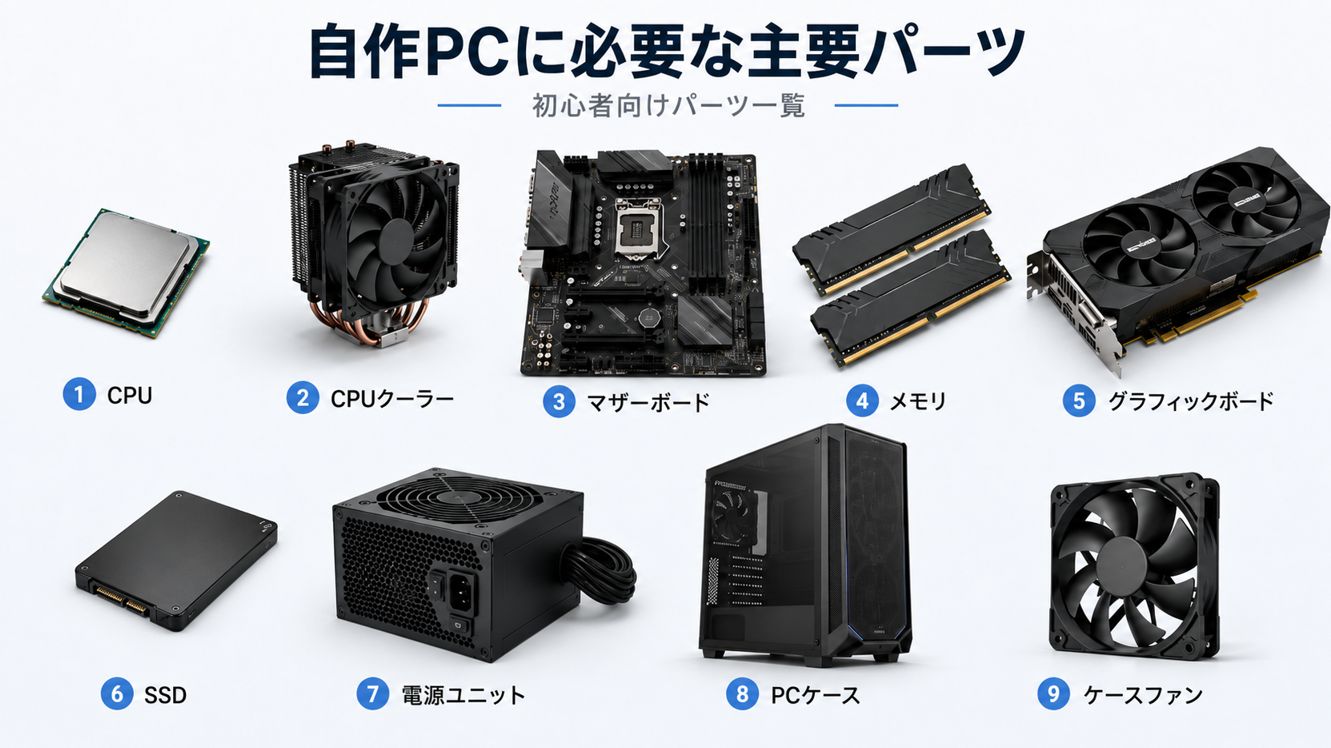
| パーツ | 主な役割 | 確認したい点 |
|---|---|---|
| CPU | ゲームやソフトの処理を行う | ソケット、対応マザー、内蔵GPUの有無 |
| CPUクーラー | CPUの熱を冷却する | CPUへの対応、ケース内の高さ |
| マザーボード | 各パーツを接続する土台 | CPU、メモリ、ケースへの対応 |
| メモリ | 処理中のデータを一時保存する | DDR規格、容量、枚数、対応速度 |
| グラフィックボード | ゲームの映像を描画する | 性能、寸法、電源コネクタ |
| ストレージ | Windowsやゲームを保存する | 容量、M.2やSATAの対応数 |
| 電源ユニット | 各パーツへ電力を供給する | 容量、品質、端子、ケースへの収まり |
| PCケース | 各パーツを収納する | 対応マザー、GPU長、クーラー高 |
| ケースファン | ケース内の空気を入れ替える | 対応サイズ、取り付け位置、端子数 |
ゲーム用PCではグラフィックボードが重要になりやすいものの、CPUやメモリ、ストレージ、冷却とのバランスも必要です。一つのパーツだけを高性能にしても、用途に合った構成になるとは限りません。
ストレージは、Windowsやゲームを保存するためのSSDを基本に考えます。近年はマザーボードへ直接取り付けるNVMe対応のM.2 SSDが広く使われていますが、マザーボードによって搭載可能な数や対応規格が異なります。
電源容量は、CPUやグラフィックボードの消費電力と、メーカーが示す推奨条件を基に決めます。容量が不足すると動作が不安定になる可能性がありますが、用途に対して過剰な容量を選べばよいわけでもありません。
工具・周辺機器・正規ライセンスを用意する
組み立てに使用する基本的な工具は、先端がネジに合うプラスドライバーです。M.2 SSDの固定ネジなど、小さなネジを扱うために細めのドライバーもあると作業しやすくなります。
- サイズの合うプラスドライバー
- ケーブル整理用の結束バンド
- 静電気対策用品
- 明るく安定した作業台
- モニター、キーボード、マウス
- Windowsインストール用の空のUSBメモリ(8GB以上)
- 有線LANまたはWi-Fi環境
作業場所には、平らで十分な広さがある机を選びます。カーペットの上や静電気が発生しやすい衣服での作業は避け、パーツは端を持って扱ってください。
自作PCには、通常Windowsのライセンスが付属していません。Windows 11を使用する場合は、Microsoft公式のWindows 11システム要件を確認し、正規のライセンスを用意します。
Microsoftが案内する主な要件には、対応する64ビットCPU、UEFI、セキュアブート対応、TPM 2.0などがあります。個人向けのWindows 11 HomeとProでは、初期設定時にインターネット接続とMicrosoftアカウントも必要です。新しいパーツでも設定の確認が必要な場合があるため、マザーボードの説明書も確認しましょう。
極端に安価なライセンスや出所の分からないプロダクトキーは利用せず、正規販売店やMicrosoft Storeなど、ライセンスの種類と販売元を確認できる方法で用意してください。ライセンス認証については、MicrosoftのWindowsライセンス認証案内で確認できます。
互換性確認から完成までの流れ
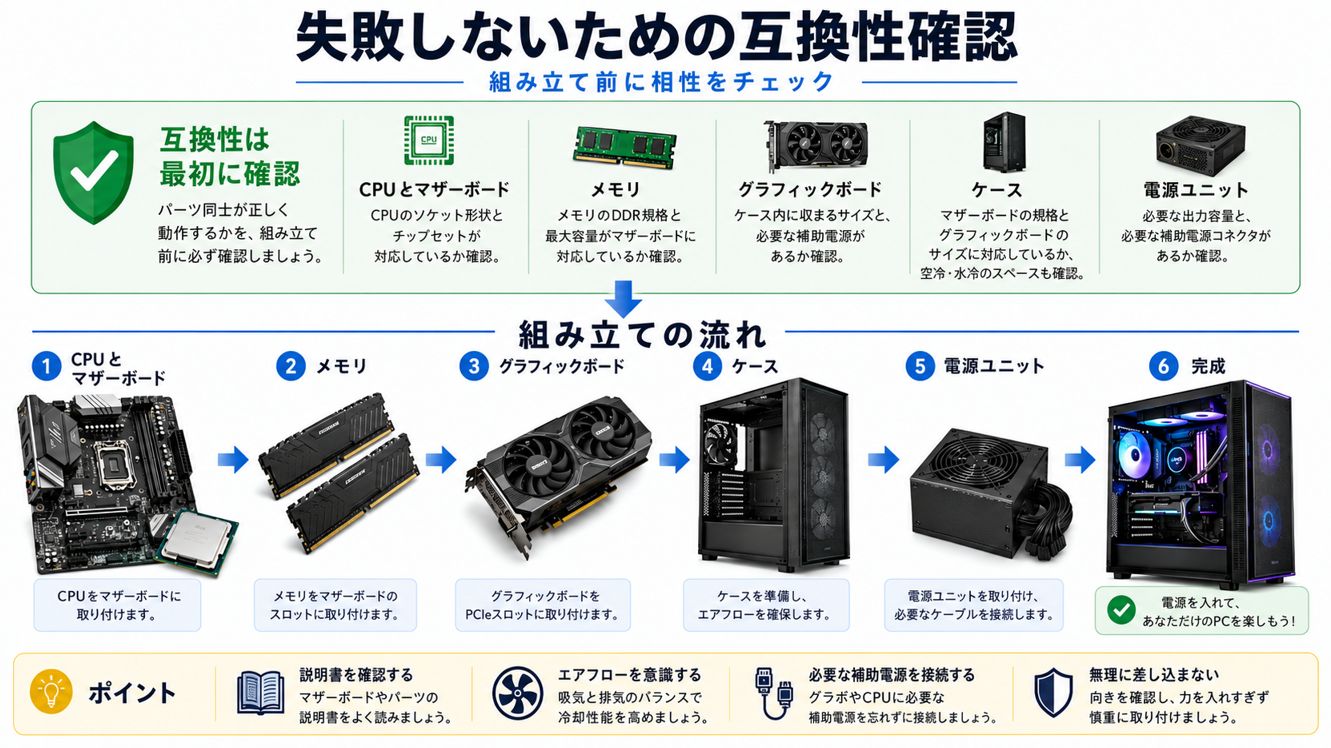
自作PCでは、それぞれのパーツが単体で高性能でも、規格や寸法が合わなければ組み立てられません。購入前の互換性確認から、Windowsとドライバーを導入するところまでを一つの流れとして考えます。
CPU・マザーボード・メモリを確認する
最初に確認したいのは、CPUとマザーボードの組み合わせです。CPUにはソケットと呼ばれる取り付け規格があり、マザーボード側と一致している必要があります。
ただし、ソケットが同じだけでは十分ではありません。マザーボードのチップセットやBIOSのバージョンによっては、同じソケットでも特定のCPUに対応していない場合があります。
CPUを選んだら、マザーボードメーカーの製品ページにあるCPUサポートリストを確認してください。対応に必要なBIOSバージョンが記載されている場合は、購入時のマザーボードにそのバージョンが導入されているかも確認します。
Intel製CPUは、Intel公式の製品互換性確認方法も参考になります。AMD製CPUは、AMD公式の製品仕様一覧でソケットや対応メモリなどを確認できます。
メモリはDDR4とDDR5などの規格があり、異なる規格同士には互換性がありません。マザーボードが対応する規格、最大容量、搭載可能な枚数、対応速度を確認しましょう。
メモリメーカーが公開する動作確認リストと、マザーボード側のメモリサポートリストも参考になります。ただし、リストに掲載されていないメモリが必ず動かないという意味ではなく、掲載品はメーカー側で確認された組み合わせと考えるのが適切です。
ケース・グラフィックボード・電源を確認する
ケースは、対応するマザーボードの規格を確認して選びます。代表的な規格にはATX、Micro-ATX、Mini-ITXがあり、ケース側の対応サイズより大きいマザーボードは取り付けられません。
グラフィックボードは、長さだけでなく厚みと高さも確認します。ケースのドライブベイやフロントファン、簡易水冷クーラーのラジエーターと干渉する場合もあるため、ケースメーカーが示す最大搭載寸法を確認してください。
CPUクーラーは、対応するCPUソケットとケースの最大クーラー高を確認します。メモリのヒートシンクが高い製品では、大型空冷クーラーと干渉する場合もあります。
電源ユニットでは、次の項目を確認します。
- CPUとGPUを含めた構成に必要な電源容量
- グラフィックボード用電源端子の種類と本数
- CPU補助電源端子の種類と本数
- ケースに収まる電源ユニットの奥行き
- 必要なSATA電源端子の数
電源ユニットの着脱式ケーブルは、同じ形に見えても製品ごとに配線が異なる場合があります。別の電源ユニットに付属していたケーブルを流用せず、必ずその製品に付属するケーブルを使用してください。
メモ
構成確認ツールは候補を絞る際に便利ですが、BIOSの対応状況や細かな寸法、端子の不足まで網羅できるとは限りません。最終確認は各メーカーの製品ページ、対応表、マニュアルで行いましょう。
公式情報を見て安全に組み立てる
パーツを購入したら、箱を開ける前に製品名と型番が注文内容と一致しているか確認します。説明書や付属品も保管し、保証を受けるための納品書や購入履歴を残しておきましょう。
組み立ての大まかな流れは次のとおりです。製品によって適切な順序が異なる場合があるため、ケースやマザーボードの説明書を優先してください。
- 作業台を整え、電源を接続しない状態で準備する
- マザーボードへCPU、メモリ、M.2 SSDを取り付ける
- CPUクーラーを説明書どおりに取り付ける
- ケースへスペーサーとマザーボードを取り付ける
- 電源ユニットとストレージを取り付ける
- 電源ケーブルとケース配線を接続する
- グラフィックボードを取り付ける
- 接続を確認してから初回起動する
CPUやメモリ、電源コネクタには向きがあります。入りにくい場合は力を加え続けず、いったん外して向きと規格を確認してください。
CPUクーラーに熱伝導グリスが塗布済みの場合は、追加する必要がないことがあります。保護フィルムの有無や塗布方法は、使用するクーラーの説明書に従いましょう。
注意点
通電したままパーツを取り付けたり、電源ユニットの内部を分解したりしてはいけません。電源を切り、電源ケーブルを抜いた状態で作業し、無理に端子やパーツを差し込まないでください。
Windowsとドライバーを導入する
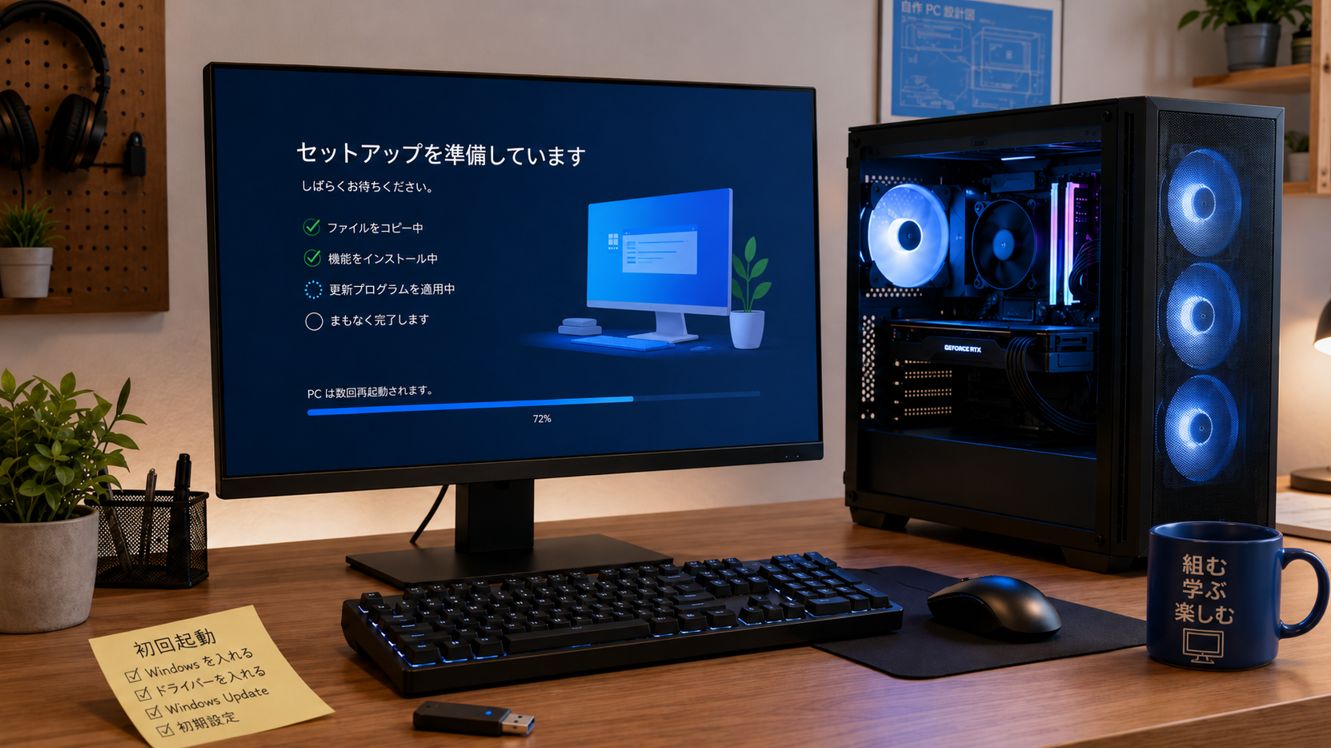
組み立て後に電源を入れ、画面が表示されたら、BIOSまたはUEFIと呼ばれる基本設定画面でCPU、メモリ、ストレージが認識されているか確認します。
CPU温度が異常に高い場合や、CPUファンが回転していない場合は、そのまま作業を進めず、クーラーやファン端子の接続を見直してください。
Windows 11のインストールメディアは、別のPCを使ってMicrosoft公式のWindows 11ダウンロードページから作成できます。USBメモリから起動し、画面の案内に沿ってインストールします。
インストールメディアの作成時にはUSBメモリ内のデータが削除されるため、必要なファイルが入っていない空のUSBメモリを使用してください。
Windowsの導入後は、次の順番を目安に更新と確認を進めます。
- 有線LANやWi-Fiでインターネットへ接続できるか確認する
- 接続できない場合は、マザーボードメーカーのLAN・Wi-Fiドライバーを導入する
- Windows Updateを実行する
- マザーボードやCPUメーカーのチップセットドライバーを導入する
- グラフィックボードの公式ドライバーを導入する
- 各デバイスが正しく認識されているか確認する
- Windowsのライセンス認証状態を確認する
ドライバーは、マザーボード、CPU、グラフィックボードなどのメーカー公式サイトから入手してください。非公式の一括更新ソフトは、不要なソフトや適合しないドライバーが入る可能性があるため、初心者には勧めにくい方法です。
自作PCとBTOを判断するポイント
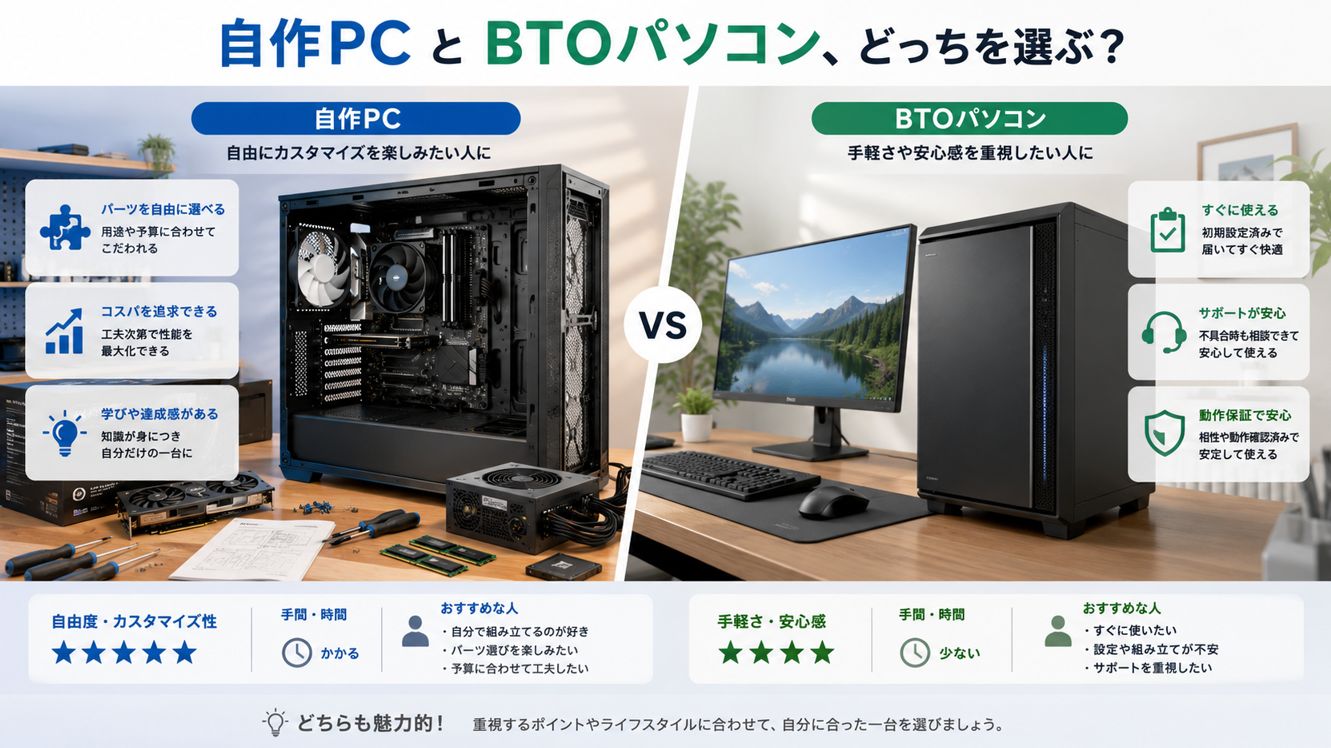
自作PCとBTOのどちらが優れているかは、価格だけでは決まりません。構成を考える過程を楽しめるか、保証やトラブル対応をどこまで自分で引き受けられるかも判断材料になります。
自作PCのメリットとデメリット
自作PCの大きなメリットは、用途に合わせてパーツを細かく選べることです。ゲーム性能を重視しつつ、不要な機能を省いたり、ケースの静音性やデザインにこだわったりできます。
将来の拡張や交換もしやすく、ストレージやメモリを増設する際にも、自分で規格を確認して対応できます。パーツの役割や接続方法を学べることも、自作ならではの魅力です。
一方で、パーツ選び、互換性確認、組み立て、初期設定に時間がかかります。正常に起動しない場合には、どのパーツや接続に原因があるのかを自分で切り分けなければなりません。
保証もPC全体ではなく、CPU、マザーボード、電源などのパーツごとに分かれます。故障箇所が明確でなければ、問い合わせ先を判断しにくいことがあります。
自作PCはパーツを安く購入できれば費用を抑えられる場合がありますが、Windowsや工具、送料まで含めるとBTOと同程度になることもあります。価格だけでなく、自由度や学ぶ時間に価値を感じるかで判断しましょう。
自作PCが向いている人
自作PCは、次のような人に向いています。
- 遊びたいゲームに合わせて構成を考えたい人
- パーツの違いや規格を調べることが苦にならない人
- ケースの見た目や静音性にもこだわりたい人
- 将来の増設や交換を自分で行いたい人
- トラブル時に説明書や公式情報を確認できる人
すべてのパーツ知識を身につけてから始める必要はありません。ただし、分からない点をそのままにせず、購入前に型番や規格を調べる姿勢は必要です。
BTOが向いている人
BTOパソコンは、次のような人に向いています。
- パーツ同士の互換性確認に不安がある人
- 購入後すぐにゲームを始めたい人
- 組み立て作業を負担に感じる人
- 保証や相談窓口を一本化したい人
- トラブルの原因を自分で切り分けるのが難しい人
BTOでも、CPU、グラフィックボード、メモリ、ストレージなどを選べる製品はあります。自作ほど細かな自由度はなくても、用途に合う構成を選びながら、組み立てと動作確認を任せられます。
自作PCに興味があっても、最初の一台はBTOを選び、後からメモリやストレージの増設を経験する方法もあります。自作すること自体を目的にせず、安心して遊べる環境を整えることを優先しても問題ありません。
初心者が避けたい失敗と危険な作業
初心者が起こしやすい失敗の多くは、パーツの性能不足だけではなく、確認不足や無理な作業から起こります。購入前と組み立て前に、次の点を確認してください。
- CPUソケットだけを見てマザーボードを決める
- DDR4とDDR5など異なるメモリ規格を組み合わせる
- グラフィックボードの長さだけ確認し、厚みや高さを見落とす
- CPUクーラーの高さやラジエーター対応を確認しない
- 電源容量だけで選び、必要な端子数を確認しない
- OSや周辺機器の費用を予算に含めない
- ゲームの推奨環境だけを見て解像度や画質を考えない
- 別の電源ユニットの着脱式ケーブルを流用する
- 端子の向きを確認せず、強い力で差し込む
特にCPUの取り付け部分やマザーボード上の端子は、無理な力を加えると物理的に破損する可能性があります。入りにくいと感じたら作業を止め、説明書と端子の向きを確認してください。
電源を入れても画面が映らない場合は、すぐに故障と決めつけず、電源スイッチ、電源ケーブル、メモリ、グラフィックボード、モニターケーブルの接続を確認します。マザーボードに診断用LEDがある場合は、その表示も手掛かりになります。
BIOS更新が必要な構成もありますが、更新中に電源が切れると起動できなくなる可能性があります。必要性と手順をマザーボードメーカーの公式マニュアルで確認し、よく分からないまま実行しないことが大切です。
電源ユニットの内部には、電源ケーブルを抜いた後も電気を蓄えている部品があります。清掃や修理を目的としても、電源ユニット本体を分解せず、異常がある場合はメーカーや販売店へ相談してください。
自作PC初心者のよくある疑問
ここでは、自作PCを検討する段階で疑問になりやすい点を補足します。
自作PC初心者は必要十分から始めよう
この記事のポイント
- 遊びたいゲームと解像度から必要性能を考える
- パーツ購入前に公式情報で互換性を確認する
- Windowsは正規ライセンスを別途用意する
- 負担が大きい場合はBTOも合理的な選択肢
まずは遊びたいゲームの公式動作環境を確認し、使用するモニターの解像度、希望する画質とフレームレート、予算を書き出してみてください。その条件からCPUやグラフィックボードを絞り込み、マザーボード、メモリ、ケース、電源との互換性を確認します。
候補が決まったら、自作PCの総額だけでなく、同程度のBTOパソコンとも比較しましょう。価格、構成の自由度、保証、サポート、組み立てに使える時間を見比べれば、自分に合う始め方を判断しやすくなります。
※本記事は執筆時点の情報に基づいています。PCパーツの価格・仕様・在庫、Windowsの要件、ゲームの必要環境などは変更される場合があります。購入や構成決定の前に、各メーカーや販売元の最新情報をご確認ください。