PC版サブノーティカの基本操作は、キーボードならW・A・S・Dで移動、Tabでインベントリを含むPDAを開き、Escでポーズメニューを表示します。水中ではスペースキーで上昇、Cキーで下降するため、地上が中心のゲームとは少し違う感覚に慣れる必要があります。
コントローラーでも遊べます。以前変更した設定やSteam Inputの割り当てが残っていると、初期配置の説明と実際の動きが一致しないことがあるため、現在の設定から確かめましょう。
この記事では、初代『Subnautica』のWindows版を対象に、基本のボタン配置、インベントリの使い方、しゃがむ操作の有無、コントローラー設定を解説します。Steam版を中心とした通常の画面での操作を扱い、Below Zero、Subnautica 2、VR用の操作設定は対象に含めません。
まず現在の割り当てを確認し、押し間違える操作や指が届きにくい操作から調整すると、自分に合う遊び方を見つけやすくなります。
この記事で分かること
- キーボードとコントローラーの基本配置
- Esc・インベントリ・下降操作の使い分け
- ボタン変更と感度・デッドゾーンの調整方法
- 操作できないときの確認順と周辺機器の選び方
サブノーティカの基本操作一覧
最初に、探索中によく使う操作を確認しましょう。以下は標準的な配置の目安です。変更済みの設定では、ゲーム内の「設定」→「Input」に表示されている割り当てを優先してください。
キーボード・マウスの基本配置
移動は左手のW・A・S・D、視点の向きは右手のマウスで操作します。水中の上昇・下降を別のキーで操作できることと、物を拾う操作と道具を使う操作が分かれていることを先に覚えると、混乱を減らせます。
| 操作 | 標準的なキー・ボタン |
|---|---|
| 前後左右へ移動 | W:前進/S:後退/A:左/D:右 |
| 視点を動かす | マウス移動 |
| 水中で上昇する | スペース |
| 水中で下降する | C |
| 地上でジャンプする | スペース |
| 地上でダッシュする | 左Shift |
| PDA・インベントリを開く | Tab |
| ポーズメニューを開く | Esc |
| 拾う・調べる・設備を操作する | マウス左クリック |
| 手に持った道具を使う | マウス右クリック |
| クイックスロットを選ぶ | 1~5/マウスホイールで切り替え |
| 道具をしまう・乗り物から降りる | E |
| 対応する道具の電池交換 | 道具を手に持ってR |
| 自動前進 | X |
左クリックと右クリックは、どちらも何かを「使う」場面があるため、文章だけでは分かりにくいところです。探索中は対象に触れる操作が左クリック、持っている道具の使用が右クリックと考え、画面に出る操作案内も確認してください。PDA内では別の役割になることがあります。
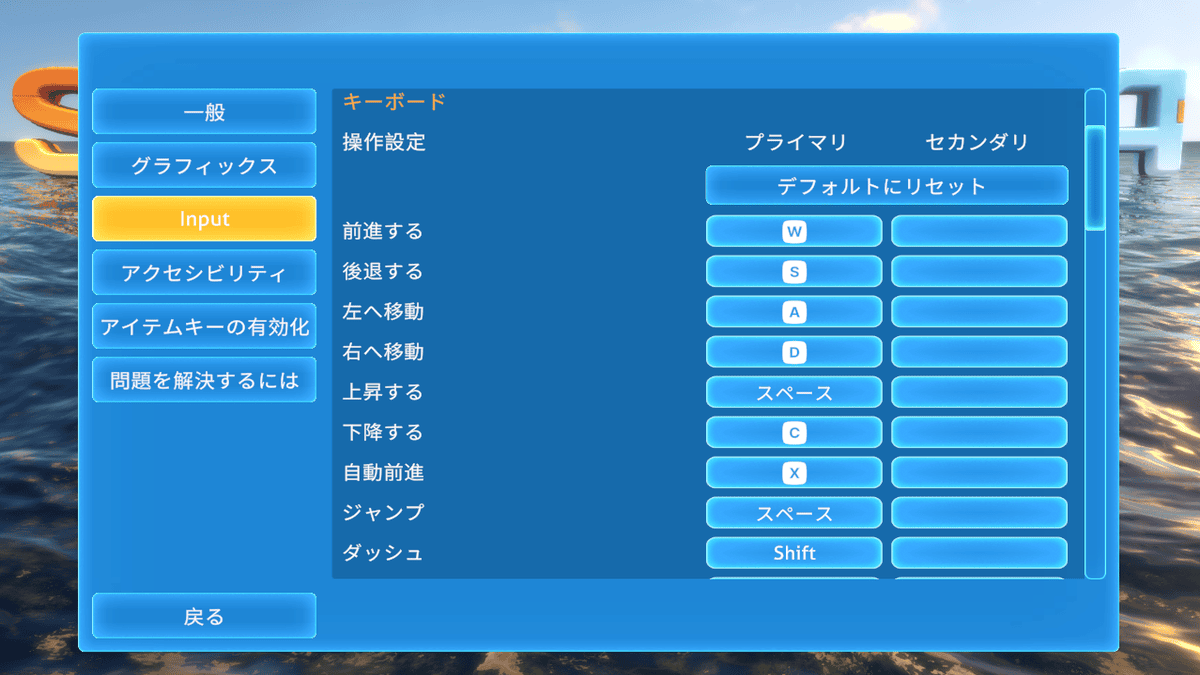
PC版ではキーボードの操作キーを設定できます。
掲載した設定画面では、W・A・S・D、上昇のスペース、下降のC、自動前進のXなどを確認できます。画面内を下へスクロールすると、ほかの操作の割り当ても確認できます。
自動前進を利用するなら、障害物の少ない場所で開始と解除の操作を確かめてから使いましょう。勝手に進むと感じた場合も、この設定と入力状態を確認します。
Xbox系コントローラーの基本配置
PCへ接続するXbox系コントローラーでは、左スティックが移動、右スティックが視点移動です。以下はXbox表記での配置です。Steam側で独自のレイアウトを使っている場合や、ゲーム内で変更した場合は、その設定に従います。
| 操作 | 標準的なボタン |
|---|---|
| 移動/視点移動 | 左スティック/右スティック |
| 水中で上昇/下降 | LB/RB |
| 地上でジャンプ | Y |
| 拾う・調べる・設備を操作する | AまたはLT |
| 手に持った道具を使う | RT |
| 道具を切り替える | 方向パッドの左/右 |
| 道具をしまう・乗り物から降りる | B |
| 対応する道具の電池交換 | 道具を手に持ってX |
| PDAを開く | ビューボタン(旧表記ではBack) |
| ポーズメニューを開く | メニューボタン(旧表記ではStart) |
LB・RBは上側の左右のボタン、LT・RTはその奥にある左右のトリガーです。ビューボタンは重なった四角、メニューボタンは横線のマークが目印になります。Xboxロゴのボタンとは役割が異なります。
水中の上昇と地上のジャンプは、ゲームパッドでは別のボタンとして覚えておくと迷いにくくなります。また、探索中のLB・RBは上下移動でも、PDA内ではタブの切り替えに使うなど、開いている画面によって役割が変わります。
Esc・インベントリ・しゃがむ操作
ここでは、ボタンを押しても想像した動作になりにくい操作を説明します。メニューを開くこと、水中で下へ動くこと、道具を選ぶことを区別すると、操作を覚えやすくなります。
Escはポーズと設定・セーブの入口
Escは、通常のプレイ画面からポーズメニューを開くキーです。操作を中断したいときや、設定を変更したいときに使います。Tabで開くPDAとは別の画面です。
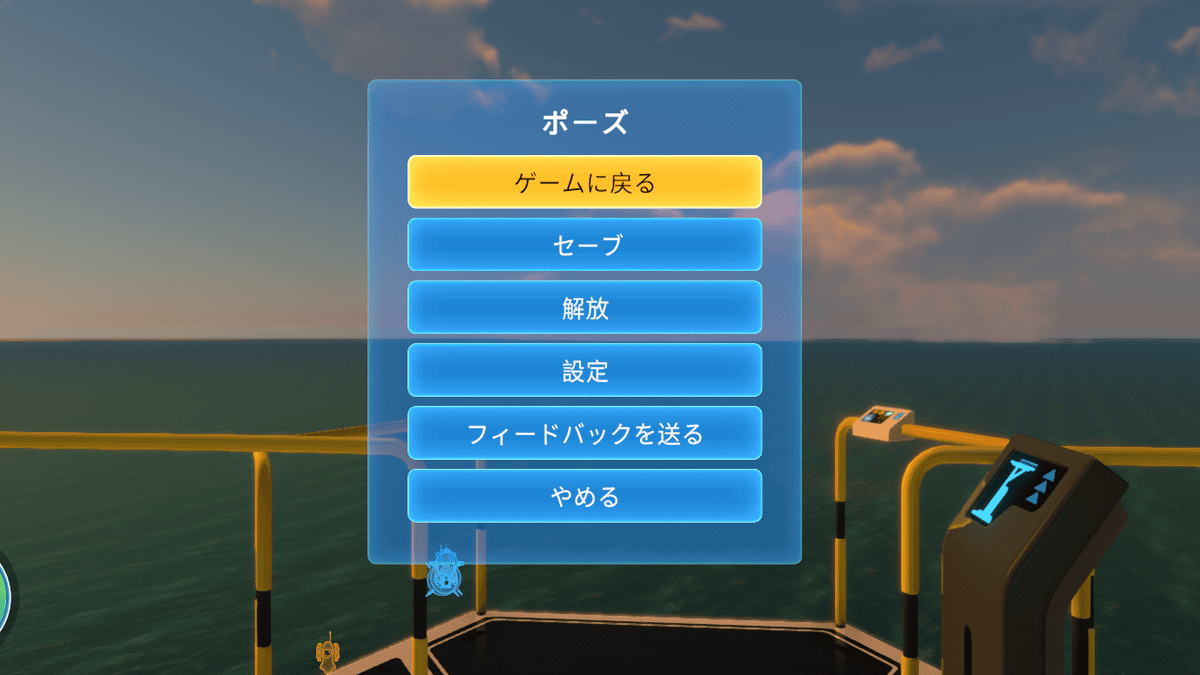
Subnauticaはポーズメニューから手動でセーブできます。
掲載画面には「ゲームに戻る」「セーブ」「設定」などが並んでいます。通常のサバイバルなどで進行を保存する場合は、メニューを開いたあとに「セーブ」を選びます。Escを押しただけでは保存されません。セーブの完了を待ってから終了してください。
すでにPDAや別の操作画面を開いている場合は、Escを一度押すだけで目的の状態になるとは限りません。まず画面の「戻る」「閉じる」の案内、またはPDAを開いたキーで通常画面へ戻し、それからEscを押すと、どの画面を操作しているのか把握しやすくなります。
インベントリはTabで開く
キーボードの標準配置では、TabでPDAを開き、その中のインベントリで持ち物と装備を確認します。一般的なゲームで使われるIキーを押しても、初期配置では同じ動作になりません。
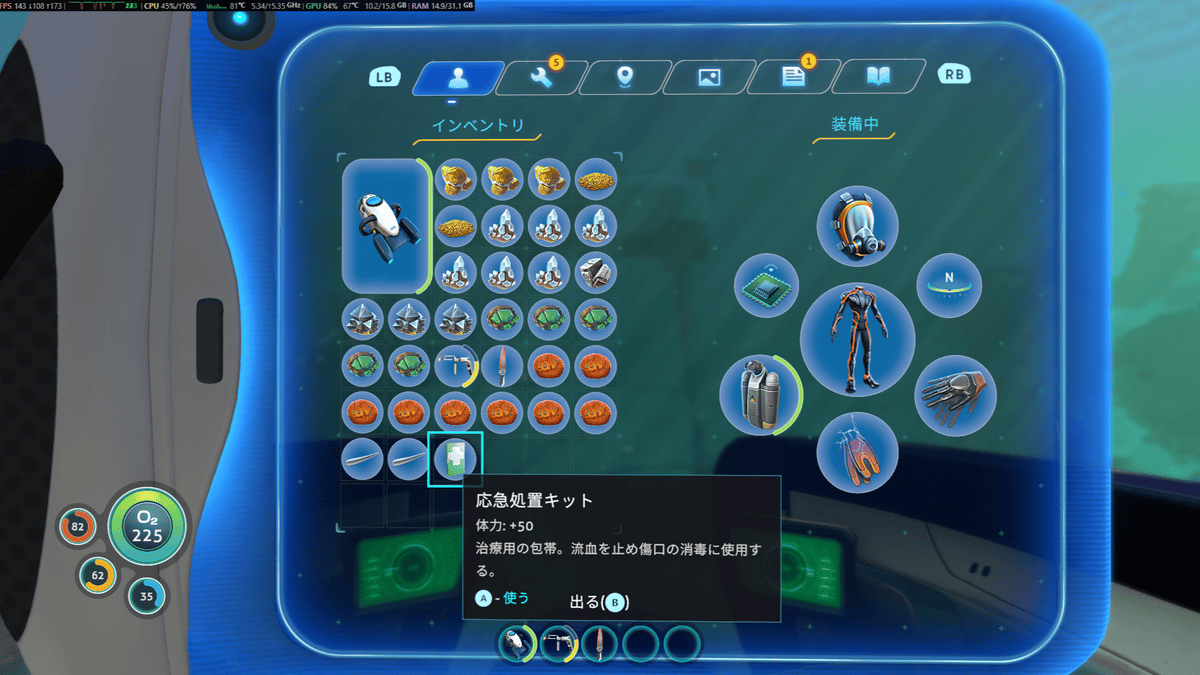
PDAでは所持アイテムや現在の装備を確認できます。
PDAは持ち物だけの画面ではありません。設計図やデータなども同じ端末内にあるため、開いたときに別のタブが表示されていたら、インベントリのタブへ切り替えましょう。掲載画像では、左側が所持アイテム、右側が装備欄です。
アイテムを選ぶと、使用や装備など、その場で可能な操作が表示されます。画像でも応急処置キットに「使う」の案内が出ています。探索中のボタンの役割をそのまま当てはめず、選択したアイテムの操作表示を読むことが、誤って捨てたり別の動作をしたりするのを避ける基本です。
収納を開いているときは、自分の持ち物と収納側の内容を見比べて操作します。「移す」と「捨てる」は別の動作なので、最初は不要な連打をせず、一つ移して移動先を確認してください。対象によって押すボタンや長押しの案内が変わる場合も、表示を優先しましょう。
道具はクイックスロットへ登録する
探索中によく使う道具は、画面下部のクイックスロットへ登録しておくと、PDAを毎回開かずに持ち替えられます。キーボードでは1~5の数字キーで直接選べます。
- TabでPDAのインベントリを開く
- 登録したい道具へマウスカーソルを合わせる
- 割り当てたい1~5の数字キーを押す
- PDAを閉じ、同じ数字キーで道具を選ぶ
コントローラーでは、PDA内で道具を選び、画面に出るクイックスロット登録の案内に従います。登録後は方向パッドの左右で持ち替えます。PDAの操作と探索中の操作を一度に覚えようとせず、「登録する」「閉じて選ぶ」の二段階で試すと分かりやすくなります。
スロットへ登録することと、道具を実際に使うことは別です。手に持ったあと、対象へ向けて右クリックやRTで使用します。反応しないときは、持っている道具、対象との距離、画面に使用案内が出ているか、電池式なら残量も確認してください。
電池交換は、対応する道具を手に持ってRやXを押し、交換する電池を選びます。道具をしまうEやBは、乗り物の操縦中には降りる操作にもなるため、押す前に現在の状態を確認しましょう。
持ち替えで迷うなら、移動用の道具、調べる道具、明かりなどの並びを固定してみてください。どの番号へ何を登録するかに一律の正解はありませんが、自分なりの基本順があると覚えやすくなります。
PDA中の一時停止は設定で選べる
初代にも、PDAを開いている間にゲームを一時停止する設定があります。「設定」→「アクセシビリティ」でPDAの一時停止に関する項目を確認してください。持ち物を落ち着いて整理したい人に役立つ設定です。
この機能は、公式のLiving Largeアップデートの案内に含まれています。「初代ではPDA中に一時停止できない」という古い説明を、更新後の環境へそのまま当てはめないようにしましょう。
一時停止を無効にしていると、PDAを開いていても周囲の状況が進みます。水中で持ち物の整理に集中する前に設定を確かめ、長く席を離れるときはポーズメニューを開いておくと判断しやすくなります。PDAを閉じたあとは操作と時間の進行が再開することも意識してください。
初代には地上でしゃがむ操作がない
初代サブノーティカの標準操作には、地上でしゃがむ機能はありません。Cは水中で下降するキーです。他のゲームの感覚でCやCtrlを押しても、地上で姿勢を低くする操作にはなりません。
海中で少し下の物に近づきたいときは、Cで深さを調整します。地上の低い位置にある物を見るなら、マウスや右スティックで視点を下へ向け、立つ位置や距離を変えてみましょう。しゃがめないことだけを理由に、キーボードの不具合と判断する必要はありません。
下降キーをCtrlなどへ変更しても、変更されるのは水中での下降操作です。ゲーム内に新しいしゃがみ動作が追加されるわけではないため、キー配置の変更と機能そのものの有無は分けて考えてください。
コントローラーをPCで使う設定
コントローラーを使うときは、PCとの接続、ゲーム側の設定、Steam側の設定を順番に確認します。各段階で反応を確かめると、どこを見直せばよいか分かりやすくなります。
現在の対応状況と接続方法を確認
初代PC版はコントローラー操作に対応しています。2025年8月12日の公式更新では、PC版の入力方式が改修され、複数のコントローラーについて有線・無線接続への対応改善が案内されました。
具体的には、Xbox 360、Xbox Series、PS4、PS5、PS5 Edge、Nintendo Switch Proの各コントローラーが記載されています。ただし、このPC向け変更の対象からWindows Store版は除かれています。詳しい対象は開発元のSubnautica 2025 Patch案内で確認できます。
上記はPCへ接続する機器の対応情報です。すべての互換コントローラーや接続アダプターまで、同じ動作を保証するものではありません。
無線接続では、コントローラーの機種によってBluetoothや専用受信機などの条件が異なります。有線ならデータ通信に対応するUSBケーブルが必要です。接続方法は製品の説明書で確認し、充電できていることと、入力機器として認識されていることを区別しましょう。
Inputでコントローラーを有効にする
PCへ接続したら、ゲームの「設定」→「Input」を開き、コントローラーの項目を確認します。掲載した画面では、「コントローラーを有効にする」のチェック、上下反転、感度、デッドゾーン、ボタンの割り当てを変更できます。
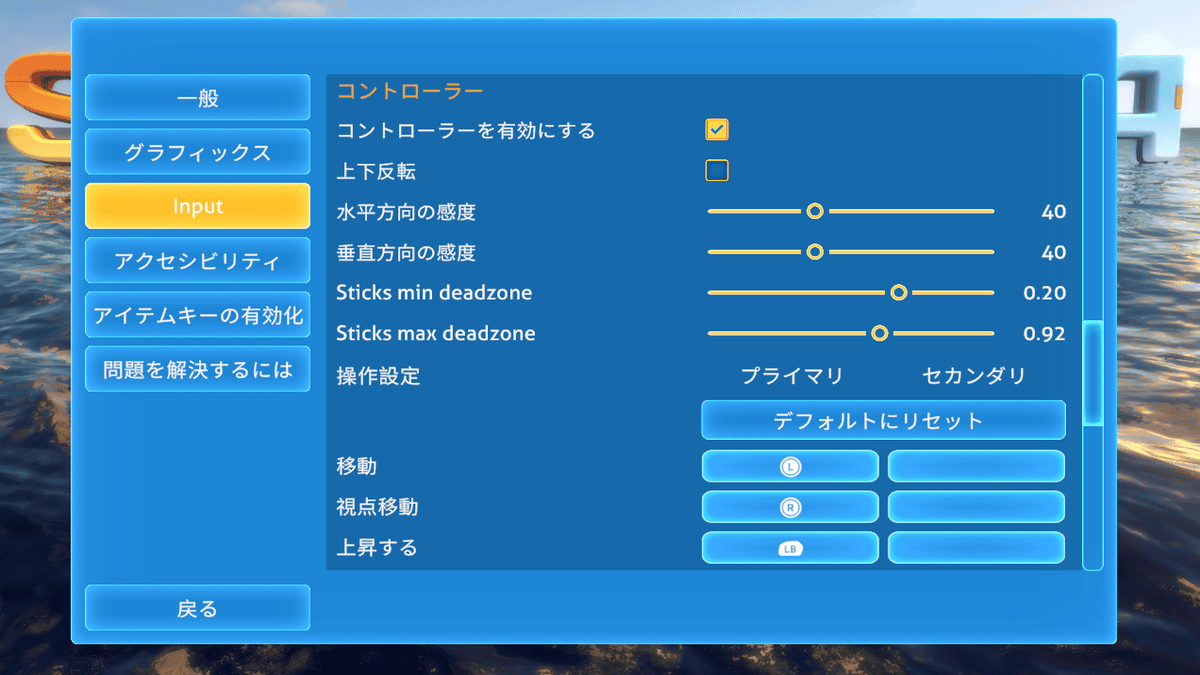
ゲームパッドでは感度やデッドゾーンも調整できます。
- 使用するコントローラーをPCへ接続する
- ゲームの「設定」から「Input」を開く
- コントローラーを有効にする項目を確認する
- 移動・視点移動・上昇・下降・PDAの割り当てを確認する
- 操作しやすい場所へ戻り、各動作を一つずつ試す
画面内にはスクロールできる部分があります。最初に見える感度設定だけで終わらず、下側のボタン設定まで確認してください。画像に写っている数値は撮影時の設定であり、全員にとっての最適値を示しているものではありません。
Steam Inputの役割を分けて考える
Steam Inputは、Steam側でコントローラーの入力や割り当てを調整する機能です。サブノーティカのInput設定とは別に存在するため、ゲーム内の割り当てとSteam側のレイアウトの両方が操作へ関係する場合があります。
Steamでは「設定」内の「コントローラ」で認識状況を確認し、ゲームごとの設定はライブラリでSubnauticaの「プロパティ」→「コントローラ」から確認できます。表示名はSteamの更新や表示言語によって多少異なる場合があります。
最初からSteam Inputを必ず有効、または必ず無効にする必要はありません。現在の設定で正常に動いていれば、そのまま使えます。認識しない、ボタンが二重に反応する、画面の案内と違う操作になるといった場合に、現在の状態を控えてゲーム単位で切り替え、ゲームを再起動して比較します。
一度にゲーム内のキー配置まで変えると原因を追いにくくなります。変更は一つずつ行い、改善しなければ元に戻してください。
迷わないボタン配置に調整する
配置変更では、すべてを作り直すより、実際に困る操作を一つずつ直す方が覚えやすくなります。ボタンの場所と視点の動く速さも、別々に調整しましょう。
プライマリとセカンダリを使い分ける
Inputの操作設定には「プライマリ」と「セカンダリ」の欄があります。主な割り当てを残しながら、別のキーでも同じ操作をしたい場合は、セカンダリ側を利用する方法があります。
例えばCでの下降が押しにくいなら、下降のセカンダリへ使いやすいキーを追加し、浅い場所で試します。Ctrlなどを候補にする場合も、ほかの動作へ割り当てられていないか確認してください。空いているように見えるキーでも、他の設定や外部の割り当てソフトで使われている場合があります。
変更は、対象の動作を見つけ、変更する側の欄を選び、使いたいキーやボタンを入力する流れです。入力後は欄の表示が意図した内容になっているか確認し、ゲームへ戻って動作を確かめます。キーボードとコントローラーのどちらの設定を編集しているかも見ておきましょう。


設定画面には「デフォルトにリセット」もあります。ただし、ほかに変更していた割り当ても戻る可能性があるため、すでに使いやすく整えている場合は、先にその内容を記録してください。気になる一項目だけなら、記録を見ながらその項目を戻す方法もあります。
感度は対象へ視点を合わせて調整
視点が行き過ぎるなら感度を下げ、振り向くのに大きな操作が必要なら少し上げて比べます。コントローラーの掲載画面では、水平方向と垂直方向の感度をそれぞれ調整できます。
目印になる設備や動かない物を選び、視点を左右へ動かして中央へ戻すと、行き過ぎるか、動きが遅すぎるかを比べやすくなります。上下だけ合わせにくい場合は垂直方向の設定を見直すなど、困っている方向から調整しましょう。
マウス側にも感度を変更する機能がある場合は、ゲーム内設定と同時に変えないようにします。まず片方を固定して比べると、変化を判断しやすくなります。
右スティックを上へ倒したときの視点が想像と逆になる場合は、「上下反転」を確認します。感度を変えても反転は直らないので、動く方向と動く速さを分けて確かめてください。
デッドゾーンは小さすぎにも注意
デッドゾーンは、スティックの入力をどの範囲で反応させるかに関係する設定です。掲載画面の「Sticks min deadzone」は中心付近の小さな入力を無視する範囲、「Sticks max deadzone」は最大入力として扱う外側の境界に関係します。
スティックに触れていないのに視点や移動が続く場合は、まず入力テストで中心へ戻っているか確かめます。そのうえで最小側のデッドゾーンを少し広げると、わずかなずれを拾いにくくなる場合があります。ただし、機器の不具合そのものを修理する設定ではありません。
反対に最小側を広げすぎると、少し倒しても反応せず、細かな調整がしにくくなります。最大側も含めて数値を一律にまねるのではなく、まず中心で止まるか、その次に小さく倒したときに動かせるかを確かめましょう。問題がない項目まで一緒に変更する必要はありません。
キーボードとパッドの選び方
どちらが扱いやすいかは、慣れている操作と困っている場面で変わります。高価な機器を選ぶ前に、現在の機器の設定で解決できるかを確かめたいところです。
視点操作と持ち物整理で比べる
マウスは、画面内の対象へ直接カーソルを合わせたい人や、視点を素早く動かして止めたい人に向く選択肢です。キーボードでは道具を数字キーで直接選べるため、複数の道具を決まった位置から呼び出したい場合にも使いやすいでしょう。
コントローラーは、W・A・S・Dに慣れていない人や、両手で持つ機器の方が操作を覚えやすい人の選択肢になります。ただし、右スティックで視点を合わせる操作には慣れが必要です。探索ゲームが初めてなら必ずパッドの方が簡単、というわけではありません。
私はFPSや対戦型シューティングが得意ではありませんが、だからこそ操作機器の優劣を決めるより、移動と視点操作を無理なく組み合わせられるかを大切にしたいと考えています。サブノーティカでは、持ち物を扱う場面も含めて、自分が迷いにくい方を選ぶのが実用的です。
両方を持っているなら、浅い場所で移動、拾う、道具を切り替える、PDAを開閉するところまで試してみてください。一つの操作だけで判断するより、探索の基本動作を一通り行った方が、変更したい部分を見つけやすくなります。
購入するなら対応と持ちやすさを確認
新しくPC対応コントローラーを選ぶなら、使用するWindowsへの対応、接続方法、ボタン配置、保証を確認します。「PC対応」と書かれていても、有線・Bluetooth・専用受信機のどの接続で使えるかは製品ごとに確認が必要です。
形状や重さだけでなく、LB・RBに指を置いたまま左右のスティックを操作しやすいかも比較したいところです。背面ボタンなどの追加機能は、割り当てたい操作が決まっている場合に検討すれば十分です。機能数や価格だけで選ぶ必要はありません。
キーボードではTab、Esc、スペース、数字キーへ自然に指が届くか、マウスでは手の大きさや握り方に合うかを確認します。小型キーボードは配置が製品ごとに違うため、よく使うキーが同時押しを必要とする位置になっていないかも見てください。
現在の機器で支障がなければ、使い続ける選択で構いません。本作を遊ぶためだけに、高価な競技向け製品をそろえる必要はないと考えます。
操作できないときの確認順
操作トラブルでは、何が反応しないかを先に分けます。ボタン一つの問題か、コントローラー全体の問題か、ゲーム画面そのものが止まっているかで、確認する場所が変わります。
コントローラー全体が反応しない
まず接続と電源を確認し、Steamのコントローラー設定に機器が表示されるかを見ます。入力テストが使える場合は、スティックとボタンが反応するかを試してください。ここで反応しなければ、ゲーム内の配置を変更する前に接続側を確認します。
有線ではデータ通信対応のケーブルと接続先のUSB端子、無線では電池残量、ペアリング、必要な受信機を確認します。無線で問題が出るときに、その製品が対応する有線接続で比べることも、原因を絞る方法です。
Steamでは反応するのにサブノーティカでは使えない場合は、ゲーム内のコントローラー有効化を確認します。次に、ゲーム単位のSteam Input設定を見直してください。機器の抜き差しや設定変更後は、ゲームを起動し直して比較します。
二重入力やボタン表示の違いがある
一度押しただけでメニューが複数進む場合や、意図したボタンと表示が一致しない場合は、Steam Inputのレイアウトと、使用中の入力変換ソフトを確認します。複数の仕組みで同じボタンへ操作を割り当てると、原因を把握しにくくなります。
外部の変換ソフトを使っているなら、設定を記録したうえで一時的に終了し、ゲームとSteamの設定だけで動くか比べます。すべてを削除したり、複数の新しいツールを追加したりする前に、現在の構成を単純にして確認しましょう。
Xbox以外の機器でA・Bなどの表示になる場合も、ボタンの印字だけで対応を決めつけないことが大切です。入力が別形式へ変換されていないかを確認し、Inputの割り当てと実際に反応するボタンを照合してください。ゲームパッドを動かしたときとマウスを動かしたときで、操作案内が切り替わることもあります。
TabやEscなど一部だけ反応しない
ほかのキーが動くなら、まず通常のゲーム画面へ戻り、該当する操作の割り当てを確認します。PDA、入力中の欄、別のメニューなどが開いていると、キーが別の目的で使われている場合があります。
Steamオーバーレイや別のウィンドウが前面に出ている場合は、それを閉じてゲームへ操作対象を戻してください。TabではなくShift+Tabを押しているなど、ほかのキーが同時に入力されていないかも確認します。
小型キーボードや独自配列では、EscなどがFnキーとの組み合わせになっている場合があります。キー表面の印字だけでなく、そのキーボードの説明書を確認しましょう。特定のキーだけが他のアプリでも反応しなければ、ゲーム以外の原因を疑う材料になります。
画面が止まる場合は設定を分けて確認
視点もメニューも動かず、画面全体が固まっている場合は、キー配置だけを直しても解決しないことがあります。入力は受け付けているものの、描画やゲームの処理が追いついていない状態とも区別が必要です。
キーボードとコントローラーの両方で同じように動きが途切れるなら、画質設定やPCの動作状態も確認してください。必要性能や画質調整の考え方は、サブノーティカの推奨スペックとPC性能の目安で解説しています。
原因が分からないときは、使用機器、接続方法、ゲームの更新状況、Steam Inputの状態、反応しない操作を記録しておくと、サポートへ状況を伝えやすくなります。
操作設定に関するよくある質問
基本設定を確認したあとに迷いやすい点を、短く補足します。
まとめ
PC版サブノーティカで操作に迷ったら、まずInputの割り当てを確認しましょう。キーボードではTabがPDA、Escがポーズメニュー、スペースとCが水中の上昇・下降です。地上でしゃがむ操作とは異なります。
コントローラーでは接続と有効化を確認し、必要な場合にSteam Inputも見直します。長く遊ぶための調整は、押しにくい操作、道具の並び、視点感度の順に、困っている部分から一つずつ試すのが実用的です。
まずは手持ちの機器で、移動、道具の使用、PDAの開閉までを試してみてください。そのうえで必要な設定変更や買い替えを考え、海中探索を楽しむ準備を進めましょう。
※操作・対応状況は2026年9月26日時点で確認した初代PC版の情報をもとにしています。旧バージョン、販売元の異なる版、MOD、独自の入力設定では、項目や動作が異なる場合があります。