『Subnautica: Below Zero(サブノーティカ:ビロウゼロ)』の海中をVRヘッドセットで見回しながら探索したい場合、初代『Subnautica』とは導入方法が異なります。
初代はSteamストアでVRサポートが案内されていますが、ビロウゼロのSteam版には標準のVR機能が掲載されていません。PC版をVRで遊ぶ場合は、現状では非公式MODを利用する方法を前提に考える必要があります。
ただし、VRヘッドセットを用意すれば終わりではありません。ゲーム本体、SteamVR、VRヘッドセット、MODの導入環境に加え、ゲームとMODのバージョンが合っているかも重要です。公式アップデート後にMODが正常に動かなくなる可能性もあります。
特にビロウゼロだけを目的にVR機器を購入するなら、先に手持ちPCで通常版が問題なく動くことを確認し、利用予定のVR MODが現在のゲームバージョンへ対応しているか調べてから機器を選ぶ方が無駄を減らせます。
この記事で分かること
- ビロウゼロの公式VR対応状況
- PC版をVR化する非公式MODの仕組み
- VRプレイに必要な機器とPC環境の考え方
- MOD導入前に確認したい更新・セーブ・安全面
ビロウゼロは公式VR非対応
まず、ビロウゼロ本体のVR対応と、MODで追加するVR機能を分けて考えましょう。ここを混同すると、VRヘッドセットを購入したあとに「そのままではVRにならない」ということになりかねません。
Steam版に標準VR機能はない
2026年10月1日時点で、Steamの『Subnautica: Below Zero』商品ページには、シングルプレイヤー、Steam実績、Steamクラウドなどの対応機能が掲載されていますが、初代にあるようなVRサポートの記載はありません。
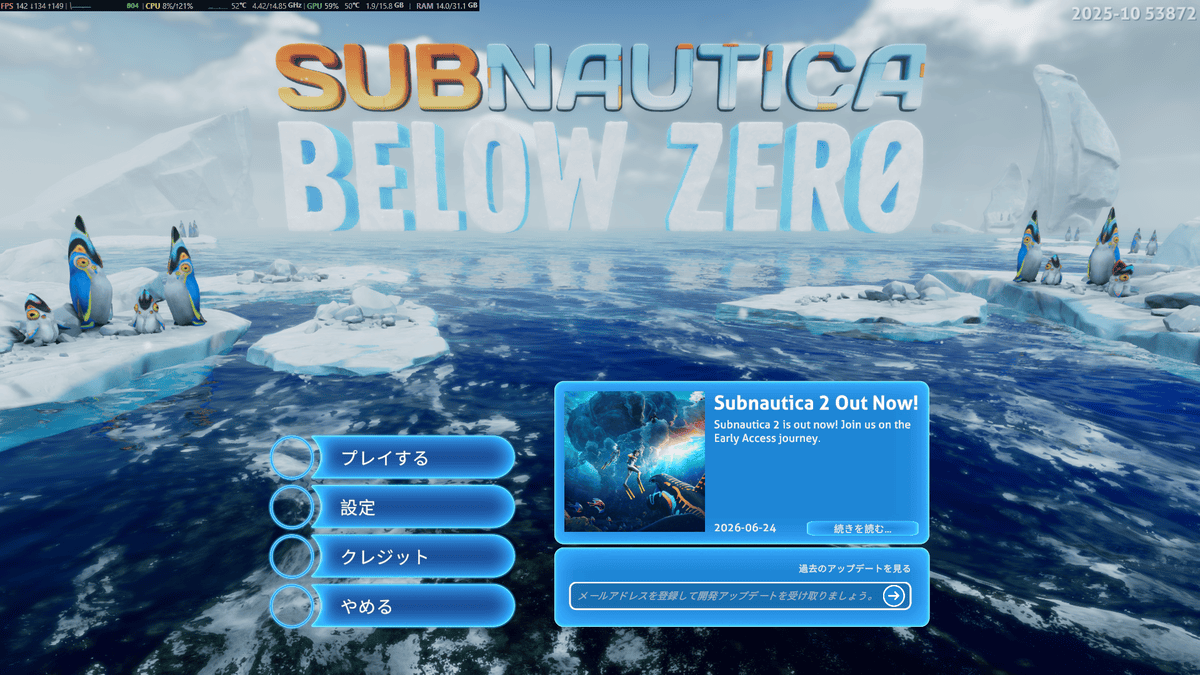
撮影時のSubnautica: Below Zeroタイトル画面。
一方、初代『Subnautica』はSteamVRに対応しており、私のSteam環境ではゲーム起動時に通常プレイとSteam VRモードを選択できます。
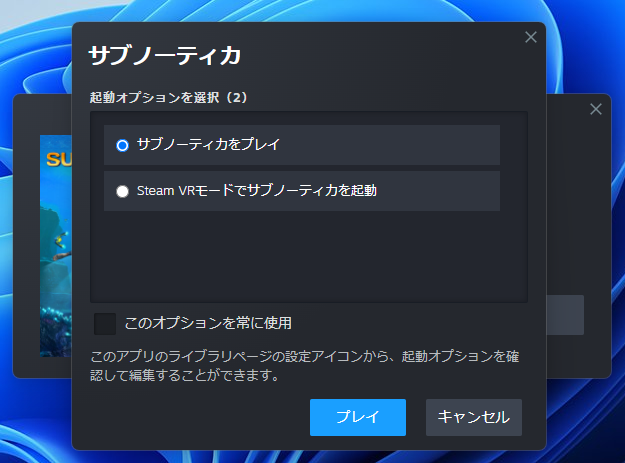
初代SubnauticaをSteamから起動した際の画面。筆者の環境では、通常プレイと「Steam VRモードでサブノーティカを起動」の選択肢が表示されます。
つまり、初代の標準VR機能と、ビロウゼロを非公式MODでVR化する方法は別物です。
初代のVRについては、サブノーティカVRのやり方と必要機器で標準VRとMODの違いを詳しく解説しています。
ビロウゼロの公式対応機能や通常版の必要スペックは、Steam公式のSubnautica: Below Zero商品ページでも確認できます。
PC版はMODでVR化できる
公式VR機能がないからといって、PC版ビロウゼロをVRで遊ぶ方法がまったくないわけではありません。
現在は「SubmersedVR: Below Zero」という非公式MODが公開されており、ビロウゼロへ一人称視点の6DoF VR機能を追加する方法があります。
6DoFとは、頭の向きを変える回転だけでなく、前後・左右・上下への位置移動もVR空間へ反映する方式です。単に通常画面をVRヘッドセットの中へ表示するだけではなく、VR向けの視点や操作を追加することを目的としたMODです。
ポイント
ビロウゼロをVRで遊べるかという質問への答えは、「公式機能ではないが、PC版では非公式MODを利用する方法がある」と考えるのが適切です。
ただし、MODはUnknown Worldsがビロウゼロ本体の機能として提供しているものではありません。ゲームのアップデート、SteamVR、MODローダーなどの変更によって動作条件が変わる可能性があります。
VR化に必要なもの
ビロウゼロのVR化では、ゲーム本体だけでなく、PCでVRを動かすための機器とソフトウェアを一通り準備する必要があります。
| 必要なもの | 役割 | 確認したいこと |
|---|---|---|
| PC版Below Zero | VR化するゲーム本体 | 現在のゲームバージョンとMODの対応 |
| VR対応PC | ゲームとVR映像の処理 | CPU・GPU・メモリ・接続端子 |
| VRヘッドセット | VR映像と視点操作 | PC VRとSteamVRで利用できる構成か |
| SteamVR | VRランタイム | ヘッドセットが正常認識されるか |
| BepInEx | MODを読み込むための環境 | Below Zero向けの対応版 |
| SubmersedVR: Below Zero | VR機能を追加 | 現在のゲーム版への対応状況 |
PC VR対応ヘッドセットが必要
必要なのは、PCと接続してSteamVRを利用できるVR環境です。ヘッドセット単体で動作するスタンドアロンVRゲームとは異なり、ビロウゼロ本体はPC側で実行します。
Meta Questシリーズのように単体でも使用できる機種をPC VRへ利用する場合は、Link系の有線接続やAir Linkなど、PCとヘッドセットを接続する環境も必要になります。
ただし、「Questなら動く」「SteamVR対応ならどの機種でも同じ」と一括りにはできません。ヘッドセット、接続方式、SteamVR、コントローラー、MOD側の対応状況が組み合わさるためです。

 ポチップ
ポチップ
Link接続はケーブルも確認する
有線でPCとVRヘッドセットを接続する場合は、ケーブルが物理的に挿さるだけでなく、必要なデータ転送に対応していることを確認してください。
USB Type-C端子でも、PC側の端子やケーブルによって仕様は異なります。充電専用ケーブルではPC VR用途に使えない場合があるため、使用するヘッドセットメーカーの案内を基準に判断しましょう。
無線接続ならケーブルは不要になりますが、今度は無線LAN環境の影響を受けます。どちらが優れていると決めるより、自宅のPC配置やネットワーク環境を含めて選ぶ方が現実的です。
 ポチップ
ポチップ
USB Type-A端子はこちら
 ポチップ
ポチップ
通常のコントローラーとは別に考える
ビロウゼロには通常画面で使用するコントローラー設定があります。
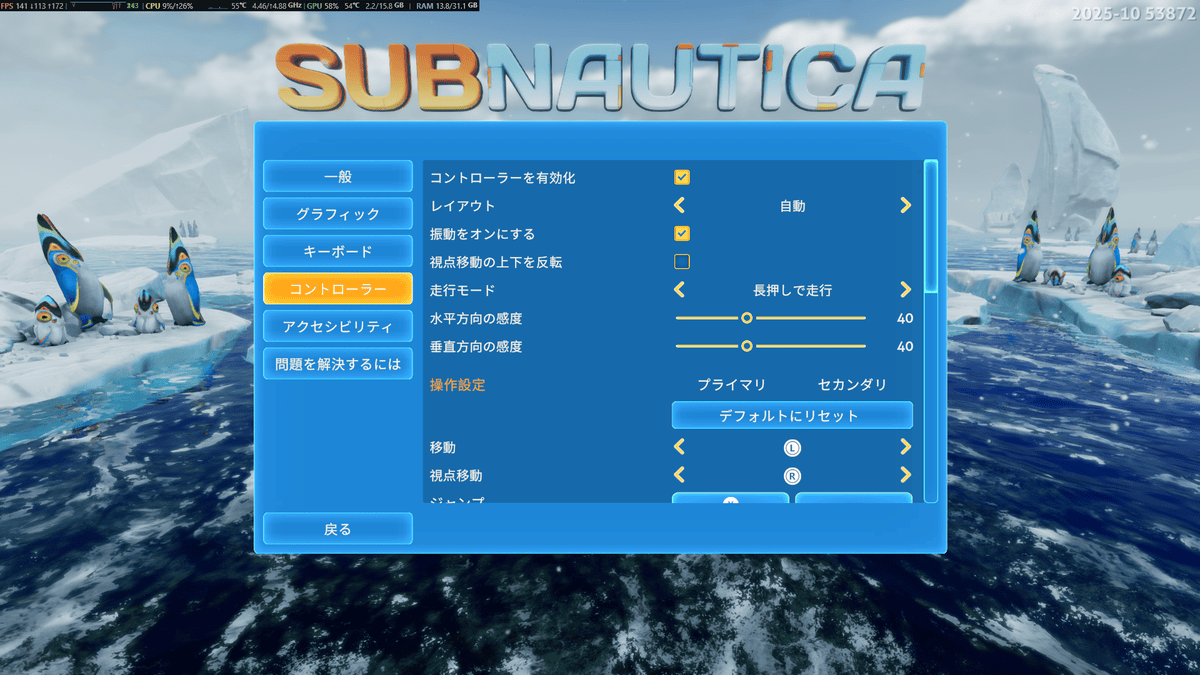
コントローラーを有効にすると、感度やボタン配置などを設定できます。
ただし、このゲーム内設定に表示される一般的なゲームパッド操作と、SubmersedVRによるVRコントローラー操作は同じものではありません。
「通常画面ではゲームパッドが使えたので、VRコントローラーも必ず使える」とは判断しないでください。VRコントローラーについては、利用するMODの対応状況とSteamVR側の入力設定まで確認する必要があります。
PC性能は通常版より余裕を見る
VR目的でPC性能を判断するときに注意したいのが、Steamに掲載されているビロウゼロの必要環境は通常プレイ用であり、SubmersedVRを使ったVRプレイの推奨スペックではないことです。
通常版の公式推奨環境
Steamに掲載されているWindows版の最低・推奨環境は次のとおりです。
| 項目 | 最低環境 | 推奨環境 |
|---|---|---|
| CPU | Intel Core i3 4XXXシリーズ/AMD Ryzen 3 2.6GHz以上 | Intel Core i5 4XXXシリーズ/AMD Ryzen 5 3GHz以上 |
| メモリ | 8GB | 8GB |
| GPU | Intel HD 530以上 | GeForce GTX 1050 Ti/Radeon RX 570・VRAM 4GB |
| DirectX | DirectX 11 | DirectX 11 |
| ストレージ | 15GB | 15GB |
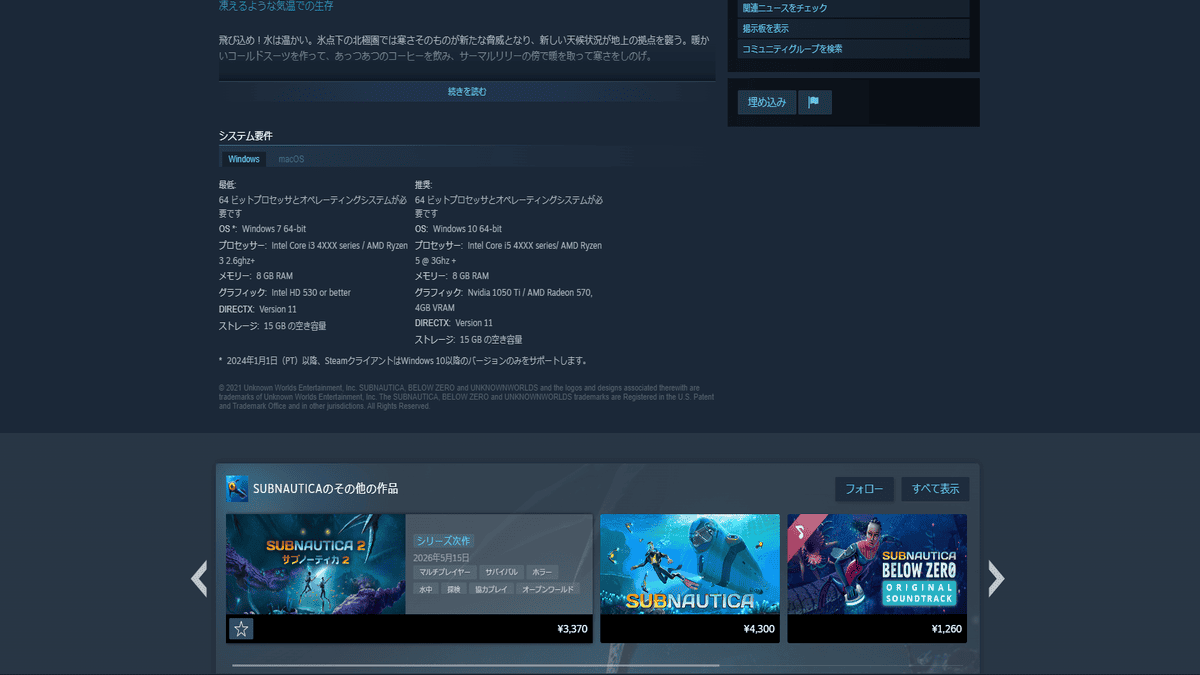
Steamに掲載されているBelow ZeroのWindows版最低・推奨システム要件です。
この表だけを見ると要求性能は現在の重量級PCゲームほど高くありません。しかし、この推奨環境を満たしていることと、VR MODで快適に遊べることは別です。
VRではヘッドセット側の解像度やリフレッシュレートも関係します。通常のモニターでビロウゼロを動かす場合と条件が異なるため、公式推奨欄をそのまま「VR推奨スペック」と読み替えないようにしてください。


私のPCもVR実測値ではない
私が2026年7月時点で使用しているPCは、Ryzen 7 9700X、Radeon RX 9060 XT 16GB、DDR5-5600 32GBを中心に構成しています。
通常のSteamゲームを遊ぶための自作PCとしては、私自身のフルHD環境や用途を考えて選んだ構成です。
しかし、今回はビロウゼロをVR MODで動かしたFPS、フレームタイム、GPU使用率などを計測していません。したがって、私のPC構成を「ビロウゼロVRで快適に遊べる確認済み構成」として紹介することはしません。
VR用のグラフィックボードを購入する場合も、「VRだから最上位GPU」という選び方ではなく、利用するヘッドセットの解像度、目標リフレッシュレート、ほかに遊ぶVRゲーム、予算を含めて考える必要があります。
MOD導入前に確認したいこと
VR MODを入れる前に、いきなりゲームフォルダーへファイルを追加するのではなく、現在のゲームが正常に動く状態を基準として残しておきましょう。
通常画面で起動を確認する
最初にMODを入れていない状態でビロウゼロを起動し、タイトル画面からセーブデータを読み込めるところまで確認しておくと、問題が起きたときに原因を切り分けやすくなります。
通常版の時点で起動しない場合、VR MODを追加すると原因がさらに分かりにくくなります。ゲームファイル、GPUドライバー、SteamVR、MODを一度に変更せず、一つずつ確認してください。
セーブデータを別に保存する
MODを試す前には、重要なセーブデータを別の場所へバックアップしておくことを勧めます。
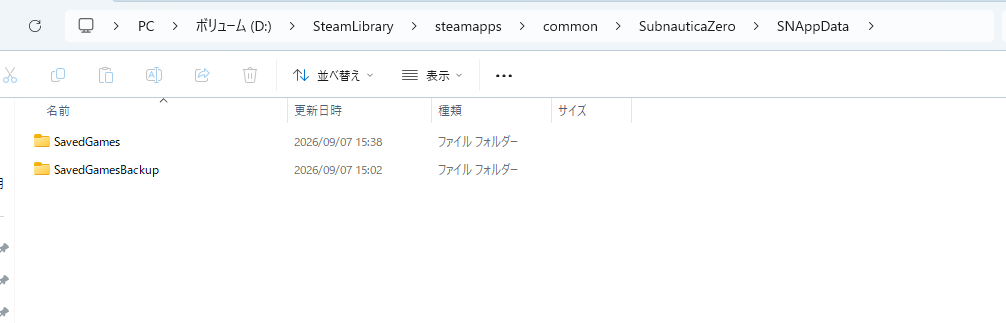
筆者のPCでは、Below ZeroのSNAppData内にSavedGamesとSavedGamesBackupフォルダがあります。
私の環境では、Below ZeroのSNAppData内にSavedGamesとSavedGamesBackupフォルダーがあります。
Steamクラウドを有効にしている場合でも、ローカルにコピーしたバックアップを別に残しておけば、MODを外したいときやトラブル発生時の選択肢を増やせます。
注意点
重要なセーブデータがある状態で、バックアップなしにMOD導入やファイル置き換えを進めない方が安心です。MODを削除しても、変更したすべてのファイルや設定が自動的に元へ戻るとは限りません。
ゲーム更新とMOD更新を確認する
Steam版はゲーム本体が更新されることがあります。MOD側が特定のゲームバージョンを前提としている場合、本体更新後に正常起動しなくなる可能性があります。
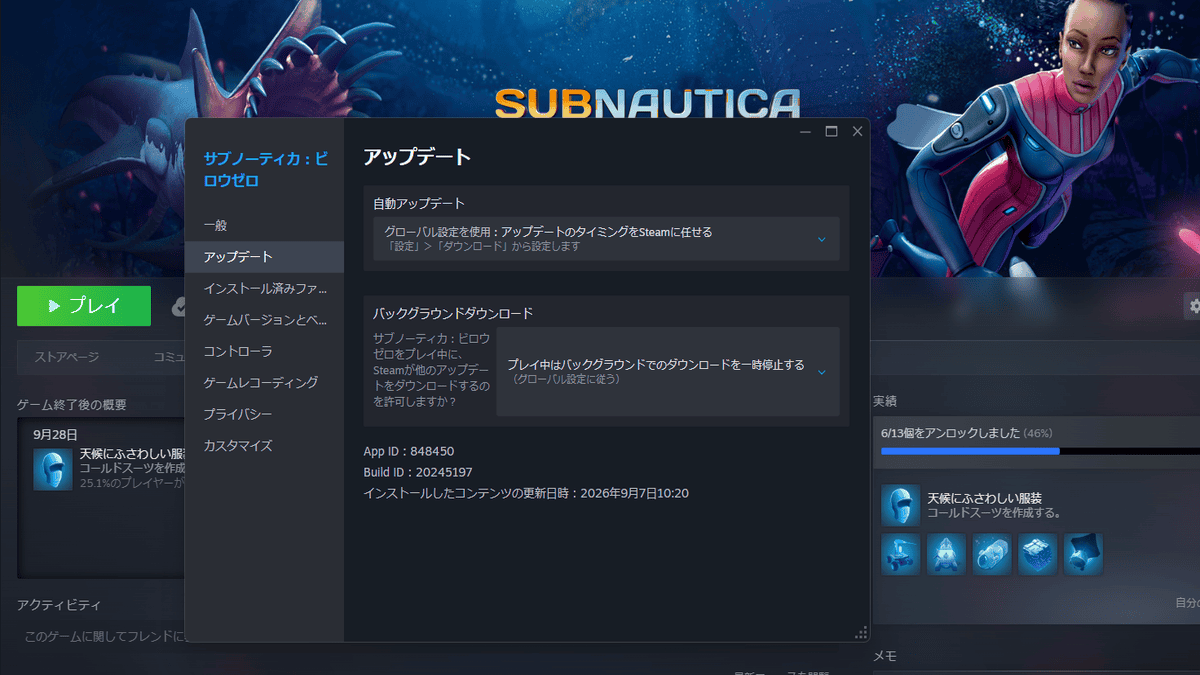
Steamのプロパティでは、自動アップデート設定や現在インストールされているBuild IDを確認できます。※表示内容は撮影時点のものです。
Steamのプロパティでは、インストールされているゲームのBuild IDなどを確認できます。MOD導入後に突然動かなくなった場合は、PC性能だけでなく「ゲーム本体が更新されていないか」も確認対象にしてください。
MODを利用している状態では、「昨日まで動いていたからPCに問題はない」とも言い切れません。ゲーム本体、BepInEx、VR MOD、SteamVRのどこが変わったのかを順番に確認することが大切です。
SubmersedVRの導入条件
ここからは、ビロウゼロ向けSubmersedVRの配布元が案内している基本的な導入条件を確認します。MODのファイル構成は更新される可能性があるため、実際に導入するときは配布元の最新リリースを基準にしてください。
最新版は配布元で確認する
2026年10月1日時点で、SubmersedVR: Below ZeroのGitHub上の最新リリースはv0.8.0です。このリリースは2025年8月のBelow Zeroアップデートへの互換性を追加した版として公開されています。
最新版や今後の更新は、SubmersedVR: Below ZeroのGitHubリリースページで確認できます。
ここで注意したいのは、「最新版という表示」と「現在のゲーム環境で必ず正常動作する」という意味は同じではないことです。v0.8.0は2025年のゲーム更新への対応を目的としたリリースなので、それ以降にゲーム側へ変更が入った場合は再確認が必要になります。
BepInExを先に用意する
SubmersedVR: Below Zeroでは、MODを読み込むためにBelow Zero向けBepInExが必要です。
配布元では、BepInExをSubnauticaZeroフォルダーへ導入したあと、SubmersedVRのファイルも同じゲームフォルダー側へ配置する手順が案内されています。
ゲームのインストール場所が分からない場合は、SteamライブラリでBelow Zeroを右クリックし、「プロパティ」から「インストール済みファイル」を開いてゲームフォルダーを確認できます。
ただし、MODのフォルダー構造は重要です。ZIPファイルを適当な場所へ展開しただけでは動かないことがあります。最新版の配布ページに書かれたフォルダー構成と手順を確認してください。
SteamVRを先に起動する
SubmersedVR: Below Zeroのv0.8.0では、SteamVRを起動し、VRヘッドセットがSteamVR上で有効になっている状態からゲームを開始する方法が案内されています。
VRヘッドセット側がSteamVRで認識されていない状態では、ゲーム側だけを何度起動してもVR表示へ移行できない可能性があります。
先にSteamVR単体でヘッドセットとコントローラーが正常に使えることを確認しておくと、「SteamVR側の問題なのか、Below ZeroのMOD側なのか」を分けて考えやすくなります。
Link・Air Linkでは起動オプションを確認
配布元では、Oculus RiftやOculus Link/Air Linkを利用する場合、SteamVRランタイムを使うためSteamの起動オプションへ次の指定を追加する手順が案内されています。
-vrmode openvrMeta QuestをLink系の方法でPCへ接続する場合も、導入時には現在のSubmersedVR配布ページにあるOculus Link/Air Link向けの説明を確認してください。
起動オプションを追加すればすべての環境で動くという意味ではありません。SteamVR、ヘッドセット用PCソフト、MOD、ゲーム本体の組み合わせが関係します。
2026年のVRエラー情報にも注意
MODは一度完成したら永久に同じ手順で使えるものではありません。ビロウゼロのVR化についても、最近の更新状況を見ると慎重に確認したい点があります。
VR Location Not Foundの修正MODもある
2026年9月には、Below Zeroで発生する「VR Location Not Found」エラーを修正することを目的とした別のコミュニティMODがNexus Modsへ公開されています。
これは、少なくとも現在の環境では従来のSubmersedVRだけで問題なく動くケースばかりではないことを示す材料になります。
ただし、この修正MODについては、Nexus Modsのウイルススキャン表示が執筆時点で「Some suspicious files」となっています。配布ページには実行ファイルを使った追加作業も含まれているため、本記事では安易に導入することを勧めません。
注意点
VR化でエラーが出ても、検索で見つけた実行ファイルをすぐ起動しないでください。配布元、ソースコード、更新履歴、スキャン結果、利用者報告を確認し、不安が残るファイルは使用しない判断も必要です。
MODのためにWindowsのセキュリティ機能を無効化したり、警告を無条件に無視したりする方法も勧めません。
現在のゲーム更新にSubmersedVR本体が正式に追従した新しいリリースが出ているなら、まずはそちらを優先して確認する方が分かりやすいでしょう。
VR機器を買う前の確認手順
まだVRヘッドセットを持っていない場合は、「ビロウゼロをVRで遊びたい」という理由だけで先に機器を注文せず、PC側から順番に条件を確認すると失敗を減らせます。
通常版を先に動かす
すでにビロウゼロを所有しているなら、まず通常画面でプレイしてください。
高負荷時に大きなカクつきがある、ゲームが頻繁に落ちる、GPUドライバーで問題が出ているといった状態なら、VR機器の購入よりPC側の原因確認を先に行います。
逆に通常プレイに問題がなければ、次にVR側の条件を考えられます。この順番なら、VR導入後に不具合が起きても原因候補を絞りやすくなります。
MODの最新版を確認する
次に、購入予定日または導入予定日にSubmersedVRの最新リリースを確認します。
数か月前の記事や動画で動いていても、自分がインストールしているBelow ZeroのBuildでは同じ結果になるとは限りません。VR MODでは特に、ゲームバージョンとMODバージョンをセットで見る必要があります。
最後にVRヘッドセットを選ぶ
ゲーム本体、PC性能、MOD対応状況が確認できてから、VRヘッドセットを比較します。
この段階ではビロウゼロだけを見るのではなく、ほかに遊びたいVRゲーム、装着感、解像度、接続方法、有線・無線、使用場所も考えてください。
一つの非公式MODだけのために高価な機器を選ぶと、MODが更新に追従しなくなったときに用途が狭くなります。VRヘッドセット自体で何を遊びたいかまで考えて選ぶ方が、長く使いやすいと思います。
ビロウゼロVRのよくある質問
最後に、VR化を検討するときに迷いやすい点をまとめます。
まとめ
サブノーティカ ビロウゼロには、初代のような公式VR機能は用意されていません。PC版をVRで遊ぶ場合は、現状ではSubmersedVR: Below Zeroなどの非公式MODを利用する方法が中心になります。
ただし、VRヘッドセットさえ購入すれば遊べるわけではありません。SteamVR、BepInEx、VR MOD、ゲーム本体のバージョンが関係するため、通常のPCゲームより導入条件は多くなります。
この記事のポイント
- ビロウゼロ自体には公式VRサポートがない
- PC版はSubmersedVR: Below ZeroでVR化する方法がある
- 通常版の公式推奨スペックはVR推奨スペックではない
- ゲーム更新とMODバージョンの対応確認が重要
- VR機器を買う前に通常動作とMODの現状を確認する
すでにPCとVRヘッドセットを持っているなら、まずゲームとMODの対応状況を確認して試すという考え方ができます。
反対に、まだVR環境を持っていない場合は、ビロウゼロだけを理由に機器を先にそろえる必要はありません。現在のPCで通常版が安定して動くか、利用予定のMODが現在のゲームバージョンに対応しているか、ほかにも遊びたいVRタイトルがあるかを確認してから予算を決める方がよいでしょう。
※本記事は2026年10月1日時点で確認できた情報に基づいています。Subnautica: Below Zero、SteamVR、BepInEx、非公式VR MODの対応状況や導入方法は更新によって変わる場合があります。導入前に各配布元の最新リリースと注意事項をご確認ください。