初代サブノーティカは、PC版に標準のVR機能が用意されています。ただし、VRヘッドセットを接続することと、両手のVRコントローラーで道具を動かせることは別です。まずは、この操作の違いを理解しておくと準備する機器を選びやすくなります。
標準VRでは、ヘッドセットで周囲を見渡し、移動や道具の使用にはキーボード・マウス、または通常のゲームパッドを使います。手の動きに合わせた操作を加えたい場合は、非公式MODのSubmersedVRが選択肢になります。
導入は、PCとヘッドセットの接続、標準VRの起動、必要に応じたMOD追加の順に進めると、問題が起きた場所を確認しやすくなります。PC性能だけでなく、画面の見やすさ、VR酔い、海中の怖さも含めて、自分が楽しめる環境を考えましょう。
この記事では、初代サブノーティカのWindows・Steam版を中心に、必要機器と操作、起動手順、MOD導入時の注意点を解説します。Below ZeroやSubnautica 2の導入手順は対象に含めません。
この記事で分かること
- 標準VRと操作改善MODの違い
- 必要なヘッドセット・入力機器・PC環境
- SteamVRで起動する手順と基本操作
- MOD導入やVR酔い・怖さへの対処
サブノーティカの標準VRとMODの違い
VR対応の内容は、使う操作方式で変わります。機器を購入する前に、標準機能でできることと、MODで追加することを分けて確認します。
標準VRは通常の入力機器で操作する
初代サブノーティカのSteamストアには、VRサポートとしてSteamVRと、キーボードまたはゲームパッドが必要であることが記載されています。標準VRで遊ぶために、VR化MODを入れる必要はありません。
ヘッドセットは、頭の向きに合わせて海中を見渡すために使います。泳ぐ、アイテムを拾う、道具を使うといった操作は、通常の入力機器で行う仕組みです。
公式の対応表示は、SteamのSubnauticaストアページで確認できます。「VR対応」の表示と併せて、システム要件内のVRサポート欄を見ることが大切です。
MODは改善したい内容で選ぶ
VR向けMODには、標準操作を保ちながら表示を改善するものと、モーションコントローラーによる操作を追加するものがあります。
| 遊び方 | 主な操作機器 | 特徴 |
|---|---|---|
| 標準VR | 通常のゲームパッド、またはキーボード・マウス | 本体のVR機能を使って始められる |
| VR Enhancements | 通常のゲームパッド、またはキーボード・マウス | PDAや字幕、メニューなどの表示を改善する非公式MOD |
| SubmersedVR | 対応するVRモーションコントローラー | 手の位置や向きを使った操作を追加する非公式MOD |
ゲームパッドで落ち着いて遊びたいなら標準VRを試し、表示で困った部分があればVR Enhancementsを検討します。両手のコントローラーで道具を扱いたい場合は、SubmersedVRの対応条件を確認する流れです。
VRに必要な機器とPCスペック
用意するのはゲーム本体、PC、PC VRに対応するヘッドセット、操作機器です。さらに、有線か無線かによって接続環境を整えます。
ヘッドセットはPC接続を前提に選ぶ
この記事の方法では、サブノーティカを動かすのはPCです。ヘッドセット側には、そのPCで描画したVR映像を表示します。Steam版をヘッドセットへ直接インストールする手順ではありません。
例えばMeta Quest 3やQuest 3Sは、Linkなどで対応するWindows PCと接続して使う候補になります。本体だけで動くQuest向けゲームと、PCを必要とするSteamのVRゲームを区別して考えてください。
すでにヘッドセットを持っている場合は、買い替える前に、その機種のPC接続方法とSteamVR対応を確認しましょう。PC専用ヘッドセットでは、USBに加えて映像出力端子や外部の位置追跡機器が必要になる機種もあります。
購入時は、PCとの互換性、必要な付属品、装着感、眼鏡を使う場合の収まりも確認します。PC接続への対応だけでは、特定のMODの動作まで保証されません。
有線と無線で必要な準備が変わる
Questを有線で使う場合は、Meta Horizon Link用のPCアプリと、Linkに適したUSBケーブルを用意します。Metaの接続案内ではUSB 3ケーブルとPCのUSB 3.0ポートを使います。
USB-Cという端子の形だけで選ばないことがポイントです。充電だけを目的としたケーブルではなく、必要なデータ転送に対応するものを選びます。PC側がUSB-AかUSB-Cか、座る位置まで無理なく届くか、コネクターに力がかからないかも確認してください。
無線では、Air Linkや対応ヘッドセット用のSteam Linkが候補になります。無線接続の場合も、ゲームを実行するPCは必要です。ヘッドセットとPCを同じ家庭内ネットワークに接続し、通信状態を確認します。
無線の状態には、ルーターとの接続、距離、壁や周囲の無線機器も関係します。PCをルーターへ有線LANで接続し、ヘッドセットを5GHz帯で使う構成をまず検討しましょう。インターネットの契約速度だけでは判断できません。
PC性能はゲームとVR環境の両方を見る
PCの確認では、ゲーム本体の必要環境に加えて、ヘッドセットと接続ソフトの要件も満たす必要があります。Steamに載っている最低・推奨スペックだけで、現在のヘッドセットを使ったVRの快適さまでは判断できません。
VRでは、左右の目に対応する映像を描画し、頭の動きに追従させます。負荷はヘッドセットの描画解像度やリフレッシュレート、ゲーム内設定、MOD、探索する場所などで変わります。フルHDのモニターで動くことを、そのままVRでの動作保証にはできません。
確認したいのは、CPUとGPUの具体的な型番、メモリ容量、対応OS、接続に使うUSBや映像端子です。Linkを使う場合はMetaのGPU対応情報も確認します。単に「新しいグラボだから対応している」と判断せず、使う接続方式の条件と照合してください。
私のPCは、2026年7月時点でRyzen 7 9700X、Radeon RX 9060 XT 16GB、メモリ32GBという構成です。ただし、これは普段使用しているPCの紹介であり、本記事にVRでの実測値や動作確認結果を掲載しているわけではありません。
通常のPCプレイに必要な性能の見方は、サブノーティカの推奨スペックとグラボの目安で解説しています。VR用の機器を追加するときは、そこへ接続ソフトとヘッドセットの条件を重ねて考えましょう。

サブノーティカVRを起動する手順
ここでは、MODを入れていないSteam版をSteamVRで起動する流れを説明します。各段階で動作を確かめてから、次へ進めてください。
通常起動とゲームパッドを確認する
最初にSteamからサブノーティカを通常起動し、タイトル画面が表示されることを確認します。初回起動や更新も済ませておきましょう。
ゲームパッドを使うならPCへ接続し、通常画面でメニューの決定・戻る、移動、PDAの開閉ができるかを確かめます。PDAは、所持品や情報を確認するゲーム内端末です。ここで操作できない場合は、先にWindowsやSteamでの認識を確認しましょう。
すでにMODを入れている環境では、セーブデータとMOD構成を控えたうえで、追加MODを外した状態の動作も確認します。
ヘッドセットを接続してSteamVRを開く
Questの有線Linkを例にすると、PCへMeta Horizon Linkアプリをインストールし、ヘッドセットとPCを対応ケーブルで接続します。ヘッドセット側でLinkを開いて接続先のPCを選び、PC VR環境へ入ります。
Air Linkを使う場合は無線接続を選び、PCとのペアリングを済ませます。初回に確認コードが表示されたら、PCとヘッドセットで一致していることを確認してください。画面上の名称や配置は更新で変わることがあります。
次にPC側のSteamVRを起動し、ヘッドセットが認識されることを確認します。頭を動かしたときにVR内の表示が追従し、SteamVRの画面を見られる状態になってからサブノーティカを起動します。
Steam Linkなど別の接続方法でも、まずSteamVRの表示を確認します。この段階で映らなければ、ゲームやMODより先に接続環境を見直してください。
SteamVRモードでゲームを起動する
Steamでサブノーティカのプレイを選び、VRの起動方法が表示される場合はSteamVRでの起動を選択します。SteamVRのダッシュボードからゲームを起動する方法もあります。
SteamVR経由で起動する指定が必要な場合は、Steamライブラリでサブノーティカの「プロパティ」を開き、「一般」の「起動オプション」に次を入力します。
-vrmode openvrこれは、ゲームをSteamVR側の方式で起動する指定です。特にSubmersedVRをLink経由で使う際、作者が案内している設定でもあります。既存の起動オプションがある場合は内容を控え、何のための指定か分からないまま複数のVR設定を重ねないようにしてください。
起動後は、ヘッドセット内で頭の向きに合わせてゲームの景色を見渡せるか確認します。仮想の平面スクリーンに通常画面が映っているだけでは、ゲームがVRモードで起動したことにはなりません。
タイトル画面で操作できたら、まず短時間の確認用に新規ゲームを始めるなどして、移動とメニュー操作を試します。大切なセーブで遠くへ出発する前に、停止・保存・終了の操作を把握しておきましょう。
VRで使うコントローラーと操作
標準VRの操作は、見る動作とキャラクターを動かす入力を分けて覚えると理解しやすくなります。ヘッドセットを装着する前に、使用機器のボタン割り当てを確認します。
標準VRの基本操作を確認する
標準VRには、手元を見ずに操作しやすい、使い慣れたゲームパッドが候補になります。キーボード・マウスでも構いません。まずは次の操作を確かめましょう。
| 行いたい操作 | 標準VRでの考え方 |
|---|---|
| 周囲を見渡す | ヘッドセットを装着して頭を向ける |
| 前後左右へ移動する | ゲームパッドの移動用スティック、または移動キーを使う |
| 左右へ向きを変える | 旋回に割り当てたスティックやマウス入力を使う |
| 浮上・下降する | 上昇・下降の割り当てを確認する |
| 拾う・道具を使う | アクションや使用に割り当てたボタン・キーを使う |
| 持ち物を開く・中断する | PDAとポーズメニューの割り当てを覚える |
ボタン名は、コントローラーの種類や自分の設定によって変わります。別の機種向けの説明をそのまま当てはめるより、実際の設定画面で確認する方が確実です。特に浮上・下降とPDAの操作は、海中で迷う前に覚えておきたい部分です。
※本記事のゲーム画面は通常のPCプレイ時の画像です。VR内の見え方やMODの動作を示すものではありません。
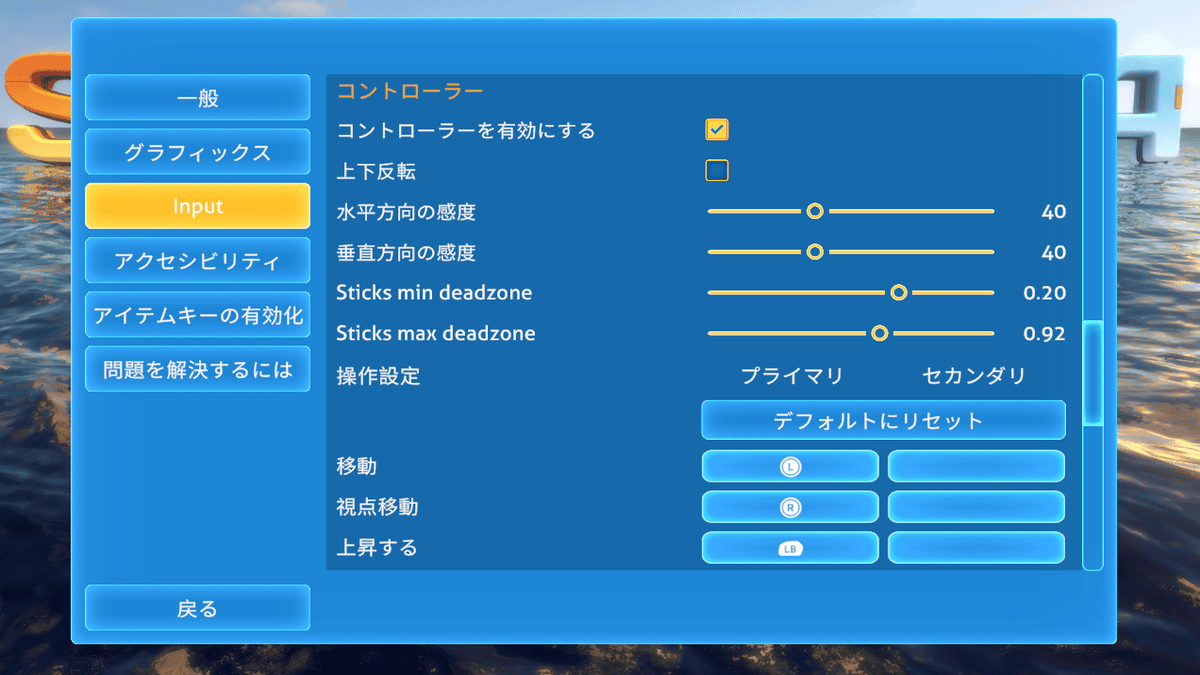
ゲームパッドでは感度やデッドゾーンも調整できます。
画面を大きく振り回してしまうときは、操作感度を見直します。スティックを触っていないのに動く場合は、まずゲームパッドの状態を確認し、必要に応じてデッドゾーンも調整します。デッドゾーンは、小さなスティック入力を反応させない範囲です。
視点位置とVRコントローラーの注意点
座る位置を変えたあとに視点がずれた場合は、視点位置のリセットを行います。標準VRではF2キーが再センタリングに使われます。ヘッドセットをかぶる前にキーの位置を確認し、普段の姿勢で正面を向いて調整してください。
VRコントローラーがSteamVRのメニューで動いていても、標準のサブノーティカ内で手の操作ができるとは限りません。SteamVRの操作と、ゲームが受け付ける操作は分けて確認します。
SubmersedVRを使う場合は、SteamVR側のコントローラーバインドも確認します。バインドとは、ボタンやスティックに動作を割り当てる設定のことです。通常のゲームパッド向け設定を変えるだけでは、MOD用の手の操作設定を直せない場合があります。
操作を改善するVR用MODの導入
標準VRの動作が分かったら、改善したい点に合わせてMODを検討します。MODはゲーム開発元の標準機能とは異なるため、作者の対応バージョンと導入条件を優先してください。
VR Enhancementsは表示を改善する
VR Enhancementsは、PDAの距離や大きさ、字幕、メニュー、視点のリセットなどを改善するMODです。通常のゲームパッドで遊び続けながら、VR内の画面を使いやすくしたい場合に検討できます。
作者の説明には、PDAが近すぎる問題への調整や字幕の位置調整などが含まれています。困っているのが文字の見え方なのか、カーソルの位置なのかを確かめ、その部分に対応する設定を確認しましょう。
現行の導入案内はBepInExを前提としています。BepInExは、ゲームに追加したMODを読み込むための土台です。これを導入してゲームを一度起動・終了し、配布ファイルのpluginsフォルダーをBepInEx側へ配置する流れになります。
VR Enhancementsを入れただけで、VRコントローラーによる手の操作まで追加されるわけではありません。また、古いQModManager用の手順と現在のBepInEx用のファイルを混ぜないようにしてください。
SubmersedVRは手の操作を追加する
SubmersedVRは、手の位置や向きを使って道具を扱えるようにする、VRモーションコントローラー対応のMODです。
作者の案内では、SteamまたはEpic Games Storeの通常配信版が前提で、legacyやexperimentalのベータブランチは対象外です。この記事の手順ではSteam版を使い、プロパティのベータ参加設定が通常版になっていることを確認します。
SubmersedVRはSteamVRで起動する必要があり、Oculusランタイムでの起動には対応していません。ここでいうランタイムは、ゲームとVR機器の動作をつなぐ仕組みです。QuestをLinkでPCにつないでも、ゲームはSteamVR経由で起動します。
両手の操作に対応することと、すべての乗り物の操縦装置を実際につかんで操作できることも同じではありません。導入するリリースで使える機能を確認し、別作品向けのMOD動画と混同しないようにしましょう。
注意点
SubmersedVRの作者は、VR Enhancementsと旧Motion Controls Modを非互換として案内しています。これらを同時に入れないでください。表示改善も欲しいからと両方を重ねると、操作や表示の不具合を切り分けにくくなります。
セーブを保管してから順番に導入する
導入前にはゲームを終了し、現在のセーブデータを別の場所へコピーします。保存先は購入先やゲームのバージョンも確認し、実際に使われているSavedGamesフォルダーなどを対象にしてください。
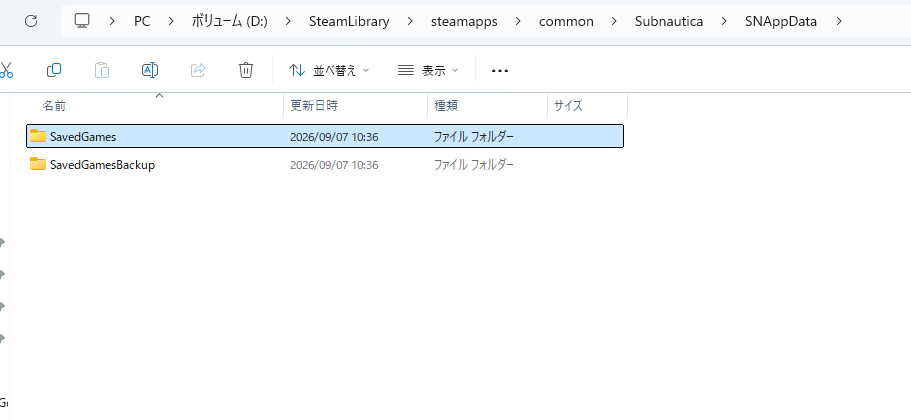
Windowsで確認したSubnauticaのセーブデータ関連フォルダー。
保存先が分からないときは、通常起動で保存したあとの更新日時も確認します。保管するときは元のデータを移動せず、日付を付けた別フォルダーへコピーして残す方法が分かりやすいでしょう。既存のバックアップやクラウド同期だけに頼らず、導入前の状態を残します。
SubmersedVRの導入は、次の順序で進めます。配布元はSubmersedVR作者の導入案内です。このページから、必要なBepInEx for SubnauticaやVR Enhancementsの案内にも進めます。
- Steam版の通常ブランチを使い、非互換のVR用MODが入っていないことを確認する
- 作者の案内からBepInEx for Subnauticaを入手し、Subnautica.exeがあるゲームフォルダーへ展開する
- ゲームを一度起動してBepInExの読み込みを確認し、タイトル画面から終了する
- SubmersedVRのReleasesから、導入用のSubmersedVR_VERSION.zipを入手する
- ZIP内のフォルダー構造を保ち、内容をサブノーティカのゲームフォルダーへ展開する
- SteamVRを先に起動し、Link利用時などは起動オプションに-vrmode openvrを指定してゲームを起動する
- 手の表示、移動、道具の使用、PDAの開閉を確認してから、普段のプレイへ進む
ゲームフォルダーは、Steamライブラリのサブノーティカを右クリックし、「管理」から「ローカルファイルを閲覧」で開けます。保存先のドライブはPCごとに異なります。
ZIP名のVERSIONはバージョン番号の部分です。GitHubに表示される「Source code」は開発用のソースであり、導入用ZIPとは区別してください。また、DLLだけを取り出すと、操作の割り当てに必要なファイルなどが欠ける可能性があります。
SubmersedVRの作者は、MOD管理ソフトで導入すると必要な処理が抜ける場合があるとして注意を出しています。初回は作者の展開手順に合わせ、配置したファイルを把握しておくと、動かなかった場合にも確認しやすくなります。
2026年9月25日の確認時点では、SubmersedVRの最新リリースは0.2.0、VR Enhancementsは3.2.2です。どちらも2025年の本体更新に対応する更新が行われていますが、その後のゲーム更新との互換性まで保証するものではありません。導入時には配布元の変更履歴を確認してください。
起動できない・操作できないとき
問題が起きたら、ヘッドセットとの接続、ゲームのVR起動、入力機器、MODの順に確認します。症状だけでPCの性能不足と決めないことが大切です。
| 症状 | 最初に確認すること |
|---|---|
| SteamVRの画面も見えない | ヘッドセットの接続、Linkなどの接続アプリ、SteamVRでの認識 |
| 平面のゲーム画面しか映らない | デスクトップ表示だけになっていないか、ゲームをVRモードで起動しているか |
| 標準VRでVRコントローラーが使えない | 通常のゲームパッドかキーボード・マウスで操作できるか |
| MOD導入後に手やボタンが反応しない | SteamVR起動、MOD用バインド、ZIPの展開漏れ、非互換MODの有無 |
| PDAや字幕が見づらい | 装着位置と視点位置、使用中のVR用MODの表示調整項目 |
| 映像が引っかかる・無線で乱れる | VRの描画設定と、PCからヘッドセットまでの通信状態 |
MOD導入後にだけ問題が出る場合は、追加したMODを退避し、導入前の状態でも起きるか確認します。複数のMODを一度に増やすと原因が分かりにくいため、一つずつ戻して動作を見る方法が現実的です。
ただし、BepInExはほかのMODも使う場合があります。セーブや既存MODを確認せず関連フォルダーをまとめて削除せず、追加・変更したファイルの記録を基に対応してください。
SubmersedVRで改善しない場合は、BepInExフォルダー内のLogOutput.logが確認材料になります。本体とMODのバージョン、ヘッドセット、接続方法、症状が出るタイミングを併せて控えると、作者の案内や不具合報告と照合しやすくなります。
VR酔いと海中の怖さへの備え
VRで起動できることと、気持ちよく遊び続けられることは別です。最初は見やすさと操作への慣れを優先し、短時間から確かめます。
滑らかさと無理のない姿勢を優先する
映像が引っかかる場合は、最初から高画質を維持しようとせず、VR側の描画解像度やゲーム内の画質設定を下げて様子を見ます。モニター向けの解像度設定だけでは、ヘッドセットへ描画する負荷を十分に調整できない場合があります。
設定は一項目ずつ変更し、同じ場面で比べます。無線接続なら、通信状態も別に確認しましょう。
操作への慣れを確かめる段階では、安定した椅子に座り、腕や頭の周囲に物がない状態を作ります。有線ならケーブルを踏んだり引っかけたりしない配置にしてください。人やペットが近づくことにも注意します。
SubmersedVRには、向きを一定角度ずつ切り替えるスナップターンが用意されています。ただし、プレイヤーと乗り物では対応する操作が異なるため、すべての場面で同じ回転方法になると考えないようにしましょう。
気分の悪さ、めまい、目のつらさなどを感じたら、いったん使用を中止します。設定変更や短時間のプレイで誰でもVR酔いを防げるわけではありません。症状を我慢して慣れようとせず、ヘッドセットの安全案内に従って休憩してください。
明るい浅瀬から怖さを確かめる
サブノーティカには、暗い海、底が見えない深さ、大きな生物、周囲から聞こえる音による緊張感があります。VRでは視界を海中の景色が覆うため、通常画面よりも距離感や圧迫感を強く受け取る可能性があります。怖さの感じ方には個人差があります。
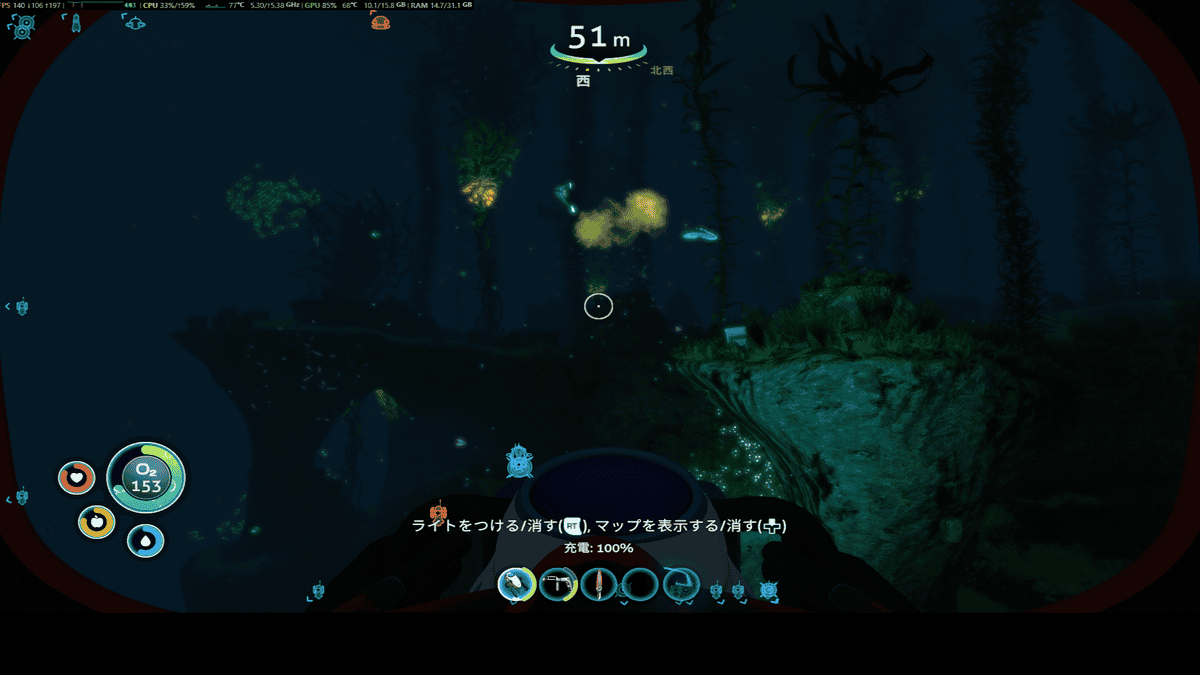
夜になると同じ海域でも視界や雰囲気が大きく変わります。
最初から暗い場所や深い海へ向かわず、明るい浅瀬で周囲を見渡し、近くへ移動する程度から試すと、自分の感じ方を確かめやすくなります。通常画面で操作やゲームの雰囲気を知ってから、VRへ切り替える方法でも構いません。
音量を過度に上げず、すぐにポーズメニューを開ける状態にしておくことも準備の一つです。怖さが楽しさを上回るなら、その日は通常のモニターで遊ぶ判断もできます。VRで最後まで進めることを目標にする必要はありません。
作品そのものの怖さが気になる場合は、サブノーティカのホラー要素と怖く感じる場面も参考にしてください。VR機器を買う前に、苦手な要素がどこにあるのか考える材料になります。
サブノーティカVRのよくある質問
最後に、購入や通常プレイとの使い分けで迷いやすい点を確認します。
まとめ
サブノーティカのVRは、PC版と対応するヘッドセット環境が基本です。標準VRでは通常のゲームパッドやキーボード・マウスを使い、表示の改善にはVR Enhancements、手の操作にはSubmersedVRというように、目的に合わせて選びます。
まずはPCとヘッドセットを接続し、標準VRで起動・移動・メニュー操作ができるか確認しましょう。MODはセーブを保管してから一つずつ導入し、PC性能、映像の滑らかさ、酔いや怖さを含めて、自分が無理なく楽しめる設定を探してください。
※VR対応・接続方法・MODの情報は2026年9月25日の確認内容に基づきます。ゲームや接続ソフトの更新によって条件が変わるため、購入・導入前にメーカーとMOD作者の最新案内をご確認ください。