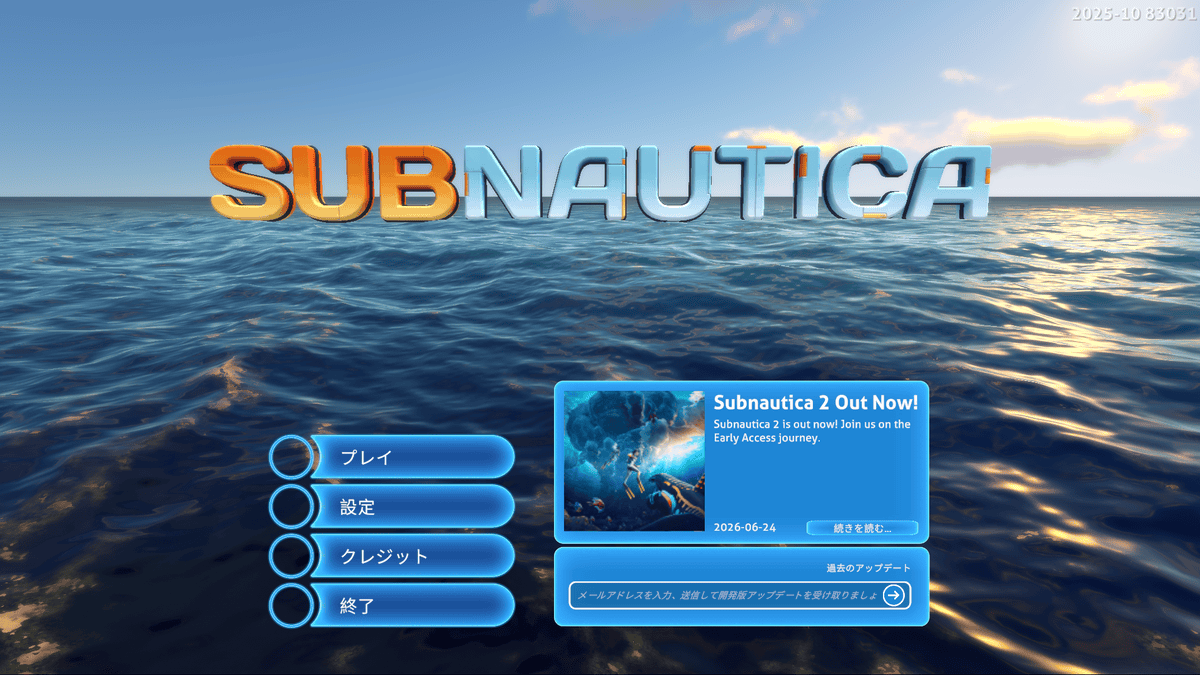
初代サブノーティカを遊ぶために、高価な最新グラフィックボードを用意する必要があるのでしょうか。公式の推奨環境は古い世代のCPUとGPUを基準としており、現在のゲーム用PCを選ぶうえでは、要求性能が比較的控えめな作品です。
ただし、「古いゲームだから、どのパソコンでも同じように動く」とは限りません。一般的なノートパソコンの内蔵GPUとゲーム向けの独立GPUでは性能が異なり、フルHDで遊ぶ場合と、高解像度やVRで遊ぶ場合でも必要な余裕が変わります。
私が重視したいのは、まず手持ちのPCで不足する部分を確認し、必要なところにだけ予算を使うことです。初代の通常プレイが目的なら、最上位GPUや大容量メモリを先にそろえるより、解像度と目標FPSを決める方が構成を選びやすくなります。
この記事では、初代『Subnautica』の公式必要スペックをもとに、グラボ、メモリ、SSDの考え方、FPSの確認方法、ノートPCとMacでの注意点を解説します。『Subnautica: Below Zero』や『Subnautica 2』の必要環境とは区別して読んでください。
この記事で分かること
- 初代サブノーティカの最低・推奨スペック
- 通常プレイに必要なグラボとメモリの考え方
- FPSの見方と動作が重いときの確認手順
- ノートPCとMacで購入前に確認すること
初代サブノーティカの必要スペック
まずは公式の基準を確認しましょう。ここでは2026年9月7日時点のSteam掲載情報と、いまPCを選ぶ際の判断を分けて説明します。
Windows版の最低・推奨環境
初代サブノーティカのWindows版は、最低メモリ4GB、推奨メモリ8GBと案内されています。GPUの推奨欄はGTX 550 Ti相当で、最近の重量級ゲームを前提とした必要環境とは異なります。
| 項目 | 最低環境 | 推奨環境 |
|---|---|---|
| OS | Windows Vista SP2以降・64bit | Windows Vista SP2以降・64bit |
| CPU | Intel Haswell世代・2コア4スレッド・2.5GHz相当 | Intel Haswell世代・4コア4スレッド・3.2GHz相当 |
| メモリ | 4GB | 8GB |
| GPU | Intel HD Graphics 4600相当 | NVIDIA GeForce GTX 550 Ti相当・VRAM 2GB |
| DirectX | 11 | 11 |
| ストレージ空き容量 | 20GB | 20GB |
出典:Steam公式のSubnauticaシステム要件。上表は掲載内容をまとめたもので、古いOSやパーツの購入を勧めるものではありません。
HaswellはIntel CPUの世代名です。同じ「Core i5」でも世代や型番によって性能が異なるため、名称だけで比べないようにしてください。動作周波数も、世代の違うCPU同士でそのまま性能の順位に置き換えることはできません。
GPUの「相当」も、製品名の数字やVRAM容量だけで判定するものではありません。古い製品を探すための一覧ではなく、手持ちのCPU・GPUがどの程度の位置にあるかを調べる出発点として使いましょう。
推奨スペックは60FPSの保証ではない
公式推奨欄には、解像度・画質設定・目標FPSが明記されていません。そのため、「推奨環境ならフルHD・最高画質で60FPS」と読み替えることはできません。
最低環境も、快適性を保証する基準ではありません。起動して操作できることと、探索中に自分が満足できる滑らかさを維持できることは別です。最低欄に内蔵GPUがあるからといって、あらゆる内蔵GPUで同じ動作になるわけでもありません。
購入前に動作動画や検証結果を参考にする場合は、GPU名だけでなくCPU、メモリ、解像度、設定、ゲームのバージョンを見ます。タイトル画面だけのFPSより、実際に移動している場面の結果の方が判断に役立ちます。
古いWindows表記を購入基準にしない
Steamの商品ページにはVista以降という表記が残っていますが、同じページにはSteamクライアントの対応OSについて別の注意書きがあります。ゲーム本体の古い要件と、現在のSteamを利用できる条件は別に確認が必要です。
これからWindows PCを購入するなら、Windows 11に正式対応した機種を軸に検討するのが分かりやすい選び方です。「サブノーティカの最低条件を満たすから」という理由だけで、古いOSの中古PCを選ぶことは勧めません。
中古PCでは、Windows 11がインストール済みという説明だけで判断せず、メーカーの対応情報やCPU型番も確認してください。ゲーム性能を満たしていても、OSやドライバーの対応で困る構成では、安く購入した利点が小さくなります。
グラボはどの程度の性能が必要か
通常の画面で遊ぶ場合は、初代の公式推奨を基準に、解像度と求める滑らかさを加えて考えます。新しいグラボが必要かどうかは、現在の構成によって変わります。
フルHDなら最上位GPUから選ばない
フルHDで通常プレイを楽しむ目的なら、まずは手持ちのゲーム用GPUを使えるか確認してください。公式推奨の世代を踏まえると、初代だけを理由に高価な最新ハイエンドGPUへ買い替える必要性は高くないと考えます。
具体的な比較対象としては、GeForce RTX 4060やRadeon RX 7600など、フルHD向けとして選ばれてきたクラスが挙げられます。ただし、これは購入候補の性能帯を考える例であり、初代サブノーティカの必須GPUや、特定のFPSを保証する指定ではありません。すでに同程度のゲーム用GPUを持っているなら、買い替えより設定確認を先に進めたいところです。
新規購入では、この二つの型番に限定せず、購入時の同価格帯の製品と比較しましょう。旧世代の在庫が割高なら選ぶ理由は薄れますし、少し安いだけで保証や状態が不明な中古品を選ぶ必要もありません。
初代以外にも遊ぶ予定がある場合は、候補のゲームのうち要求が高い作品を基準にすると、買い替えを繰り返しにくくなります。「いつか遊ぶかもしれないゲーム」だけを理由に予算を上げるより、具体的なタイトルを数本挙げて比べる方が現実的です。
内蔵GPUでも型番ごとの確認が必要
グラボを搭載していないPCでも、初代サブノーティカを遊べる可能性はあります。最低環境にIntel HD Graphics 4600相当が記載されているため、独立したグラフィックボードが一律に必須というわけではありません。
ただし、内蔵GPUには性能差があります。新しいCPUでも映像出力を主目的とした内蔵GPUの場合があり、「最近買ったPCだから高画質で遊べる」とは判断できません。CPUの正式型番と内蔵GPU名を確認し、その組み合わせでの動作情報を探してください。
内蔵GPUはシステムメモリの一部を映像処理にも使用します。メモリの容量だけでなく、搭載枚数や構成も性能に関係するため、同じCPUの検証動画でも条件が違えば結果が変わる可能性があります。
手持ちのPCで試すなら、まず低めの画質設定で確認し、必要に応じて解像度を下げます。文字や表示の見やすさを保ちながら、操作時の引っかかりを許容できるか判断しましょう。満足できるなら、グラボ代をかけずに遊ぶ選択にも意味があります。
VRAM容量だけで選ばない
VRAMは、GPUが映像処理に使うメモリです。公式推奨欄には2GBとありますが、「2GB以上ならどのGPUでも同じ」という意味ではありません。GPU自体の処理性能や対応機能も必要です。
反対に、初代の通常プレイだけを理由に16GBのVRAMを必須扱いする必要もありません。大きな容量はほかのゲームや高解像度の用途では比較材料になりますが、使わない余裕へ無条件に予算を割く必要はないでしょう。
私が使用しているのはRadeon RX 9060 XT 16GBですが、その容量を本作の必要条件として示しているわけではありません。グラボ全般の選び方は、遊ぶゲームから考えるグラボの性能と選び方でも説明しています。
高解像度・VR・MODは別に考える
WQHDや4K、高いFPSを狙う場合は、フルHDの通常プレイよりGPUに余裕を持たせる理由があります。描画する画素数が増えるためですが、必要性能が画素数と同じ比率で増えるとまでは限りません。
VRも通常のモニター表示とは条件が異なります。SteamのWindows版要件ではSteamVRに対応し、操作にはキーボードまたはゲームパッドが必要とされています。使用するヘッドセットの対応状況、描画解像度、接続条件に加え、操作機器も確認してください。モニターで60FPS出るという情報だけでは、VRで満足できるかを判断できません。
MODによる負荷は内容次第です。高解像度テクスチャや表示内容を増やすMODと、小規模な操作変更を同じ扱いにはできません。使いたいMODが決まってから対応バージョンや追加要件を確認し、導入前にはセーブデータをバックアップします。
ポイント
初代の通常プレイ、4K、高FPS、VR、MODでは必要な余裕が異なります。まず実際に使う条件を決め、その条件に合うGPUを比較しましょう。
CPU・メモリ・SSDの選び方
グラボだけを新しくしても、すべての動作上の問題が解消するわけではありません。PC全体の構成と、ゲーム以外に同時使用するアプリも含めて確認します。
CPUは世代と正式型番で比較する
本作の公式推奨CPUは古い4コアの構成が基準です。これから選ぶPCで、初代のためだけに最上位CPUや多数のコアを求める必要はありません。
ただし、「4コアなら何でもよい」という判断も避けたいところです。CPUは世代、設計、消費電力の設定などで性能が異なり、ノート向けの省電力モデルとデスクトップ向けモデルにも違いがあります。商品説明に「Core i7搭載」とだけ書かれている中古PCは、型番まで確認してください。
現在のPCで動作が重い場合は、CPU全体の使用率だけで結論を出さないことも大切です。処理が一部のコアへ偏ると、全体使用率が低めでもCPU側が制約になる場合があります。GPU交換を決める前に、解像度を下げたときの変化も見て判断しましょう。
メモリは16GBを検討の出発点に
公式推奨は8GBですが、これからWindows PCを購入するなら、私は16GBを検討の出発点にします。これは本作の公式要件ではなく、OSやブラウザなども含めた使い方を考えた容量です。
すでに8GBのPCを持っていて動作に不満がないなら、数字だけを理由に増設する必要はありません。ゲーム中にほかのアプリを閉じた場合の変化や、メモリ使用状況を確認してからでも判断できます。
32GBは、ほかのゲームも遊ぶ、複数のアプリを開く、使用するMODの要求が大きいといった場合に検討できます。私自身はブラウザなども同時使用するため32GBを選んでいますが、初代サブノーティカだけで32GBが必要だと考えているわけではありません。
増設時はDDR4とDDR5、デスクトップ用とノート用などの規格を確認します。空きスロットの有無、対応容量、既存メモリとの組み合わせも必要です。ノートPCにはメモリを交換できない機種があるため、購入前の仕様確認が欠かせません。
必要空き容量20GBと実容量の違い
公式必要環境のストレージは20GBの空き容量です。一方、掲載画像のSteam画面では、サブノーティカのインストール済みサイズが6.55GBと表示されています。
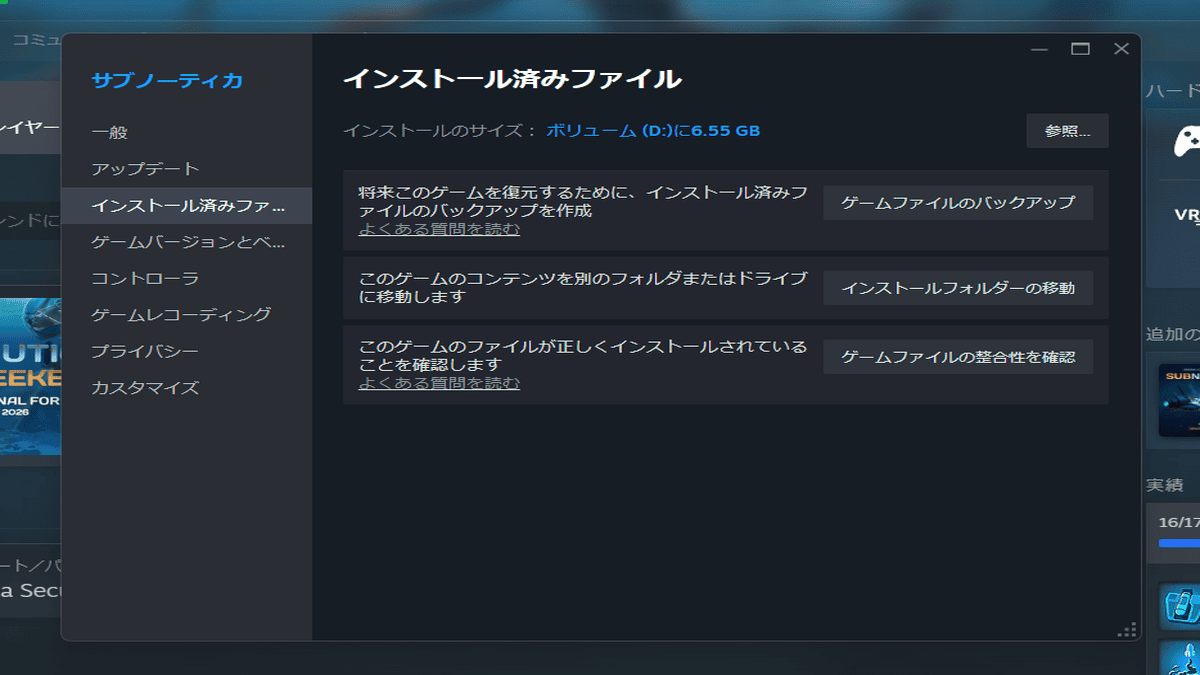
Steamでサブノーティカのインストール容量6.55GBを確認した画面。
この二つは矛盾する数値ではありません。インストール済みサイズは、その時点で保存されているゲームデータの表示であり、公式に求められる空き容量と同じ意味ではありません。更新時の作業領域や追加データなども考え、6.55GBだけ空ければ十分とは判断しないようにしてください。
新しいSSDの容量は、本作1本ではなく、OS、アプリ、ほかに入れるゲームを合計して決めます。初代だけのために大容量SSDを買う必要はありませんが、ゲームを増やす予定なら、その予定を容量へ反映させましょう。
SSDは読み込みを重視して選ぶ
公式要件ではSSD必須とはされていませんが、新規購入やゲーム保存先の見直しではSSDを候補にします。一般的にHDDよりデータの読み出しが速く、ゲーム起動やロードの待ち時間を減らす方向に働くためです。
ただし、本記事では本作のHDD・SATA SSD・NVMe SSD間のロード時間を比較していません。「何秒短縮する」「SSDへ移せばFPSが何倍になる」といった数値は示せません。
すでにSATA SSDを使用していて困っていないなら、本作のためだけに高価なPCIe 5.0対応SSDへ交換する必要性は高くありません。新規購入では接続方式、容量、保証、価格を比べ、マザーボードやノートPCの対応も確認してください。
規格ごとの違いは、ゲーム容量から選ぶNVMe SSDとSATA SSDで詳しく説明しています。
掲載画像で分かる設定とFPSの見方
設定画面は検証条件を確認する資料になります。ただし、選択した設定、画面に一瞬表示されたFPS、一定時間の平均FPSは区別する必要があります。
私のPC構成は必要スペックではない
私が使用しているPCのうち、本記事に関係する部分を紹介します。以下は2026年7月時点の環境であり、初代サブノーティカを遊ぶためにそろえるべき指定構成ではありません。
| 項目 | 使用している構成 |
|---|---|
| CPU | AMD Ryzen 7 9700X |
| GPU | ASRock Radeon RX 9060 XT Challenger OC 16GB |
| メモリ | DDR5-5600・32GB(16GB×2枚) |
| メインモニター | BenQ EX2510S・1920×1080・最大165Hz |

自作PCに搭載したASRock Radeon RX 9060 XT。
この構成は、私がほかのPCゲームや日常の作業にも使う環境です。所有パーツの紹介と、本作で継続計測した性能結果は別なので、この表だけから平均FPSや全場面での安定性を判断することはできません。

FPS上限144は実測144FPSではない
掲載する表示設定画面では、1920×1080、フルスクリーン、FPS上限144が確認できます。グラフィックス設定画面はプリセット「高」です。
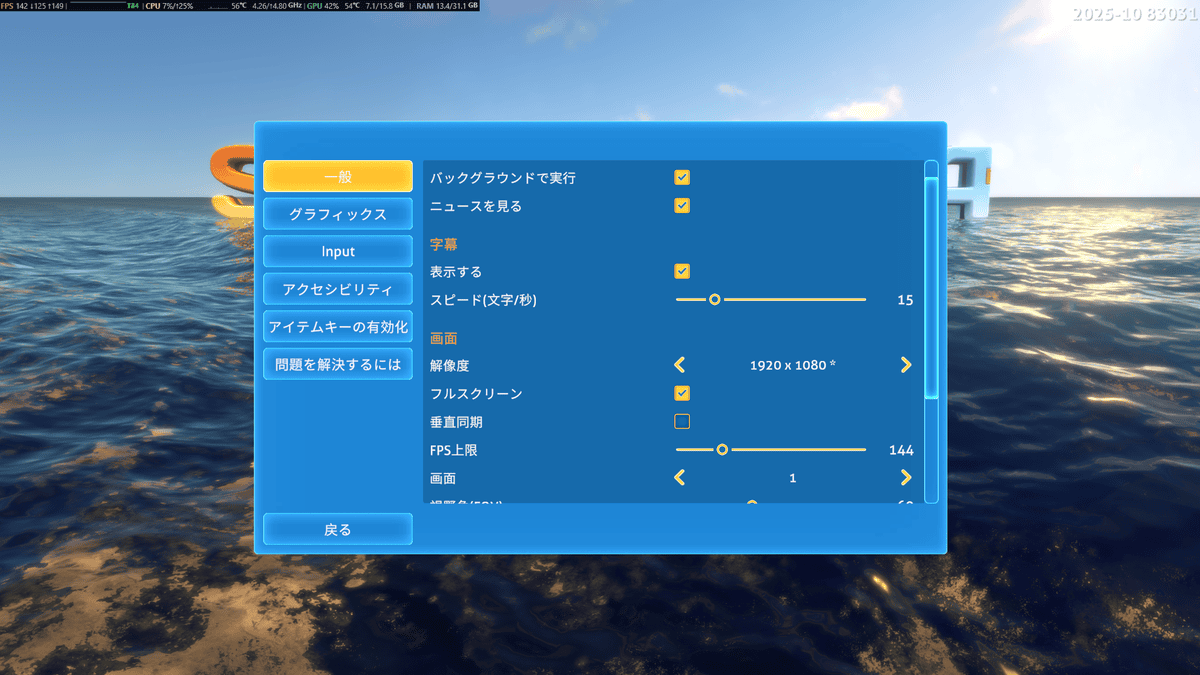
1920×1080、フルスクリーン、FPS上限144の表示設定画面。
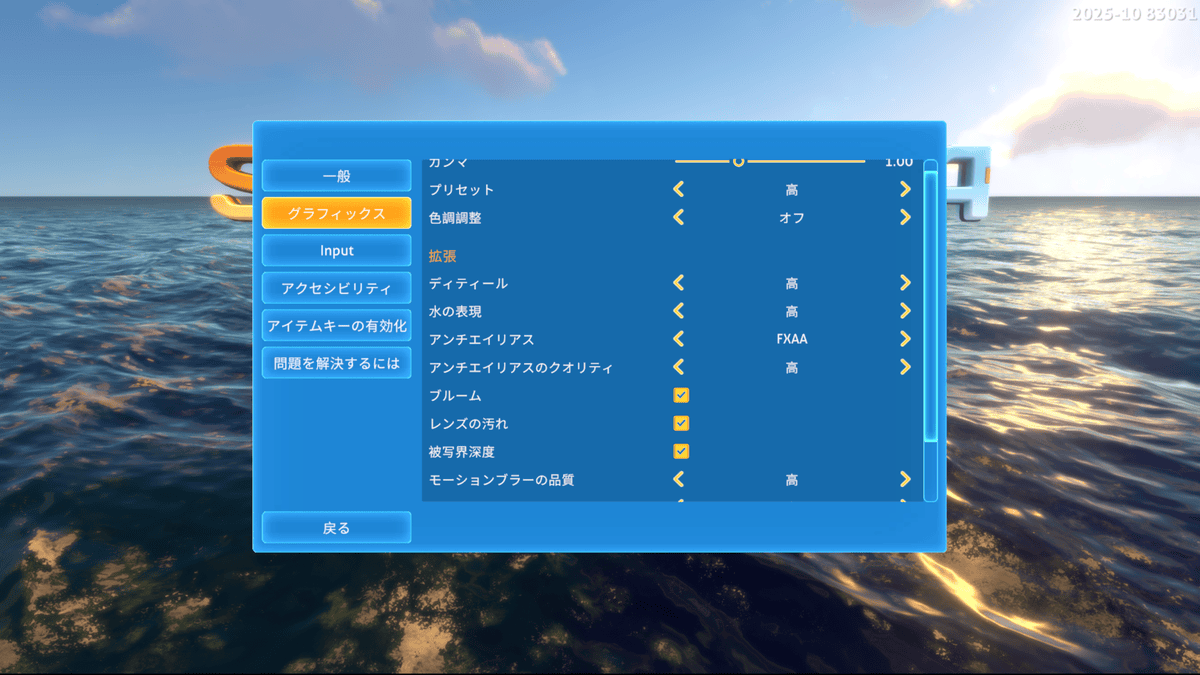
サブノーティカのグラフィックス設定を「高」にした画面。
FPSは、1秒間に描画するフレーム数です。上限144は「144FPSを上限として動かす設定」であり、実際に常時144FPSへ到達しているという意味ではありません。モニターの165Hzも表示側の更新能力で、ゲームが165FPS出ることを保証する数値ではない点に注意しましょう。
本記事では、これらを設定の記録として掲載しています。一定区間の平均FPS、最低FPS、継続的なフレーム時間の測定結果としては扱っていません。
平均値だけでなく移動中の変化を見る
手持ちのPCを評価するときは、その場で表示されるFPSだけでなく、移動中の落ち込みや操作感も見てください。平均値が高くても、短い引っかかりが続けば遊びにくく感じる場合があります。
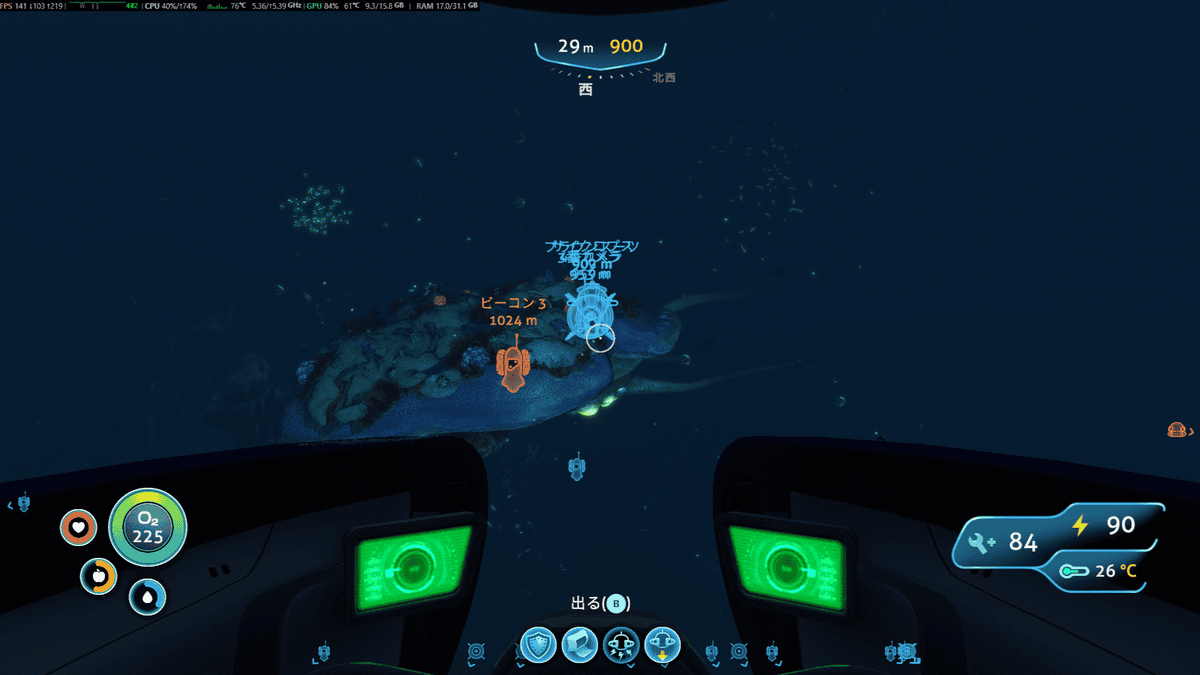
FPSやCPU・GPU使用率を表示しながら深海を探索している場面。
このような性能表示は確認に役立ちますが、スクリーンショット1枚の数値を平均FPSとして扱うことはできません。浅い海、移動中、拠点周辺など、自分が実際に遊ぶ場面を複数確認すると判断しやすくなります。
設定を比較するなら、同じセーブデータで、できるだけ同じ場所・同じ移動経路を使います。条件が違うと、設定変更による差なのか、場面の負荷による差なのか分かりにくくなるからです。
最初の目標として60FPSを置くのは分かりやすい方法ですが、本作の公式保証値ではありません。高いFPSを優先するか、画質を残して低めの上限を選ぶかは、実際の見え方と自分の好みに合わせて決めて構いません。
重い・FPSが低いときの確認手順
動作に不満があっても、すぐにパーツを交換する必要はありません。まず設定や動作状況を確認し、何が負担になっているのかを絞ります。
画質と解像度を一つずつ変える
最初に試しやすいのは、グラフィックスのプリセットを一段下げることです。同じ場面で動きが改善するか確認し、変化があれば個別設定を調整して、見た目と滑らかさの妥協点を探します。
次に解像度を下げて比べると、描画負荷の影響を考える材料になります。大きく改善するならGPU側の負担が関係している可能性がありますが、それだけで原因を確定することはできません。
反対に、解像度を下げてもほとんど変わらない場合は、FPS上限、垂直同期、CPU側の処理、メモリ、読み込みなどを確認します。FPSが一定の数値で止まっているだけなら、性能不足ではなく制限設定が働いている可能性もあります。
接続先とバックグラウンド処理を確認
デスクトップで独立GPUを使う場合は、モニターケーブルの接続先を確認しましょう。基本はグラフィックボード側の映像端子です。マザーボード側へ接続している場合は、意図したGPUで描画しているかも確認してください。
ゲームと同時にダウンロード、録画、複数のブラウザタブなどを動かしているなら、一度停止・終了して比較します。負荷が重なる状況を減らすことで、PC本来の動作を確認しやすくなります。
GPU使用率が高いという理由だけで、故障や交換が必要とはいえません。目標FPSを満たしていれば、GPUを有効に使っている状態とも考えられます。使用率の数字と、実際の不満を結び付けて判断してください。
不具合と性能不足を切り分ける
突然動作が悪くなった場合は、以前から重かった場合と分けて考えます。ゲーム更新、ドライバー変更、MOD導入など、変化が起きる前の操作を振り返ると手掛かりになります。
ゲームファイルの整合性確認や、公式配布のドライバーの確認も候補です。ノートPCではメーカーが案内するドライバーが適切な場合もあります。非公式の「高速化ツール」を追加する前に、標準的な確認から進めましょう。
長時間遊んだあとだけ性能が下がるなら、温度や冷却状態も確認します。ただし、温度の正常範囲は製品によって異なるため、一律の数値で故障と判断しないでください。原因を絞らずにCPU、GPU、メモリをまとめて交換すると、費用が増えても問題が残ることがあります。
ノートパソコンとMacで遊ぶには
本体の形やブランド名より、搭載GPUとOSへの対応が重要です。省スペースを優先する場合でも、購入前に確認したい項目は変わりません。
ノートPCはGPU名と電力設定を見る
必要環境を満たすノートPCなら、初代サブノーティカのプレイを検討できます。ただし、「ノートだから無理」「ゲーミングと書いてあるから十分」という判断は避けましょう。
独立GPU搭載機では、デスクトップ向けとノート向けのGPUを区別します。似た製品名でも同じ性能とは限らず、ノートPC同士でもメーカーの電力設定や冷却設計によって動作が変わります。GPU名に加え、PC本体の正式型番で確認することが大切です。
手持ちのノートPCで試す際は、メーカー指定のACアダプターを接続し、通常のゲーム向け電源設定で比較してください。バッテリー駆動や省電力モードでは性能が制限される場合があります。吸排気口をふさがない設置も必要です。
購入後にGPUを交換できない機種が一般的なので、持ち運びが必要かも含めて決めましょう。常に同じ机で遊ぶなら、同予算のデスクトップと本体価格、画面、周辺機器、保証を含めて比較すると判断しやすくなります。
Mac版の存在と現行対応は分けて確認
初代サブノーティカにはMac版があり、SteamにもmacOSの必要環境が掲載されています。ただし、OS X 10.9やIntel Haswell世代を基準とする古い表記が残っているため、現在のMacとの対応をそのまま断定できる情報ではありません。
Steam側の対応OSにも注意が必要です。Steam公式サポートでは、macOS 11のサポートは2025年10月15日に終了し、それ以降は同OSでクライアントを実行できないと案内されています。詳細はSteamのmacOS 11サポート終了案内で確認できます。
したがって、古いMacを持っている場合は、まず現在のSteamを利用できるOSへ対応しているかを確認します。そのうえで、ゲーム本体の対応と描画性能を確認する順序になります。
Appleシリコンは機種別に確認する
MシリーズなどのAppleシリコン搭載Macについては、Steamの古いIntel向け要件だけでは、ネイティブ対応や個別機種のFPSまで判断できません。「Mac版があるから、すべてのMacで問題なく動く」とは考えないでください。
確認するのは、チップ名、メモリ容量、macOSのバージョン、ゲームのバージョン、実行方法です。ほかのユーザーの動作報告を見る場合も、同じ条件に近いものを参考にし、Windows版の結果をそのまま当てはめないようにします。
現在のMacで遊べるかを確かめる目的と、初代を遊ぶためにMacを新規購入する判断は別です。本作を主目的に新しくPCを買うなら、Windows機も含めて比較した方が、必要性能と製品候補を対応させやすいでしょう。
購入前に手持ちの構成を確認する
購入候補を探す前に、現在のPCを確認すると無駄な出費を減らせます。製品名と使用状況をそろえてから、交換が必要か判断しましょう。
CPU・GPU・メモリ・空き容量を調べる
Windowsでは、タスクマネージャーのパフォーマンス画面などでCPU、メモリ、GPUを確認できます。GPUが複数表示される場合は、どちらがゲームの描画に使われているかも見てください。
最初に控えておきたいのは、CPUとGPUの正式名称、メモリ容量、ゲーム保存先の空き容量、使用解像度です。購入した年や「ゲーミングPC」という商品名だけより、具体的な不足を考えやすくなります。
そのうえで、現在のPCが公式必要環境から大きく外れていなければ、まず設定を調整して動作を確認します。不満がない構成なら、次に遊ぶゲームが決まるまで買い替えを待つことも合理的です。
グラボ交換では電源とケースも確認
GPUを交換する場合は、性能だけでなくケースへの収まりと電源を確認します。カードの長さ、厚さ、高さ、補助電源端子、電源容量、マザーボードのスロットなど、複数の条件が関係します。
省スペースPCでは通常サイズのカードが入らなかったり、電源の交換が難しかったりする場合があります。GPUだけを購入してから取り付けられないと分かる事態を避けるため、PC本体とカードの公式仕様を先に照合してください。
交換作業では電源を切り、電源ケーブルを抜いてから、各製品のマニュアルに従います。特に異なる電源ユニットのモジュラーケーブルを流用しないことが大切です。必要な電源やケースの変更まで含めると高額になる場合は、PC全体の買い替えとも総額を比較しましょう。
必要スペックに関するよくある質問
購入前に迷いやすい点を、公式の必要環境と実際の選び方に分けて確認します。
まとめ
初代サブノーティカは、公式推奨環境を見る限り、現在のゲーム用PC選びで高価な最上位構成を前提にする作品ではありません。通常のフルHDプレイなら、手持ちのGPUを生かし、足りない部分だけを見直す考え方が合っています。
ただし、公式推奨を満たすことと、希望する画質・FPSを維持できることは別です。高解像度、VR、MODを使う場合は、それぞれの条件に合わせて必要な余裕を考えましょう。
この記事のポイント
- 公式推奨には画質・解像度・目標FPSの指定がない
- 通常プレイのためだけに高価な最新GPUを選ぶ必要はない
- 新規購入ではメモリ16GBを出発点に用途で判断する
- ノートPCとMacはGPU・OS・機種ごとの条件を確認する
まずは現在のCPU、GPU、メモリ、空き容量を確認し、遊びたい解像度を決めてください。そのうえで公式要件と照らし合わせれば、PCを買うべきか、設定調整や一部の増設で足りるかを考えやすくなります。
※公式必要環境とSteamの対応情報は2026年9月7日時点の確認内容です。ゲームの更新やOS・Steamの対応状況は変更される場合があります。購入前に公式ストアとサポートの最新案内をご確認ください。