自作PCのグラフィックボードは、最新世代や価格の高いモデルから選ぶ必要はありません。先に決めたいのは、遊びたいゲーム、モニターの解像度、画質設定、どの程度のフレームレートを目指すかです。
同じゲームでも、1920×1080のフルHDで60fps前後を目指す場合と、WQHDや4K、高リフレッシュレートで遊ぶ場合では、GPUへ求められる性能が変わります。レイトレーシングやアップスケーリング、フレーム生成を使うかどうかでも結果は同じではありません。
私自身も、現在はRadeon RX 9060 XT 16GBを使っていますが、「16GBだから選べばよい」「新しいGPUだから十分」と考えているわけではありません。実際に遊ぶ環境と必要性能を照らし合わせ、PCケースや電源を含めて無理のない構成にすることが大切だと考えています。
この記事では、自作PC用グラボの性能をゲームから逆算する方法、NVIDIAとAMDの考え方、VRAM容量、グラボなしで遊べる条件、購入前の互換性まで解説します。後半では、私のPCで実行した「黒神話:悟空」とFINAL FANTASY XVのベンチマーク結果も紹介します。
この記事で分かること
- 遊ぶゲームから必要なグラボ性能を決める方法
- NVIDIA・AMDとVRAM容量を選ぶ考え方
- グラボなしでゲームを遊べる条件
- GPUの寸法・電源・実機ベンチマークの確認方法
グラボは遊ぶゲームから決める
グラボ選びでは、製品一覧を価格順や性能順に眺める前に、実際に何を遊ぶのかを決めます。必要性能の基準がなければ、高性能すぎる製品にも性能不足の製品にも見えてしまうからです。
解像度・画質・目標fpsを決める
最初に決めたいのは、ゲーム、解像度、画質設定、目標フレームレートの4点です。
例えば、少し前に発売されたRPGをフルHD・60fps程度で遊ぶ場合と、新しい重量級ゲームをWQHD・高画質・高フレームレートで遊ぶ場合では、必要なGPU性能には大きな差が生まれます。
144Hzや165Hzのモニターを使っていても、すべてのゲームを144fps以上で動かす必要があるとは限りません。アクションゲームでは高いフレームレートを重視しながら、RPGでは画質を優先して60fps前後を狙うなど、遊び方によって目標を変える方法もあります。
反対に、4Kモニターを使うからといって、常に最高画質で遊ばなければならないわけでもありません。画質設定やアップスケーリングを調整すれば、必要なGPU性能を下げられるゲームもあります。
ポイント
「予算内で最も速いGPU」から考えるより、「遊びたいゲームを希望する条件で動かすには何が必要か」から逆算した方が、過剰な性能へ予算を使いにくくなります。
公式必要スペックを出発点にする
遊びたいゲームが決まっているなら、まず開発元やSteamなどに掲載されている最低・推奨動作環境を確認します。
ただし、「推奨GPUが書いてあるから、そのGPUを買えば必ず快適」という意味ではありません。必要環境には解像度や画質、目標fpsが書かれていない場合があり、アップデート後の負荷や実際のプレイ場面によっても結果が変わります。
最低動作環境も、「そのGPUなら60fpsで遊べる」という保証ではありません。ゲームを起動してプレイできる最低限の目安として提示されていることがあります。
公式必要環境を確認したあとは、候補GPUについて同じゲーム・近い解像度・近い画質設定で行われたベンチマークを探すと判断しやすくなります。
アップスケーリングやフレーム生成を使用したベンチマークでは、その条件も確認してください。ネイティブ解像度で測定した結果と、アップスケーリングやフレーム生成を有効にした結果を、同じ条件として比較することはできません。
CPUとの組み合わせも考える
ゲーム性能はGPUだけで決まりません。CPU側の処理が追いつかなければ、高性能GPUへ交換しても期待したほどフレームレートが伸びない場合があります。
特にフルHDで非常に高いフレームレートを狙うゲーム、大量のNPCやユニットを処理するゲームではCPU性能も重要です。一方、高解像度・高画質になるほどGPU側の負荷が大きくなるゲームもあります。
CPUにどこまで予算を配分するかは、自作PC用CPUの選び方とゲーム負荷の考え方で詳しく解説しています。
ゲーム別に必要性能を考える
ゲーム名だけで「このGPUがおすすめ」と決めるのではなく、ゲームの重さと遊び方を組み合わせて候補を絞ります。大まかな考え方は次のようになります。
| 遊び方 | GPU選びの考え方 | 特に確認したい点 |
|---|---|---|
| 古め・軽量なゲームをフルHDで遊ぶ | 最新の上位GPUが必要とは限らない | 公式推奨GPUと実ゲームのベンチマーク |
| 新しい3DゲームをフルHDで遊ぶ | 現行ミドルクラスを中心に比較する | 高画質時のfpsとVRAM使用量 |
| 144Hz以上を積極的に使う | GPUだけでなくCPU性能も確認する | 平均fpsだけでなく低下時のfps |
| WQHD・高画質で遊ぶ | フルHDより一段余裕のある性能を検討する | VRAM、アップスケーリング対応 |
| 4K・レイトレーシングを重視する | 上位GPUも含めて比較する | RT性能、VRAM、消費電力、電源容量 |
この表はGPUを性能帯だけで決めるためのものではありません。例えば古いゲームが中心なら、新世代の上位GPUへ予算をかけても、実際の遊び方では性能を使い切れないことがあります。
反対に、最新ゲームを高画質で長く遊びたい場合は、現在ぎりぎり動くGPUを選ぶより、画質設定やVRAMへ少し余裕を持たせる方が使いやすい場合もあります。
必要十分とは、最も安い製品を選ぶことではなく、必要な条件を満たしたうえで使わない性能へ無理に予算をかけないことです。
NVIDIAとAMDはどちらを選ぶか
自作PC用GPUでは、NVIDIA GeForceとAMD Radeonが主要な候補になります。メーカー名だけで優劣を決めるのではなく、遊ぶゲームと利用したい機能を基準に比較してください。
NVIDIAは対応機能をゲームごとに見る
GeForceでは、DLSSをはじめとするアップスケーリングやフレーム生成、レイトレーシング関連機能が利用できるゲームがあります。
ただし、すべてのゲームが同じDLSS機能へ対応しているわけではありません。遊びたいタイトルが何に対応しているのかを確認する方が、「NVIDIAだから」という理由だけで選ぶより確実です。
ゲーム以外にCUDAを必要とするソフトウェアを使う場合などは、ゲーム性能だけでは決められないこともあります。PCゲーム専用なら、利用しない機能のために予算を増やす必要があるかも考えてみてください。
現行GeForceの仕様や対応技術は、NVIDIA GeForce RTX 50シリーズ公式情報から確認できます。
AMDもゲームと機能から判断する
Radeonでは、FSRによるアップスケーリングやフレーム生成などを利用できるゲームがあります。こちらも対応状況や利用できる機能はゲームやGPUによって異なります。
私が現在使用しているのは、ASRock Radeon RX 9060 XT Challenger 16GB OCです。
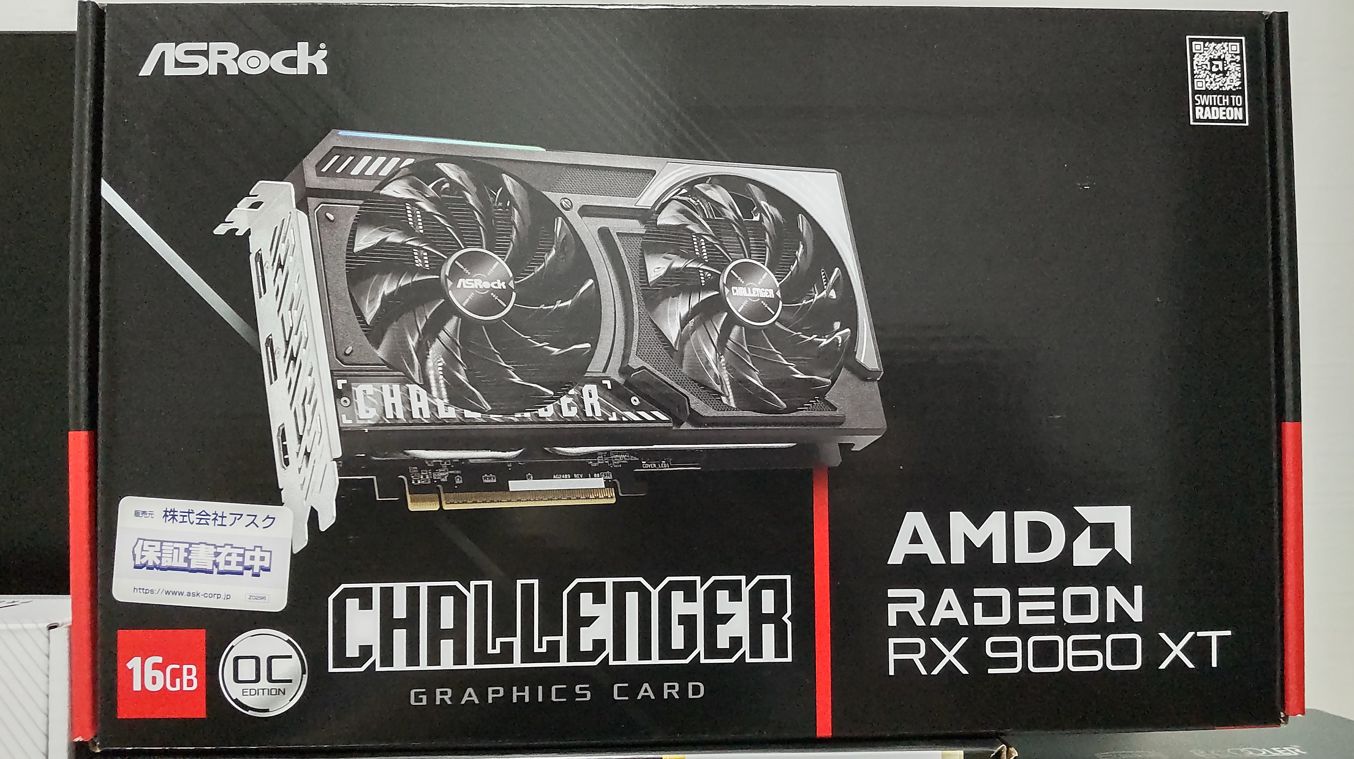
ASRock Radeon RX 9060 XT Challenger 16GB OC Editionの製品箱。
AMDのリファレンス仕様ではRX 9060 XT 16GBはGDDR6 16GBを搭載しています。一方、実際に購入するグラフィックボードでは、冷却機構、クロック、寸法、映像端子、推奨電源などがメーカーやモデルによって変わります。
GPU名だけを見るのではなく、最後はAMD Radeon RX 9060 XT公式仕様と、購入するボードメーカーの製品ページを確認してください。
ブランドよりゲームとの相性を優先する
NVIDIAとAMDのどちらを選ぶ場合も、先に遊びたいゲームを数本挙げてみると比較しやすくなります。
例えば、候補にしているゲームでDLSSやFSRを使う予定があるのか、レイトレーシングを重視するのか、MODで高解像度テクスチャを使うのかを確認します。
さらに、候補GPU同士の実ゲームベンチマーク、販売価格、VRAM、消費電力、グラボ本体の寸法まで含めて比較します。
同じ価格なら常にNVIDIA、あるいはAMDを選ぶという決め方ではなく、その時点で自分のゲーム環境に合う製品を選ぶ方が、買い替え後の目的も明確になります。
VRAM容量だけで性能を決めない
グラボ選びでは8GB、12GB、16GBといったVRAM容量が目につきます。ただし、VRAMは多ければ多いほどゲームのfpsが上がるものではありません。
VRAMはGPU専用のメモリ
VRAMは、GPUがテクスチャや描画処理に使用する専用メモリです。PCに搭載する32GBなどのシステムメモリとは役割が異なります。
必要量はゲームだけでなく、解像度、テクスチャ品質、レイトレーシング、MODなどでも変わります。高解像度テクスチャを大量に使用するゲームでは、VRAM使用量が増えることがあります。
一方、軽いゲームをフルHDで遊ぶだけなら、16GBをすべて使用するとは限りません。
システムメモリとの違いや容量の決め方は、自作PC用メモリの容量と規格の選び方も参考にしてください。
8GBと16GBは容量だけで比べない
同じGPUシリーズに8GB版と16GB版が存在する場合でも、「16GB版なら別の上位GPUより速い」とは限りません。ゲーム性能にはGPU本体の処理能力も大きく関係するためです。
VRAM不足が起きる設定では、大容量モデルが有利になる可能性があります。しかし、VRAMをそれほど使わない条件では、容量差がそのままフレームレート差になるわけではありません。
購入前には、遊びたいゲームのVRAM使用量や実ゲームベンチマークを確認し、画質設定をどこまで上げる予定なのかを考えてください。
メモ
VRAM容量には余裕があっても、GPUそのものの処理性能が不足すれば高いfpsは出せません。「VRAM容量」と「GPU性能」は分けて考える必要があります。
グラボなしでもゲームはできる
遊ぶゲームによっては、必ずしも独立したグラフィックボードが必要とは限りません。CPUに内蔵GPUがあり、必要な性能を満たしていれば、グラボなしの自作PCも成立します。
内蔵GPUで足りるゲームもある
2Dゲームや比較的軽い3Dゲーム、古いタイトルなどでは、CPU内蔵グラフィックスでも遊べる場合があります。
この場合も、「内蔵GPUだから無理」「新しいCPUだから動く」と決めつけず、ゲームの公式必要環境と、使用するCPU内蔵GPUの実際のベンチマークを確認してください。
グラボ代を抑えられれば、CPU、SSD、モニターなどへ予算を回すこともできます。将来必要になった時点でグラボを追加する構成も選択肢です。
映像端子があっても映るとは限らない
マザーボードにHDMIやDisplayPortが付いていても、それだけで映像を生成しているわけではありません。CPU側に利用可能な内蔵GPUがない構成では、マザーボードの映像端子を使用できない場合があります。
グラボなしで組む場合は、CPU型番ごとの内蔵グラフィックス有無と、マザーボード側の映像出力対応を確認してください。
CPUとマザーボードの対応、PCIeスロットなどは、自作PC用マザーボードの互換性と選び方で詳しく解説しています。
グラボがPCに取り付けられるか確認する
必要性能を満たすGPUを見つけても、ケースへ収まらなかったり、電源端子が不足したりすれば使用できません。購入する製品の正確な型番で確認します。
長さ・厚さ・高さを見る
グラフィックボードは、同じGPUを搭載していても製品によって大きさが異なります。2連ファンと3連ファンでは長さが大きく違うこともあり、占有スロット数も同じとは限りません。
私が使用しているASRock Radeon RX 9060 XT Challenger 16GB OCの場合、メーカー公称寸法は249×132×41mmです。

自作PCに搭載したASRock Radeon RX 9060 XT。
私のAntec P7 Silentはメーカー仕様上、最大390mmまでのグラフィックボードに対応しています。ただし、実際のケースでは前面ファン、ラジエーター、ドライブケージ、ケーブルなどが使える空間へ影響する場合があります。
「ケースの最大GPU長より短い」という数字だけで終わらせず、厚さや補助電源ケーブルを曲げるための空間まで見ておくと安心です。
電源容量と補助電源端子を確認する
GPUには、PCIeスロットからの給電だけで動く製品と、6ピン、8ピン、12V-2×6などの補助電源を必要とする製品があります。
私が使用しているASRock Radeon RX 9060 XT Challenger 16GB OCは、8ピン補助電源を1本使用し、ASRockは550Wの電源を推奨しています。現在のPCでは750Wの玄人志向KRPW-GA750W/90+を使用しています。
ただし、別メーカーのRX 9060 XTやオーバークロックモデルまで同じ条件とは限りません。GPU名ではなく、購入する製品型番の仕様を確認してください。
必要容量や端子の確認手順は、自作PC用電源の容量・端子の選び方で詳しくまとめています。
注意点
モジュラー式電源のケーブルは、端子形状が似ていても電源本体側の配線が共通とは限りません。メーカーが互換性を明示していない別製品のケーブルを流用しないでください。
RX 9060 XTでベンチマークを確認
ここからは、私が2026年7月時点で使用している自作PCで実際にベンチマークを実行した結果を紹介します。GPUの一般的な性能ランキングではなく、このPCと設定で確認した一次情報として見てください。
今回使用したPC構成
ベンチマークに関係する主な構成は次のとおりです。
| 項目 | 使用環境 |
|---|---|
| CPU | AMD Ryzen 7 9700X |
| GPU | ASRock Radeon RX 9060 XT Challenger OC 16GB |
| メモリ | DDR5-5600 32GB(16GB×2) |
| モニター解像度 | 1920×1080 |
| OS | Windows 11 Home 64bit |
ベンチマーク結果はGPUだけでなくCPU、ドライバー、ゲーム側のバージョン、画質設定などによって変化します。同じRX 9060 XTを使えば必ず同じ数値になるわけではありません。
黒神話:悟空は平均128fps
「黒神話:悟空 Benchmark Tool」を1920×1080で実行しました。画質レベルは高、フルレイトレーシングはOFF、FSRを使用し、フレーム生成はONです。
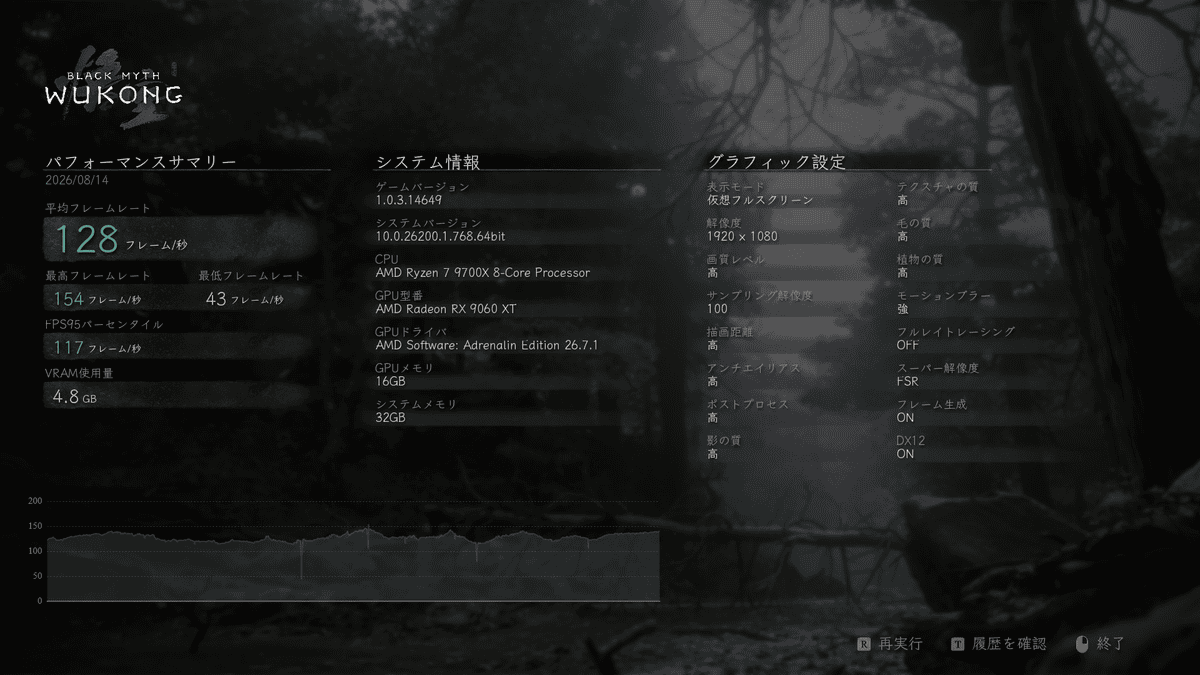
Radeon RX 9060 XTで実行した「黒神話:悟空」のベンチマーク結果。
今回の結果は、平均128fps、最高154fps、最低43fps、95パーセンタイル117fpsでした。画面に表示されたVRAM使用量は4.8GBです。
この数値を見る限り、今回のフルHD・高設定では十分な余裕がある結果になりました。一方で、最低フレームレートは平均値より大きく下がっています。平均fpsだけで判断するのではなく、重い場面でどこまで低下するかを見ることも大切です。
もう一つ注意したいのが、フレーム生成をONにした結果であることです。平均128fpsを、フレーム生成OFFやネイティブ描画で測定された128fpsと同じ意味で比較することはできません。
黒神話:悟空には公式のベンチマークツールが用意されています。購入前に現在のPCで試せる場合は、Steamの黒神話:悟空 Benchmark Toolで自分の環境を確認する方法もあります。

FF15は13353で非常に快適
FINAL FANTASY XV WINDOWS EDITION ベンチマークも実行しました。設定は1920×1080、フルスクリーン、高品質です。
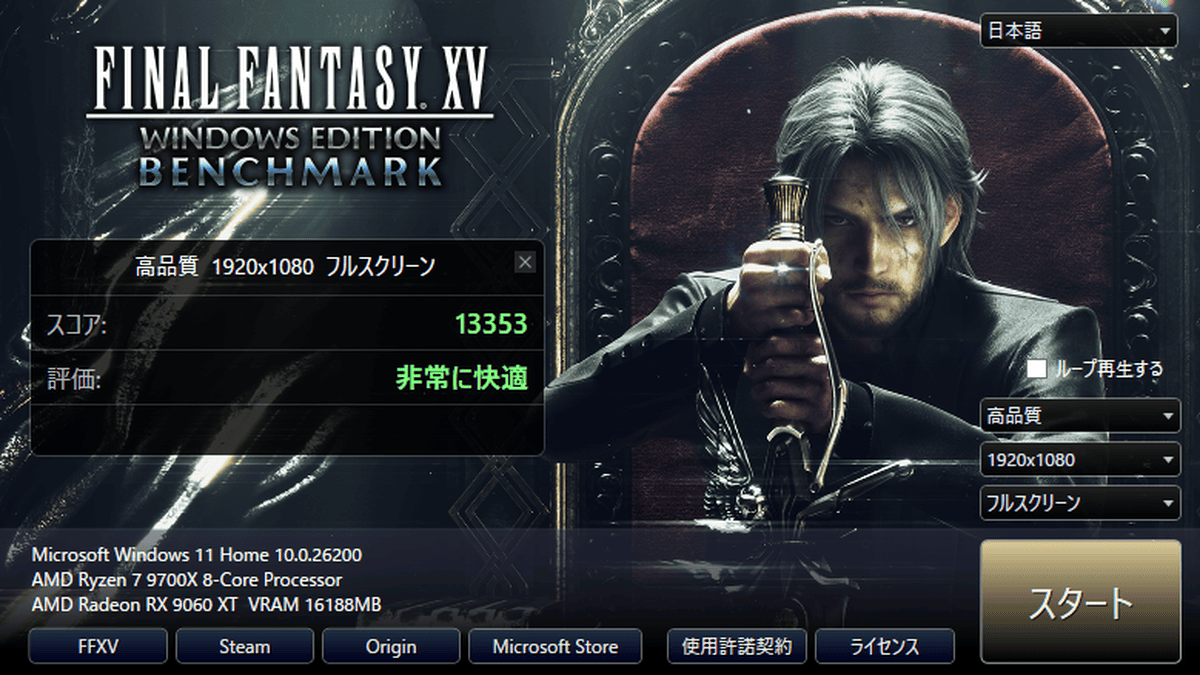
Radeon RX 9060 XTで実行したFF15ベンチマーク結果。
結果はスコア13353、評価は「非常に快適」でした。FINAL FANTASY XV公式ベンチマーク上では、今回のPC構成ならフルHD・高品質で余裕のある評価です。
FF15は現在の最新重量級ゲームではありません。そのため、この結果から「RX 9060 XTなら最新ゲームもすべて非常に快適」と広げて考えることはできません。
むしろ、少し前のゲームを中心に遊ぶ場合には、最新最上位GPUまで必要なのかを考える材料になります。私のようにフルHDで過去の作品も遊ぶなら、最高性能だけを追うより、実際に遊びたいタイトルに必要な性能を見た方が予算を決めやすくなります。
購入前はGPUの型番まで確認する
必要なGPUクラスが決まったら、最後は実際に購入するグラフィックボードの型番まで確認します。同じGPU名でも製品仕様は完全には同じではありません。
GPU名だけで注文しない
例えば同じRadeon RX 9060 XTでも、VRAM容量、冷却ファン数、カード長、厚さ、動作クロック、映像端子、推奨電源などが製品によって異なる場合があります。
GeForceも同様です。「RTX 5060 Tiだからケースに入る」と判断するのではなく、ASUS、MSI、GIGABYTE、ZOTACなど、実際に購入する製品の寸法を確認する必要があります。
購入候補が決まったら、少なくとも次の順で確認すると見落としを減らせます。
- 遊びたいゲームの必要環境
- 同じゲーム・解像度・設定での性能
- VRAM容量
- カードの長さ・高さ・厚さ
- 補助電源端子
- 推奨電源容量
- 映像出力端子
- メーカー保証と国内サポート
価格比較はその後で構いません。安くてもケースへ入らなかったり、必要性能を満たさなかったりすれば、結果として余計な出費になります。
自作PCグラボのよくある質問
最後に、グラフィックボードを選ぶときに迷いやすい点をまとめます。
まとめ
自作PCのグラボは、最新世代や最上位モデルから選ぶのではなく、遊びたいゲーム、解像度、画質設定、目標フレームレートから必要性能を逆算する方が選びやすくなります。
特にフルHDで少し前のゲームを中心に遊ぶのであれば、高価な上位GPUの性能を使い切れないこともあります。一方、WQHDや4K、高画質、レイトレーシングを重視するなら、それに合わせた余裕が必要です。
この記事のポイント
- グラボはゲーム・解像度・画質・目標fpsから逆算する
- NVIDIAとAMDはブランドではなく対応機能と実ゲーム性能で比較する
- VRAM容量だけでGPU性能を判断しない
- グラボなしならCPUの内蔵GPUとゲーム性能を確認する
- 購入時はカード寸法・電源容量・補助電源端子まで照合する
まずは今後遊びたいゲームを2~3本挙げ、それぞれの公式必要環境を確認してみてください。そのうえで、実際に使う解像度と画質設定に近いベンチマークを比較すると、必要なGPUクラスを絞りやすくなります。
候補GPUが決まったら、PCケースへ収まるか、現在の電源を使用できるかまで確認します。性能を余らせること自体を目的にせず、ゲームを楽しむために必要なところへ予算を使うことが、自作PCでは大切です。
※本記事は執筆時点で確認できた情報と筆者の実機検証に基づいています。グラフィックボードの仕様、ドライバー、ゲームの必要環境、対応機能などは変更される場合があります。購入や構成決定の前に、各メーカーやゲーム開発元の最新情報をご確認ください。