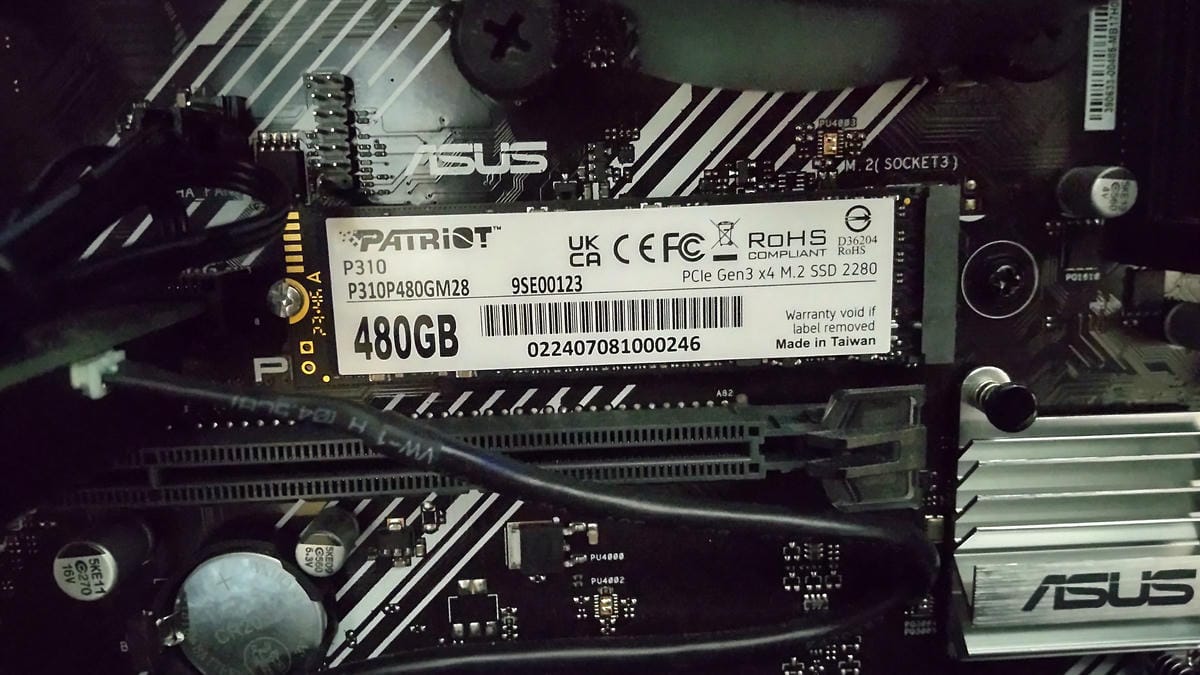
ゲーム用のSSDを選ぶとき、製品ページに並ぶ読み込み速度だけを見ると、PCIe 5.0対応の高性能モデルほどよく見えます。しかし、ゲームを保存できる本数が足りなければ、遊ぶたびに削除と再ダウンロードを繰り返すことになります。
先に決めたいのは、遊ぶ予定のゲームを何本入れておくかです。近年は1本で100GBを超えるPCゲームも珍しくなく、SSDを必須とする作品もあります。OSやアプリ、更新データの領域も必要なので、ゲームの必要容量を足した数字とSSD容量を同じにしてはいけません。
新しくゲーム用自作PCを組むなら、価格差が大きくなければM.2 NVMe SSDが第一候補です。ただし、NVMeならどれでも同じマザーボードへ取り付けられるわけではありません。M.2の長さ、PCIe世代とレーン数、スロットの対応方式、ほかの端子との共有条件まで確認する必要があります。
この記事では、500GB・1TB・2TB・4TBの使い分け、NVMeとSATAの違い、HDDを併用する考え方、購入前の互換性確認まで解説します。最速モデルを探すのではなく、遊びたいゲームと予算に合う必要十分なストレージを選んでいきましょう。
この記事で分かること
- ゲーム本数から必要なSSD容量を決める方法
- NVMe SSD・SATA SSD・HDDの違い
- M.2とPCIe規格の互換性を確認する手順
- 速度・耐久性・保証を比較するポイント
ゲーム用SSDは容量を先に決める
最大転送速度の比較より先に、遊ぶゲーム、同時に残す本数、OSやアプリ、今後追加する作品から必要容量を見積もります。
最大転送速度より容量が重要な理由
SSDの読み込み速度は、起動やロード、ゲームデータの展開に関係します。ただし、製品ページに大きく表示される最大シーケンシャルリードは、決められた条件で連続データを読み込む性能です。実際の待ち時間にはCPUによる展開処理やゲーム側の実装も関わるため、数値が2倍ならロード時間も半分になるという意味ではありません。
それに対して、容量不足は使い方へ直接影響します。空きがなければ新しいゲームをインストールできず、大型アップデートにも対応しにくくなります。したがって、十分な容量を確保したうえで、予算内の速度と品質を比較する順番が合理的です。
100GBを超えるゲームもある
ゲームの必要容量は作品ごとに大きく異なります。次の表は、2026年8月20日時点でSteamの公式ストアページに記載されているWindows版の例です。
| ゲーム | 必要な空き容量 | ストレージ条件 |
|---|---|---|
| Clair Obscur: Expedition 33 | 55GB | SSD必須 |
| 黒神話:悟空 | 130GB | 最低環境ではSSD推奨、推奨環境ではSSD必須 |
| Baldur’s Gate 3 | 150GB | SSD必須 |
| FINAL FANTASY VII REBIRTH | 155GB | SSD必須 |
同じ1本でも55GBと155GBでは約3倍の差があります。表示された必要容量は、ほかに使える余白を含むSSD推奨容量ではありません。Windowsやアプリ、更新用の領域も加え、購入前にはSteamや開発元の最新情報を確認してください。
私のSteamライブラリでは、2026年8月時点で2TBのDドライブに41項目を保存し、ゲーム本体だけで約788GB、DLCで約147GBを使用しています。大型ゲームやDLCを複数残す使い方では、1TBを超える保存領域が必要になることもあります。
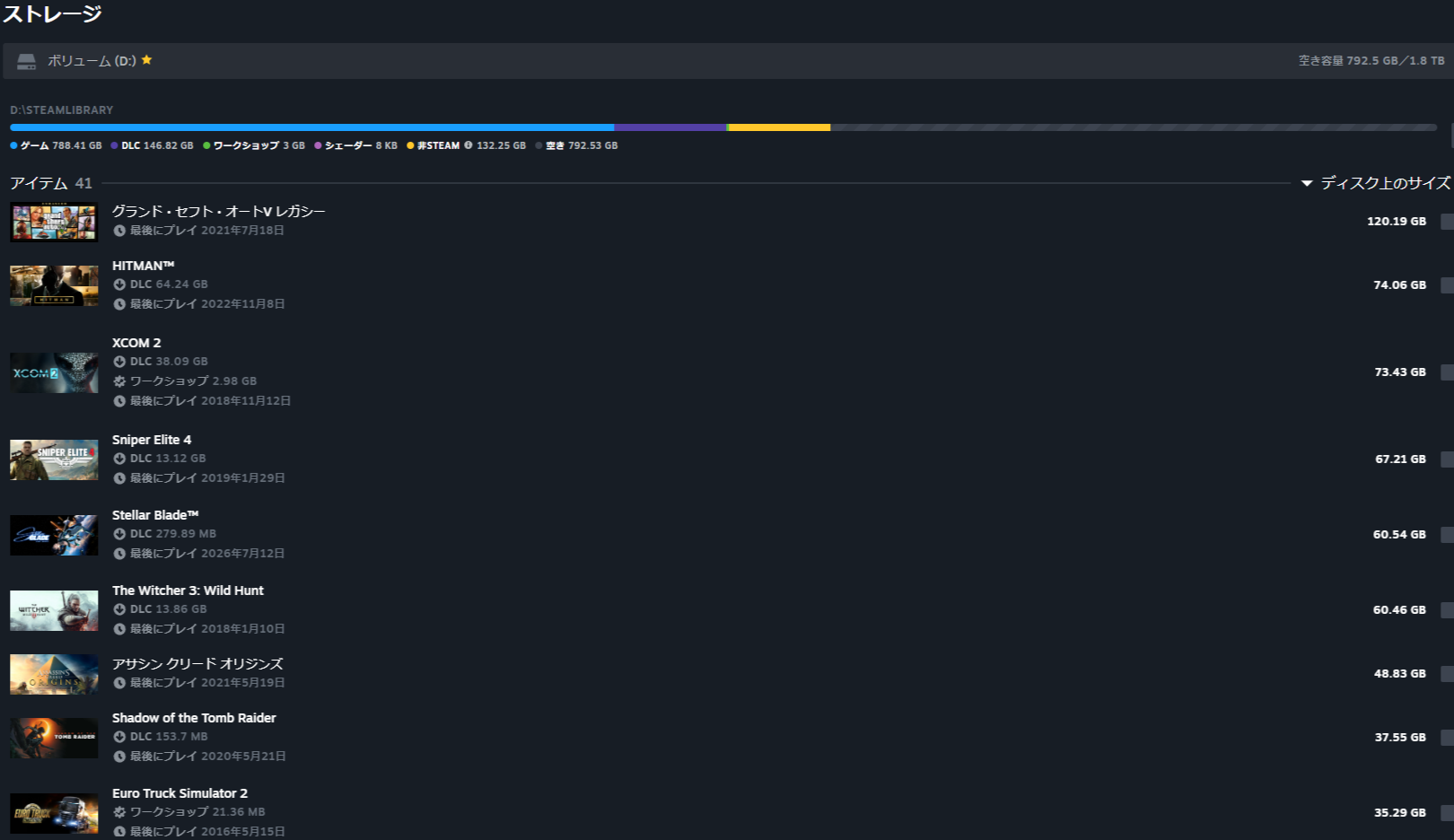
2TBのDドライブに保存している筆者のSteamライブラリ。
SSD容量を見積もる手順
必要容量は、次の順序で見積もると分かりやすくなります。
- 現在遊んでいるゲームの使用量を確認する
- 近いうちに遊ぶゲームの公式必要容量を足す
- Windows、アプリ、録画データ、MODの使用量を加える
- 大型アップデートと新しいゲーム1~2本分の余地を残す
ゲームをクリアするたびに削除する人と、RPGやシミュレーションを何本も残す人では適切な容量が異なります。再ダウンロードを負担に感じないなら容量を抑えられますが、回線速度や通信量に制約がある場合は余裕のあるSSDが扱いやすいでしょう。
製品名にある1TBが、そのまま1TBの空きとしてWindowsに表示されるわけではありません。容量計算の違いやOSが使う領域もあるため、必要量と同じ容量ではなく、余白を含めて選ぶことが大切です。
500GB・1TB・2TB・4TBの目安
容量ごとの向き不向きをまとめると、次のようになります。ゲーム本数はタイトルごとの差が大きいため、「何本入る」と固定せず、自分が遊ぶ作品の必要容量で計算してください。
| SSD容量 | 向いている使い方 | 注意点 |
|---|---|---|
| 500GB | 予算を抑え、遊ぶゲームを少数に絞る構成 | OSと大型ゲームを同居させると空きが減りやすい |
| 1TB | 初めてのゲーム用自作PC、遊ぶ作品を入れ替えて管理する人 | 100GB超の作品を複数残すなら不足することがある |
| 2TB | 大型ゲームを複数入れ、削除の回数を減らしたい人 | 1TBとの価格差と、実際に使う量を比較する |
| 4TB以上 | 多くのゲーム、MOD、録画データを同じSSDへ保存したい人 | 大容量1台と複数台構成の費用・故障時の影響を比べる |
ポイント
迷ったときは、現在の使用量だけで決めず、遊ぶ予定のゲームと更新用の余地まで加えてください。1TBは費用を抑えやすい出発点、2TBは大型ゲームを複数残しやすい選択肢です。
NVMe・SATA・HDDの違い
自作PCのストレージには、M.2 NVMe SSD、SATA SSD、HDDが使われます。どれか一種類へ統一する必要はなく、速度、容量単価、空いている端子、保存するデータに応じて組み合わせられます。
| 種類 | 主な接続 | 得意な用途 | 確認点 |
|---|---|---|---|
| M.2 NVMe SSD | PCIe 3.0/4.0/5.0対応M.2スロット | OS、ゲーム、頻繁に使うアプリ | サイズ、PCIe世代、レーン数、ヒートシンク |
| 2.5インチSATA SSD | SATA 6Gb/s+SATA電源 | ゲーム用の増設、旧PCの更新 | ベイ、ケーブル、SATAポートの空き |
| HDD | SATA 6Gb/s+SATA電源 | バックアップ、動画、使用頻度の低いデータ | SSD必須ゲームには使わない |
新規構成はNVMe SSDが中心
NVMeは、SSD向けに設計された通信規格です。一般的な自作PC用M.2 NVMe SSDはPCIe接続で、SATAより高い帯域を利用できます。マザーボード上へ直接取り付けるため、2.5インチSSDのようなSATAデータケーブルと電源ケーブルも必要ありません。
対応M.2スロットが空き、同容量のSATA SSDと価格差が小さいなら、NVMe SSDを優先しやすいでしょう。OSとの共用にもゲーム専用ドライブにも使えます。
ただし、ゲームでNVMeの最大性能をどこまで生かせるかは、作品側の実装にも左右されます。MicrosoftのDirectStorageは、高速ストレージを効率よく利用するための仕組みです。MicrosoftはWindows 11を推奨し、NVMe SSDへ対応ゲームを入れることでI/O性能を最大化しやすいと案内していますが、DirectStorageに対応していないゲームまで同じ効果が出るわけではありません。
対応条件は、MicrosoftのDirectStorage公式情報で確認できます。
SATA SSDは増設に使いやすい
2.5インチSATA SSDは、NVMe SSDより接続速度の上限が低いものの、ゲーム用として使えなくなったわけではありません。マザーボードのM.2スロットが埋まっている場合や、手持ちのSSDを活用する場合、大容量のゲーム置き場を増やしたい場合に有力です。
SATA SSDにはSATAデータケーブル、SATA電源ケーブル、ケース内の2.5インチ固定位置が必要です。ケーブルを含めた取り回しまで確認しましょう。
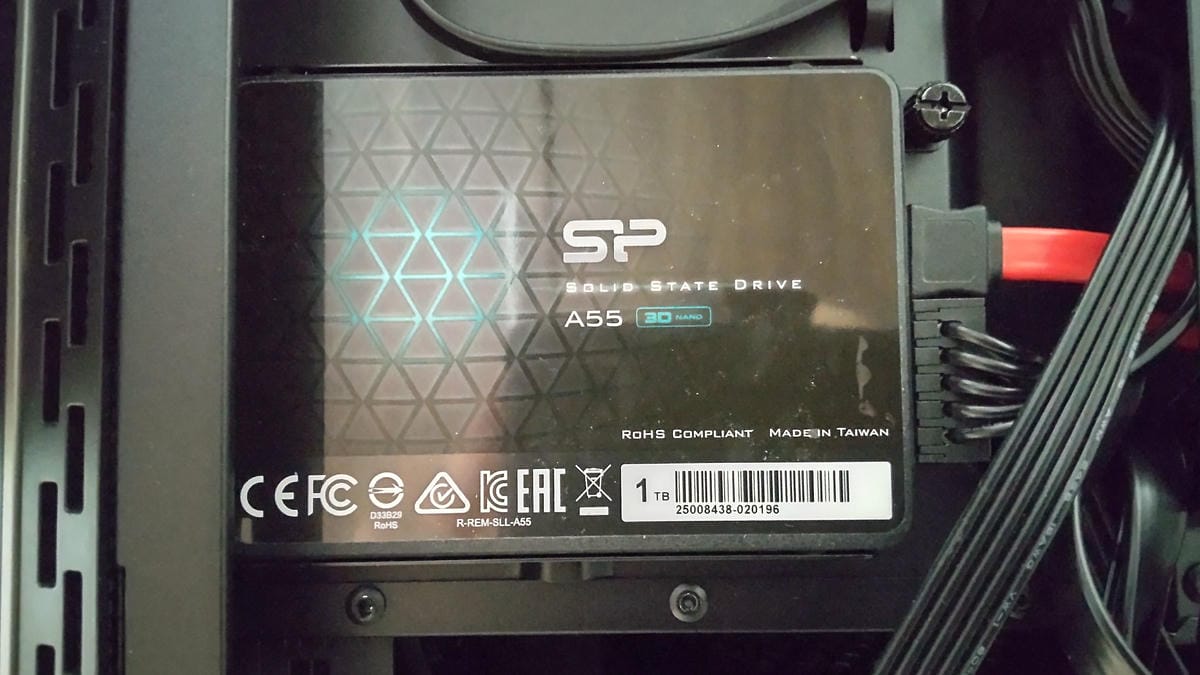
PCケースに取り付けたSilicon Power A55 1TB SSD。
ゲームの公式必要環境が「SSD必須」とだけ記載し、NVMeまで指定していない場合は、SATA SSDが条件を満たすこともあります。ただし、個別のゲームがNVMeを指定しているなら、その条件を優先してください。
HDDは保存用として使い分ける
HDDはSSDより大容量を確保しやすく、動画、スクリーンショット、バックアップ、使用頻度の低いファイルの保存先として役立ちます。一方、ゲームデータの読み出しではSSDに及びません。
SSD必須と明記されたゲームをHDDへ入れるのは避けてください。HDD対応のゲームでも、ロード時間や場面切り替えを重視するならSSDが扱いやすいでしょう。
複数ドライブで役割を分ける
私の2026年7月時点のストレージ構成は次のとおりです。
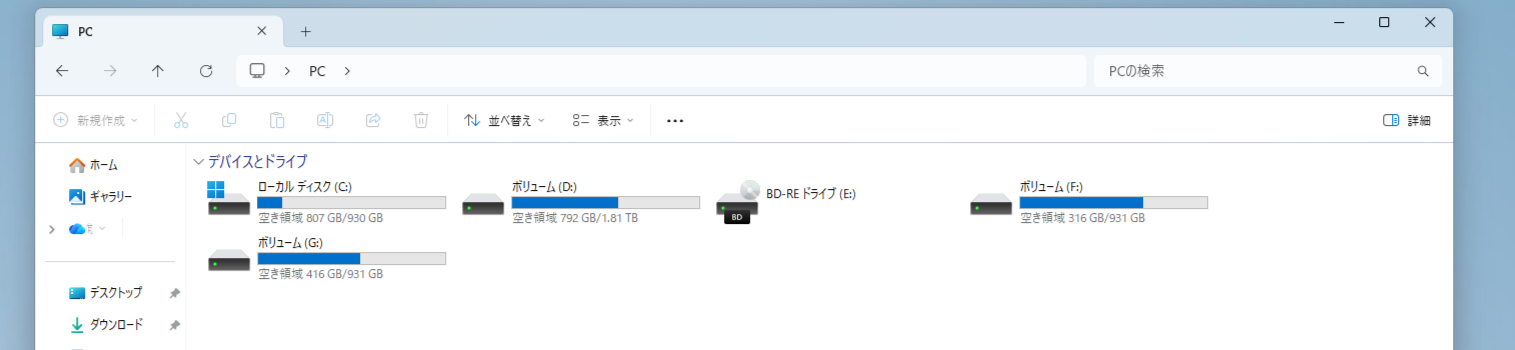
筆者のPCでは、1TBのNVMe SSD、合計3TBのSATA SSD、1TBのHDDを用途に応じて使い分けています。

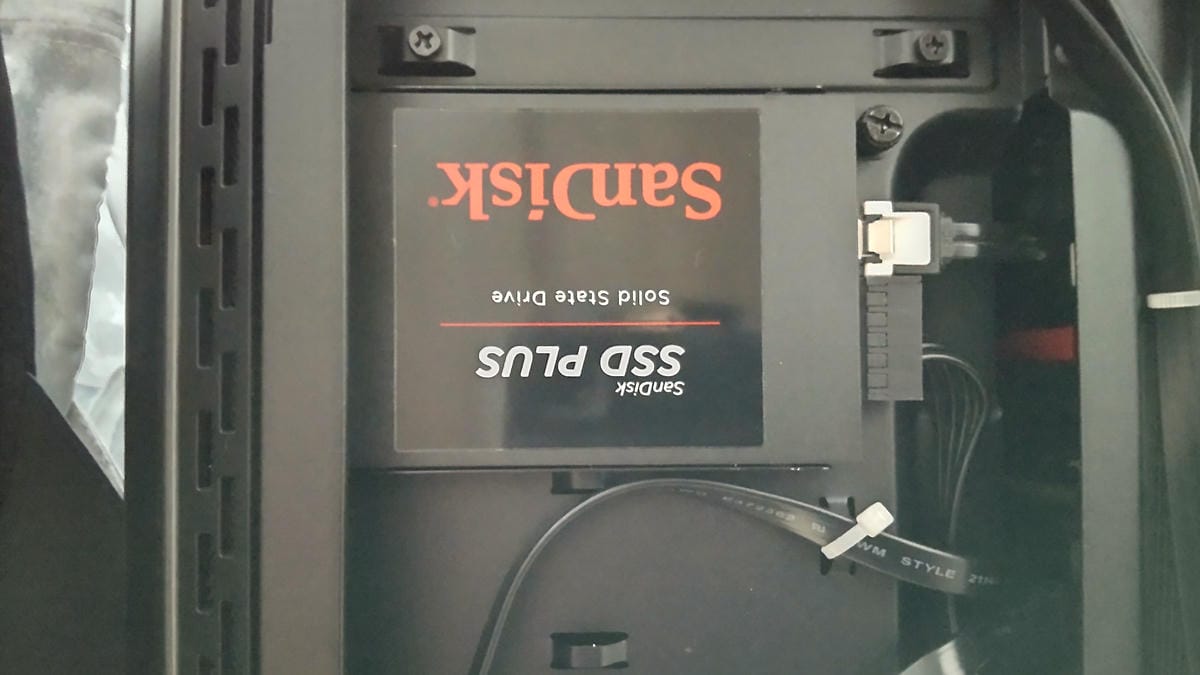
PCケースに取り付けたSanDisk SSD PLUS。
複数台構成は容量を段階的に増やせます。「OSと常用ゲーム」「そのほかのゲーム」「バックアップ」のように役割を決めておくと管理しやすくなります。
M.2 NVMeの互換性を確認する
M.2 SSDは外観が似ていても、接続方式や長さが異なります。購入前に、SSD側の仕様とマザーボードのスロット仕様を、正確な製品型番で照合してください。
M.2とNVMeは別の意味
M.2は主に形状と取り付け方法、NVMeはSSDとPCが通信する規格です。「M.2 SSD」と書かれているだけでは、NVMeかSATAかを判断できません。スロット側にもNVMe専用、SATA対応、Wi-Fiカード用のKey Eなどがあり、切り欠きの形だけで互換性を断定できません。
メモ
NVMeはM.2だけの規格ではありません。M.2はNVMe SSDで一般的な形状ですが、「M.2=NVMe」と覚えると、M.2 SATAやWi-Fi用スロットを見分けにくくなります。
長さは2280が一般的
自作PC用M.2 SSDでは「2280」がよく使われます。前の22は基板の幅22mm、後ろの80は長さ80mmを表します。そのほかに2230、2242、2260、22110などがあり、マザーボードが対応する固定位置も異なります。
SSDが2280でも、スロットが目的の接続方式に対応していなければ使えません。マニュアルの「Storage」「M.2」などで、対応サイズとPCIe/SATAの記載を確認してください。
PCIe世代とレーン数を照合する
NVMe SSDには、PCIe 3.0、4.0、5.0といった世代と、「x4」のようなレーン数があります。新しい世代ほど利用できる帯域は広がりますが、SSDとスロットの組み合わせによって実際の接続速度が決まります。
例えばPCIe 4.0 x4のSSDをPCIe 3.0 x4対応スロットで使える組み合わせでは、PCIe 3.0相当で動作します。反対に、PCIe 5.0対応スロットへPCIe 4.0 SSDを取り付けても、SSD自体がPCIe 5.0の速度になるわけではありません。世代の違いだけでなく、マザーボードの対応表とSSDメーカーの仕様を確認しましょう。
PCIe 5.0の速度へ予算を増やして容量を1TBから500GBへ下げるなら、遊ぶ本数によっては容量を優先した方が使いやすくなります。
スロット共有と排他条件を見る
特定のM.2スロットを使うとSATAやPCIeスロットの一部が無効になる製品があります。CPUによって使える世代やレーン数が変わる場合もあります。
私が使用しているASRock B650M Pro RS WiFiは、公式仕様上、PCIe 5.0 x4、PCIe 4.0 x4、PCIe 4.0 x2のM.2スロットを各1基と、SATA3端子を4基備えています。同じB650マザーボードでも構成は製品ごとに異なるため、シリーズ名だけで判断してはいけません。
マザーボード側の確認方法は、自作PC用マザーボードの選び方で詳しく解説しています。使用中の製品については、ASRock B650M Pro RS WiFi公式仕様も確認できます。
注意点
M.2スロット数だけで増設可否を決めないでください。対応する長さ、NVMe/SATA、PCIe世代とレーン数、CPUによる制限、SATA・PCIeスロットとの共有条件をマニュアルで確認します。
SSD性能表示の読み方
同じ容量・PCIe世代のSSDでも、コントローラー、NAND、キャッシュ、耐久性、保証が異なります。最大読み込み速度だけでは、日常的な使いやすさや長期的な安心まで判断できません。
連続速度だけで決めない
シーケンシャルリード/ライトは、大きな連続データを読み書きする性能の目安です。大容量ファイルのコピーには関係しやすい一方、ゲームの起動やロードでは、小さなデータへのアクセスやCPU側の処理も混ざります。
公称最大速度はメーカー指定のテスト環境での値です。容量、空き、温度、キャッシュ、接続条件で結果は変わり、「最大7,000MB/s」と書かれていても常時その速度になるわけではありません。
キャッシュとDRAMを確認する
SSDは一部のNANDを高速なキャッシュとして使うことがあり、大容量データを連続して書くと、キャッシュ後に速度が下がる製品もあります。DRAMを持たないNVMe SSDには、HMBでPCメモリの一部を利用する製品もあります。DRAMレスだから使えないとは限りませんが、長時間の書き込み傾向は同容量モデルの実測も参考にしてください。
メーカーがDRAMやNANDの詳細を公開していない場合は推測せず、公式データシート、保証、第三者の検証を組み合わせて判断します。
TLCとQLCは用途で考える
NANDフラッシュにはTLCやQLCなどがあります。一般的にはTLCが持続書き込み性能や耐久性を確保しやすく、QLCは大容量化や価格を抑える設計に使われます。ただし、コントローラー、キャッシュ、容量、ファームウェアでも特性が変わるため、TLCなら高品質、QLCなら不適切とは決められません。
メインSSDで迷う場合は、同価格帯のTLC、TBW、保証を比較します。大容量QLC SSDも、読み込み中心のゲーム保存用として特性に納得できるなら候補です。
TBWと保証条件を比較する
TBWは、メーカーが保証条件として示す総書き込み量の目安です。同じ2TBでも製品ごとに異なるため、インストールや更新が多い人は比較してください。ただし、TBW到達時の故障を予告する値ではなく、TBW以内の無故障を約束する値でもありません。
保証が「購入から5年」または「規定TBW到達」の早い方で終了する製品もあります。国内保証、購入証明、データ復旧の扱いを読み、大切なデータは別の場所へバックアップしましょう。
ヒートシンクは条件で選ぶ
高速なNVMe SSDは高負荷が続くと発熱し、性能を抑えることがあります。メーカーがヒートシンクを指定する場合は従ってください。マザーボード付属品を使うなら、対応スロット、SSDの厚み、グラフィックボードとの干渉を確認します。
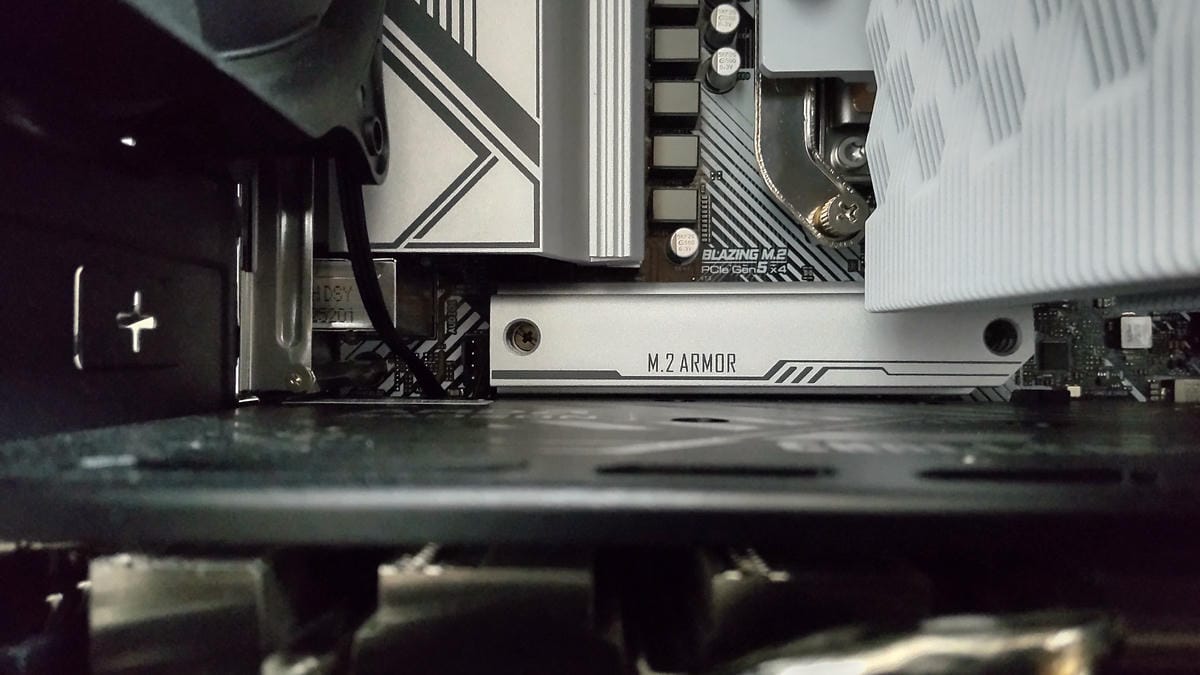
筆者が使用しているASRock B650M Pro RS WiFiのM.2周辺。
低消費電力SSDや十分なエアフローがある構成では追加冷却が不要な場合もあります。PCIe世代だけで決めず、メーカーの温度条件とマザーボードの構造に合わせるのが基本です。
用途別のおすすめSSD構成
ここでは製品名を一つに決めるのではなく、ゲームの保存量と増設条件から選びやすい仕様をまとめます。価格や在庫は変わるため、同じ条件を満たす複数製品を比較してください。
費用を抑えるなら1TB NVMe
遊ぶゲームを数本に絞り、クリア後に削除できるなら、1TBのM.2 NVMe SSDが出発点になります。新規構成ではPCIe 4.0 x4対応品が選びやすいものの、マザーボードがPCIe 3.0までなら、PCIe 4.0の最高速度へ追加費用をかける意味は小さくなります。
1TBを選ぶ場合は、OSとゲームを同居させるか、ゲーム専用にするかを決めてください。100GBを超えるゲームを複数入れる予定なら、現在の候補だけで容量を使い切らないか計算が必要です。
大型ゲームには2TB NVMe
大型RPGやアクションゲームを複数残したいなら、2TBのNVMe SSDは容量と価格のバランスを取りやすい候補です。1TBより購入額は上がりますが、削除、再ダウンロード、保存先の移動を減らせます。
同じシリーズでも、1TBと2TBで公称速度やTBWが異なることがあります。比較するときはシリーズ名だけでなく、購入する容量のデータシートを確認してください。安価なPCIe 5.0 1TBと、同程度の予算で買えるPCIe 4.0 2TBが候補なら、ゲーム用途では2TBの方が使いやすい場合があります。
M.2が埋まっていればSATA SSD
M.2スロットに空きがない場合、2.5インチSATA SSDを追加すれば、マザーボードやCPUを交換せずにゲーム領域を増やせます。既存のSATA SSDを新しい自作PCへ移す方法もあります。
購入前に、空いているSATAポート、SATA電源コネクタ、2.5インチ取り付け位置を確認してください。M.2使用時に一部SATAポートが無効になるマザーボードでは、別のSATAポートへ接続する必要があります。
保存量重視ならSSDとHDDを併用
ゲーム本体はSSD、録画動画やバックアップはHDDという分け方なら、SSD容量をゲームへ使いやすくなります。あまり遊ばないゲームをHDDへ一時的に移す方法もありますが、再び遊ぶときは公式要件に合わせてSSDへ戻してください。
予算配分はストレージ単体ではなく、PC全体で考えます。SSDを最上位モデルへ変更するより、容量不足を解消したり、遊びたいゲームに必要なGPUへ予算を残したりする方が目的に合うこともあります。構成全体の考え方は、自作PCの費用とパーツごとの予算配分も参考にしてください。
SSD購入前の確認手順
候補を比較するときは、容量、互換性、製品仕様、保証の順に確認します。通販ページのタイトルだけで判断せず、メーカー公式の型番とデータシートまで照合してください。
必要容量を書き出す
ゲームの公式必要容量を合計し、MODや録画の保存量も加えます。現在のPCがある場合は各ドライブの使用量を確認し、更新や新規購入へ使える余白を残してください。推奨空き容量は製品や用途で異なるため、SSDメーカーの案内も確認します。
マザーボードの仕様を確認する
M.2 NVMeならKey、サイズ、PCIe世代、レーン数、共有条件を見ます。SATA SSDならポート、ケースの搭載位置、電源ケーブルを確認します。マザーボード未購入ならSSD台数も先に決め、増設時の交換やデータ移行まで考えましょう。
正確なSSD型番を比較する
候補が決まったら、製品名だけでなく型番を確認します。同じシリーズ名でも、容量、ヒートシンクの有無、販売地域、世代変更で仕様が異なる場合があります。
| 確認項目 | 見る内容 |
|---|---|
| 容量 | 必要量と更新用の余地を確保できるか |
| 接続規格 | NVMe/SATA、PCIe世代、レーン数 |
| 形状 | M.2 2280などのサイズ、2.5インチ |
| 性能 | 同容量モデルの読み書き速度、キャッシュ後の傾向 |
| 耐久性 | TBW、保証期間、保証終了条件 |
| 冷却 | ヒートシンクの要否、付属品、干渉 |
| サポート | 国内保証、購入証明、管理ソフト、ファームウェア |
通販レビューは個別事例であり、容量、構成、ファームウェア、測定方法が異なります。重要な仕様はメーカー公式情報で確認してください。
総額と増設方法を比べる
1TBを2台使う方法と最初から2TBを買う方法では、M.2スロットの消費数も変わります。空きスロットが少なければ初回容量を増やし、SATAを追加できるなら不足後に増設するなど、具体的な追加予定から判断しましょう。
SSDの取り付けと管理
SSDを購入した後は、正しい取り付け、Windowsでの初期化、ゲーム保存先の設定が必要です。既存ドライブの交換では、先にバックアップと移行方法を決めてください。
M.2 SSDを取り付ける
PCをシャットダウンし、電源スイッチを切ってケーブルを外します。マニュアルでM.2スロットと固定方法を確認し、SSDの向きを合わせて差し込みます。ネジやラッチで固定し、ヒートシンクの保護フィルムは説明書に従って剥がしてください。
通電中の取り付けや、端子が合わない状態で押し込む作業はしないでください。ネジを締めすぎたり、基板を曲げたりしないことも重要です。
SATA SSDを取り付ける
2.5インチSATA SSDをケースへ固定し、SATAデータケーブルとSATA電源ケーブルを接続します。端子の向きを確認し、無理に差し込まないでください。フルプラグイン電源では、ほかの電源ユニットのモジュラーケーブルを流用してはいけません。
初期化前に対象ドライブを確認する
新品SSDがエクスプローラーに出ない場合は、「ディスクの管理」で初期化、パーティション作成、フォーマットなどが必要なことがあります。対象の容量と型番を確認してください。
注意点
既存データが入ったドライブを初期化・フォーマットすると、データへアクセスできなくなるおそれがあります。対象を判断できない場合は操作を進めず、重要なデータを別媒体へバックアップしてください。
ゲームの保存先を分ける
OSとゲームを同じNVMe SSDへ入れる構成も一般的です。ドライブ分けは、容量管理やゲームの移動をしやすくする目的で考えます。
Steamでは複数ドライブへライブラリを作り、ゲームごとに保存先を選び、既存ゲームも移動できます。重要なセーブデータの場所とクラウド同期状況は確認しておきましょう。
ゲームを削除して空きを作る場合も、セーブデータやMODがゲーム本体と同じ場所にあるとは限りません。アンインストール前に、各ゲームの保存仕様を確認してください。
自作PC用SSDのよくある質問
最後に、容量と規格を選ぶときに残りやすい疑問へ簡潔に回答します。
まとめ
ゲーム用SSDは、最大転送速度より先に、遊ぶゲームを保存できる容量を確保することが大切です。1TBは管理しながら使う構成、2TBは大型ゲームを複数残したい構成の候補になります。
新しい自作PCではM.2 NVMe SSDを選びやすいものの、M.2の形状だけで互換性は決まりません。PCIe世代、レーン数、対応サイズ、スロット共有、冷却まで確認し、SATA SSDやHDDも用途に応じて使い分けましょう。
この記事のポイント
- ゲームの必要容量を合計し、OS・更新・追加作品の余地を残す
- 新規構成はM.2 NVMe SSD、増設ではSATA SSDも有力
- SSD必須ゲームはHDDへ入れず、HDDは保存用に使い分ける
- M.2の形状、接続方式、PCIe世代、共有条件を照合する
- 最大速度だけでなくTBW、保証、発熱、正確な型番を比較する
まずは遊びたいゲームの公式必要容量を書き出し、現在のPCで使っている容量も確認してください。その合計から1TB・2TB・4TBの候補を決め、マザーボードのマニュアルで接続できるSSDを絞り込めば、価格と性能のバランスを判断しやすくなります。
※本記事は2026年8月20日時点で確認できた情報に基づいています。SSDの価格・仕様・在庫、ゲームの必要容量や対応機能は変更される場合があります。購入や構成決定の前に、各メーカー、マザーボードのマニュアル、ゲーム販売元の最新情報をご確認ください。