サブノーティカは探索に時間をかけるゲームなので、セーブできない、突然エラーで落ちる、バグで進めなくなると、それまでのプレイを失わないか不安になります。特に初代『Subnautica』は手動セーブが基本のため、長時間セーブせずに探索を続けるのは避けたいところです。
不具合が起きたときは、いきなり再インストールしたりセーブフォルダーを書き換えたりするのではなく、まず現在のセーブデータを守り、そのあとでゲーム本体、Steam、PC環境、MODを順番に切り分けます。
現在のSteam版はSteam Cloudに対応していますが、クラウド同期とゲーム内の手動セーブは別の仕組みです。Steam Cloudが有効だからといって、探索中の進行状況が一定間隔で自動保存されると考えない方が安全です。
この記事では、PC版の初代サブノーティカを対象に、セーブできない場合、エラー落ちする場合、特定の場面で進行不能になる場合を分けて対処します。Below ZeroやSubnautica 2では保存方式や更新状況が異なるため、同じ手順をそのまま当てはめないでください。
この記事で分かること
- サブノーティカのセーブとオートセーブの考え方
- セーブできないときに確認する順番
- エラー落ちや進行不能を切り分ける方法
- セーブデータをバックアップして守る方法
サブノーティカは手動セーブが基本
最初に確認したいのが、初代サブノーティカの保存方法です。ゲームを終了するまで自動的に進行が保存され続ける作品とは扱いが異なります。
ポーズメニューからセーブする
初代サブノーティカでは、ゲーム中にポーズメニューを開き、「セーブ」を選んで保存します。開発元のUnknown Worldsがセーブ機能を追加した当初から、ゲーム内メニューから保存する方式が案内されています。
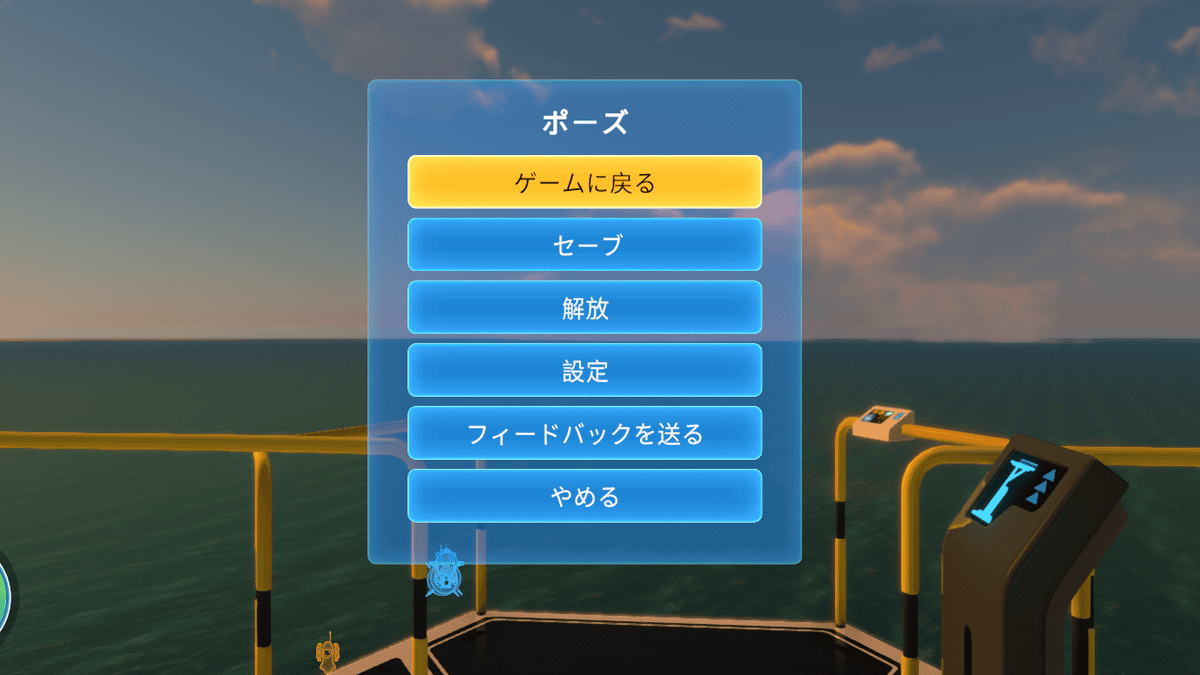
Subnauticaはポーズメニューから手動でセーブできます。
長時間探索する場合は、「今日は最後にまとめて保存する」のではなく、区切りのよいところで手動セーブする方が安全です。深海へ出発する前、遠方から拠点へ戻ったあと、大きな設備を作ったあとなど、自分なりのタイミングを決めておくと忘れにくくなります。
特に、セーブしていない状態でゲームがクラッシュすると、その区間の進行を取り戻せない可能性があります。私はサブノーティカのように探索時間が長くなりやすいゲームでは、ゲーム側の仕組みに任せきりにせず、自分で保存する習慣を付けておく方が安心だと考えています。
オートセーブとSteam Cloudは別
ここは混同しやすい部分です。ゲーム内のセーブ機能とSteam Cloudの同期は同じものではありません。
現在のSteamストアでは初代SubnauticaにSteam Cloud対応が表示されています。ただし、Steam Cloudは保存されたデータをSteam側と同期するための機能であり、プレイ中の進行を一定時間ごとにゲームが自動保存する「オートセーブ」とは役割が違います。


長時間の探索前後には手動でセーブすることを基本にすると、突然のクラッシュで失う進行を減らせます。
セーブできない時の対処手順
「セーブを押しても保存できない」「保存中にエラーになる」といった場合は、セーブデータを保護してから原因を切り分けます。問題が分からないまま何度も同じデータへ書き込むことは避けましょう。
まずゲームを終了して再起動する
一時的にゲームやSteamの処理が不安定になっている場合は、サブノーティカを終了してからSteamも終了し、再起動します。それでも直らなければWindows自体も再起動して、同じセーブデータで保存できるか確認してください。
この段階では、ゲームのアンインストールやセーブフォルダーの削除は行いません。原因がセーブデータなのか、ゲーム本体なのか、Steamなのか判断できていないからです。
注意点
セーブデータの異常が疑われる状態で、フォルダーを削除したり中身を直接書き換えたりしないでください。先に別の場所へコピーしてから原因を確認します。
セーブデータを別の場所へコピーする
Steam版Windows環境では、サブノーティカのゲームフォルダー内にあるSNAppData\SavedGamesがセーブデータの保存先として使われます。Steamライブラリを別ドライブへ作成している場合は、ドライブ名やSteamLibraryの場所が変わります。
私のPCでもSubnauticaフォルダー内にSavedGamesとSavedGamesBackupを確認しています。
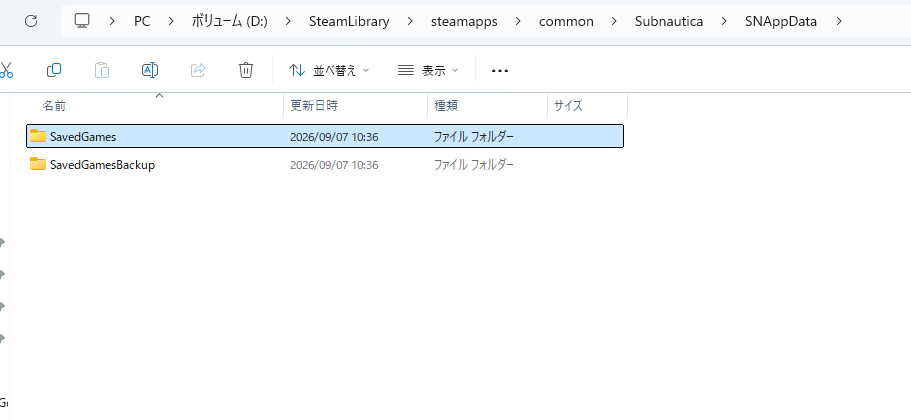
PC版ではゲームフォルダ内にセーブデータとバックアップ用フォルダがあります。
バックアップするときは、ゲームを終了した状態でSavedGamesをデスクトップ以外の任意の保管場所や別ドライブへコピーします。「Subnautica-save-2026-09-26」のように日付を付けたフォルダーへコピーしておくと、複数世代を区別しやすくなります。
保存場所を開く際は、SteamライブラリでSubnauticaを右クリックし、管理メニューからローカルファイルを参照するとゲームのインストール先を探しやすくなります。
ただし、Steam版とEpic Games版、別のOSでは保存場所が同じとは限りません。この記事のパスを別環境へそのまま入力するのではなく、実際のインストール先を確認してください。
空き容量と書き込み環境を確認する
セーブ時にはストレージへデータを書き込むため、使用しているドライブの空き容量も確認します。Windowsのエクスプローラーから、サブノーティカをインストールしているドライブに十分な空きが残っているか見てください。
空き容量が極端に少ない場合は、セーブだけでなくWindowsやSteamの更新、一時ファイルの作成にも影響する可能性があります。不要なファイルを整理し、余裕を作ってから再度確認します。
セキュリティソフトがゲームファイルを隔離した形跡がある場合は、そのソフトの履歴も確認します。ただし、問題があるからといってセキュリティ機能そのものを無効化し続ける方法は勧めません。誤検知だと確認できた場合のみ、使用しているセキュリティソフトの公式手順に従って対応してください。
Steamでファイルの整合性を確認する
ゲーム本体のファイルが欠損したり破損したりしている疑いがある場合は、Steamの「ゲームファイルの整合性を確認」を使います。
Steamでは、ライブラリからSubnauticaの「プロパティ」を開き、「インストール済みファイル」から整合性確認を実行できます。Valveも、ゲーム中のクラッシュやコンテンツ欠損がある場合の確認方法として案内しています。
整合性確認はゲームのインストールファイルを確認する機能なので、壊れたセーブデータそのものを修復する機能ではありません。「整合性確認をしたからセーブも元に戻る」と考えず、先にローカルのセーブデータをバックアップしておきましょう。
エラー落ちは原因を切り分ける
セーブ時だけでなく、探索中やロード中にゲームが突然終了する場合もあります。この場合は、発生するタイミングを確認すると原因を絞り込みやすくなります。
ゲームとSteamを最新状態にする
まずSteamでSubnauticaの更新が保留されていないか確認します。ゲーム本体が更新された直後であれば、Steamを再起動して更新を完了させてから試してください。
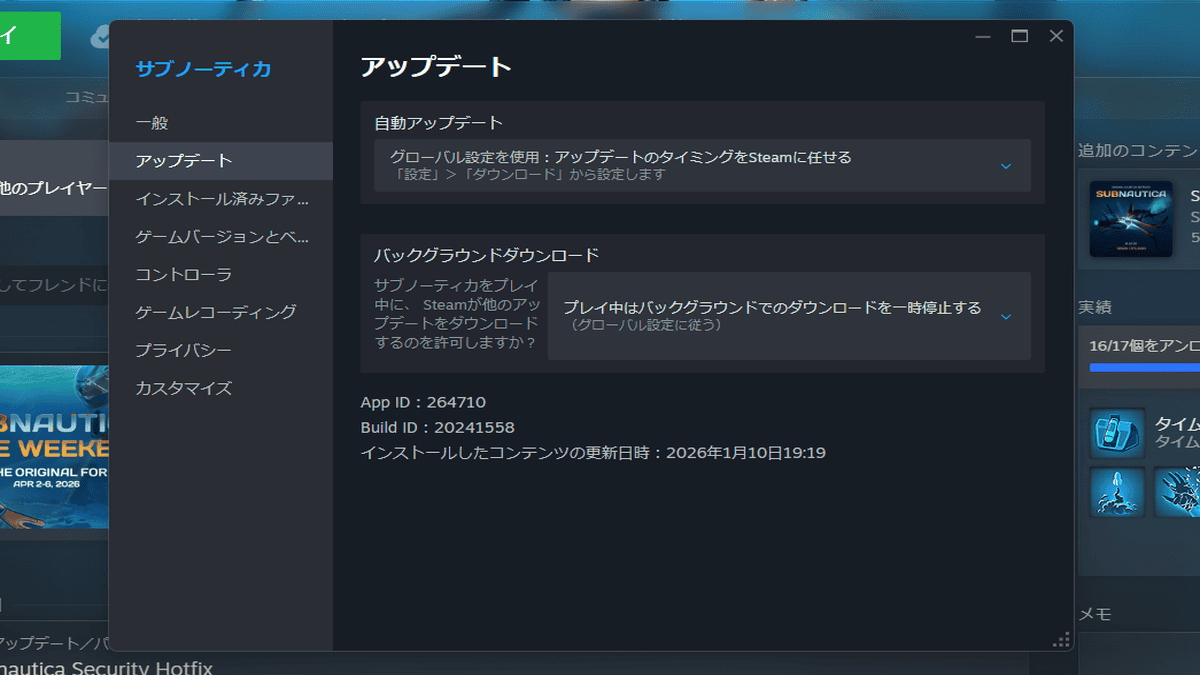
Steamのプロパティから更新設定やBuild IDを確認できます。
初代Subnauticaは発売後も更新が続いています。2022年のLiving Large Updateではセーブシステムの再設計・最適化が行われ、2025年にもバグ修正を含むパッチが配信されました。
過去に発生したバグの記事だけを見て現在も同じ状態だと判断せず、現在使用しているゲームのバージョンと更新履歴を確認することが大切です。
毎回同じ場所で落ちるか確認する
クラッシュが一度だけなら、一時的な処理の問題だった可能性もあります。一方で、特定のセーブを読み込むたびに落ちる、特定地点へ近づくと落ちる、特定の乗り物へ乗ると落ちる場合は、再現条件を記録しておきます。
例えば、次のように分けて考えられます。
| 症状 | 確認したいこと |
|---|---|
| 起動直後に落ちる | ゲーム更新、整合性、Windows、ドライバー、MOD |
| セーブ読込時に落ちる | 別セーブでも起きるか、MOD構成、セーブデータ |
| 特定地点で落ちる | 同じ場所で再現するか、更新後も発生するか |
| 長時間プレイ後に落ちる | PC負荷、バックグラウンドソフト、ドライバー |
| MOD導入後から落ちる | 本体バージョンとMODの対応状況 |
「サブノーティカはバグが多いから仕方ない」と決めつけるのではなく、どの条件なら発生するかを確認する方が対処へつながります。
Windowsとドライバーも確認する
ゲーム側だけで原因が見つからない場合は、Windows UpdateやGPUドライバーの状態も確認します。Valveもゲームが起動しない、クラッシュするといった場合の一般的な確認事項として、Windowsやドライバーの更新、ゲームファイルの整合性確認、不要なバックグラウンドソフトの停止などを案内しています。
ただし、問題が起きていないPCでBIOS更新や大幅な設定変更まで一度に行う必要はありません。一つ変更したら動作を確認し、何が原因だったのか分かるように進めます。
PC性能が足りているか分からない場合は、サブノーティカの推奨スペックと必要PC性能も確認してください。推奨環境を満たしていることだけでクラッシュしないと保証されるわけではありませんが、明らかなスペック不足を切り分ける材料になります。
MOD使用時は一度外して確認する
MODを入れている環境では、ゲーム本体の不具合とMODの不具合を分ける必要があります。本体アップデート後に突然エラーが出るようになった場合は、特に確認したい部分です。
本体更新とMODの対応時期は同じではない
サブノーティカ本体が更新されても、非公式MODが同時に更新されるとは限りません。MODローダー、前提MOD、個別MODのどれか一つが現在のゲームバージョンへ対応していないだけでも、起動不能やクラッシュの原因になる可能性があります。
このため、MODを使用している場合はセーブをバックアップしたうえで、まずMODを入れていない状態で再現するか確認します。
VR用MODを使用している場合も同じです。標準VRと非公式MODの違いについては、サブノーティカVRの導入方法とMODの注意点で詳しく解説しています。
旧ブランチ用MODは特に注意する
Unknown Worldsは2025年10月3日、Unityのセキュリティ問題への対応としてSubnauticaとBelow Zeroを更新し、旧バージョンや代替ブランチを無効化しました。
同時に、旧ブランチでMODを使用していたユーザーに対し、セーブデータを保護するため、更新後の起動前にMODを無効化または削除し、現在のゲームバージョンへ対応しているか確認するよう案内しています。
Subnautica Security Hotfixの公式案内
ポイント
MOD環境で不具合が出た場合は、「ゲーム本体 → MODローダー → 前提MOD → 個別MOD」の対応バージョンを分けて確認します。複数のMODを一度に入れ直すより、原因を特定しやすくなります。
バグで進行不能になった場合
サブノーティカでは、単にセーブできないのではなく、乗り物や地形、イベントなどの状態によって先へ進めないと感じる場合もあります。ここでは「セーブの問題」と「現在のゲーム状態の問題」を分けて考えます。
まず現在のセーブを保護する
進行不能が疑われる状態でも、最初にセーブフォルダーを別の場所へコピーします。特に「何かがおかしいから、とりあえずセーブして再起動」を何度も繰り返す前に、問題が起きる前の状態が残っているなら保護しておきたいところです。
そのあと、ゲームを完全に終了して再起動し、同じ状態になるか確認します。別のセーブデータがある場合は、そのセーブでも同じ不具合が発生するかを見ることで、ゲーム全体の問題なのか、特定セーブの問題なのかを判断しやすくなります。
パッチで修正された不具合もある
初代Subnauticaでは、発売後のアップデートでさまざまな不具合が修正されています。2025年8月の公式パッチでも、Alien Archをプローンスーツで通過した際の状態異常や、ポータルから戻ったプローンスーツが地形を抜けたり動けなくなったりする問題などが修正されました。
そのため、ネット上で見つけた数年前の回避方法を試す前に、まず現在のゲームが最新状態か確認してください。古いバージョンを前提とした手順では、現在の環境に当てはまらない場合があります。
コンソールコマンドは最後の手段にする
進行不能への対処として、開発者向けコンソールや特殊なコマンドを紹介している情報もあります。しかし、コマンドで位置やアイテム、ゲーム状態を強制変更すると、本来の進行条件との関係が分かりにくくなる場合があります。
まずはバックアップ、再起動、アップデート、整合性確認、MODを外した状態の確認まで行い、それでも特定セーブだけが進めないのかを確認してください。
セーブデータそのものを編集したり、インターネット上で配布されている修復ツールを安易に実行したりする方法も勧めません。大切なセーブを直そうとして、さらに状態を悪化させては意味がありません。
Steam Cloudだけに頼らずバックアップする
現在のSteam版SubnauticaはSteam Cloudに対応しています。それでも、長時間遊んだセーブはローカルでも別に保管しておくと、トラブル時の選択肢を増やせます。
クラウド同期はバックアップと役割が違う
Steam Cloudは複数のPCでセーブを利用したり、ローカルデータとクラウド側を同期したりするのに便利な機能です。ただし、意図しない状態のセーブが同期される可能性まで考えると、過去の状態を残す「世代バックアップ」とは分けて考えた方がよいでしょう。
例えば、長時間プレイしているセーブなら、次のようなタイミングでSavedGamesフォルダーを別の場所へコピーしておく方法があります。
- 大きくストーリーを進める前
- ゲーム本体を更新する前
- MODを追加・削除する前
- PCやストレージを変更する前
- セーブやロードに異常を感じたとき
毎回バックアップする必要はありません。失いたくない進行が増えたところで一つ残しておくだけでも、問題が発生したときに戻れる可能性が増えます。
バックアップはゲーム外へ保存する
バックアップ先をゲームのインストールフォルダー内だけにすると、ゲームのアンインストールやフォルダー整理を行った際に一緒に失う可能性があります。
別のSSDやHDD、USBメモリー、個人で利用しているクラウドストレージなど、ゲーム本体とは別の場所へコピーしておく方法があります。
私自身もPCではNVMe SSD、SATA SSD、HDDと複数のストレージを用途によって使い分けています。サブノーティカに限らず、ゲーム本体と「絶対に失いたくないデータ」を同じ場所だけに置かないという考え方は、PCを使ううえで役立ちます。
セーブ・エラーに関するよくある質問
最後に、初代サブノーティカのセーブやエラーで迷いやすい点をまとめます。
まとめ
サブノーティカでセーブできない、エラーで落ちる、バグで進めなくなった場合は、最初に現在のセーブデータを守ることが大切です。そのうえでゲーム本体、Steam、PC環境、MODの順に原因を切り分ければ、不必要に大きな変更をせず対処できます。
初代サブノーティカは手動セーブを基本に考え、長時間探索する前後では意識して保存しておきましょう。Steam Cloudに対応していても、ゲーム内の手動セーブやローカルバックアップとは役割が異なります。
この記事のポイント
- 長時間の探索前後にはポーズメニューから手動セーブする
- 異常を感じたら先にSavedGamesを別の場所へコピーする
- クラッシュ時は更新・整合性・PC環境・MODを順番に確認する
- Steam Cloudだけに頼らず重要なセーブは別途保管する
不具合が起きたからといって、すぐにゲームを再インストールしたりセーブフォルダーを書き換えたりする必要はありません。まず現在のデータを確保し、一つずつ確認する方が、原因を見失いにくくなります。
※本記事は執筆時点で確認できたPC版初代SubnauticaとSteamの情報に基づいています。ゲーム本体、Steam、MOD、保存方式などは今後のアップデートで変更される場合があります。不具合発生時は現在のバージョンと公式の最新情報もご確認ください。