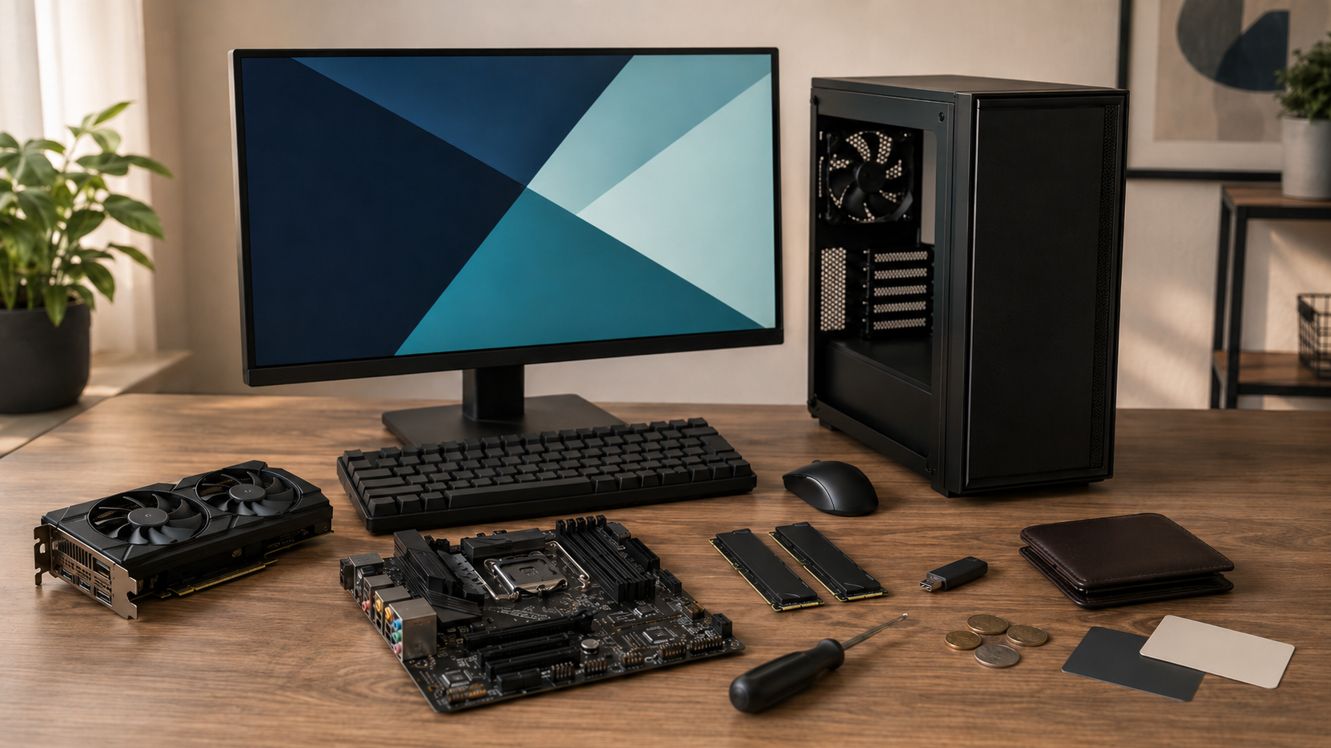
自作PCを組みたいと思っても、「パーツ代のほかに何が必要なのか」「使い始めるまでに総額でいくらかかるのか」は分かりにくいものです。
CPUやグラフィックボードなどの価格だけで予算を決めると、Windowsのライセンス、工具、モニター、キーボード、送料などが後から加わり、想定していた金額を超えることがあります。
自作PCの費用は、実際にゲームや普段の作業を始められる状態までの完成総額で考えることが大切です。必要な金額は、遊びたいゲーム、解像度、画質設定、目標フレームレート、手持ち機器の有無によって変わります。
この記事では、2026年7月時点の国内価格を参考に、費用の内訳、用途別の目安、節約できる部分、中古パーツの注意点、自作PCとBTOパソコンの違いを整理します。読み終えるころには、自分が用意すべき総額と、どこへ予算を配分すべきか判断しやすくなります。
この記事で分かること
- 自作PCを使い始めるまでの費用内訳
- 用途と解像度別の完成総額の目安
- 節約しやすい部分と避けたい削り方
- 自作PCとBTOを比較する判断基準
自作PCの費用は総額で考える
自作PCの価格を調べるときは、金額に何が含まれているのかを最初に確認する必要があります。同じ「30万円」でも、PC本体だけの場合と、Windowsやモニターまで含む場合では意味が大きく異なります。
本体価格ではなく、使用開始までに必要な総額を比較することが、予算超過を防ぐ基本です。
パーツ代だけでは総額が決まらない
PC本体を構成するには、CPU、マザーボード、メモリ、ストレージ、電源ユニット、ケースなどが必要です。ゲームを目的とする場合は、グラフィックボードの費用も大きな割合を占めます。
しかし、パーツを組み立てただけでは、すぐにゲームを始められるとは限りません。Windowsの正規ライセンスやインストール用USBメモリ、画面を表示するモニター、操作に使うキーボードとマウスも必要です。
| 費用の区分 | 主な内容 | 必要性 |
|---|---|---|
| PC本体の費用 | CPU、GPU、マザーボード、メモリ、SSD、電源、ケース、冷却 | 構成に応じて必須 |
| 使用開始に必要な費用 | Windows、インストール用USB、工具 | 所有状況により変動 |
| 周辺機器の費用 | モニター、キーボード、マウス、音響機器 | 持っていなければ必要 |
| 追加費用 | 送料、映像ケーブル、ケースファン、Wi-Fi機器 | 購入先や構成で変動 |
例えば、PC本体のパーツ代が30万円でも、Windowsに約2万円、モニターに約2万~6万円、入力機器や送料に数千円から数万円が加われば、完成総額は35万円を超え、構成によっては40万円以上になることがあります。
反対に、モニターやキーボードをすでに持っており、必要な工具もそろっている場合は、それらを買い直す必要はありません。
用途と所有機器で総額が変わる
自作PCに一律の適正価格はありません。Web閲覧や動画視聴を中心とするPCと、WQHDや4Kで高い画質を狙うゲーム用PCでは、必要なグラフィック性能が異なるからです。
最初に整理したいのは、次の項目です。
- 主に遊びたいゲーム
- 一般作業や動画編集などの用途
- モニターの解像度
- 希望する画質設定
- 目標とするフレームレート
- 流用できる周辺機器やパーツ
運営者が2026年7月時点で使用しているPCは、Ryzen 7 9700X、Radeon RX 9060 XT 16GB、メモリ32GBを搭載し、メインモニターはフルHD・最大165HzのBenQ EX2510Sです。
これは最高性能を追うための構成ではなく、主にフルHD環境で使うことを前提に、遊びたいゲーム、普段の用途、将来の拡張性を考えて選んだ実例です。ただし、購入時の総額や各パーツの価格を示すものではありません。
必要なパーツの役割や互換性、組み立ての全体像は、自作PC初心者ガイド|必要なもの・予算・構成の決め方で詳しく解説しています。
ポイント
「自作PCはいくらか」ではなく、「自分の用途を満たすPCを、使用開始までいくらで用意できるか」と考えると、必要な予算を整理しやすくなります。
使い始めるまでの費用内訳
完成総額を把握するには、費用を「PC本体」「Windowsと工具」「周辺機器と追加費用」に分けると分かりやすくなります。
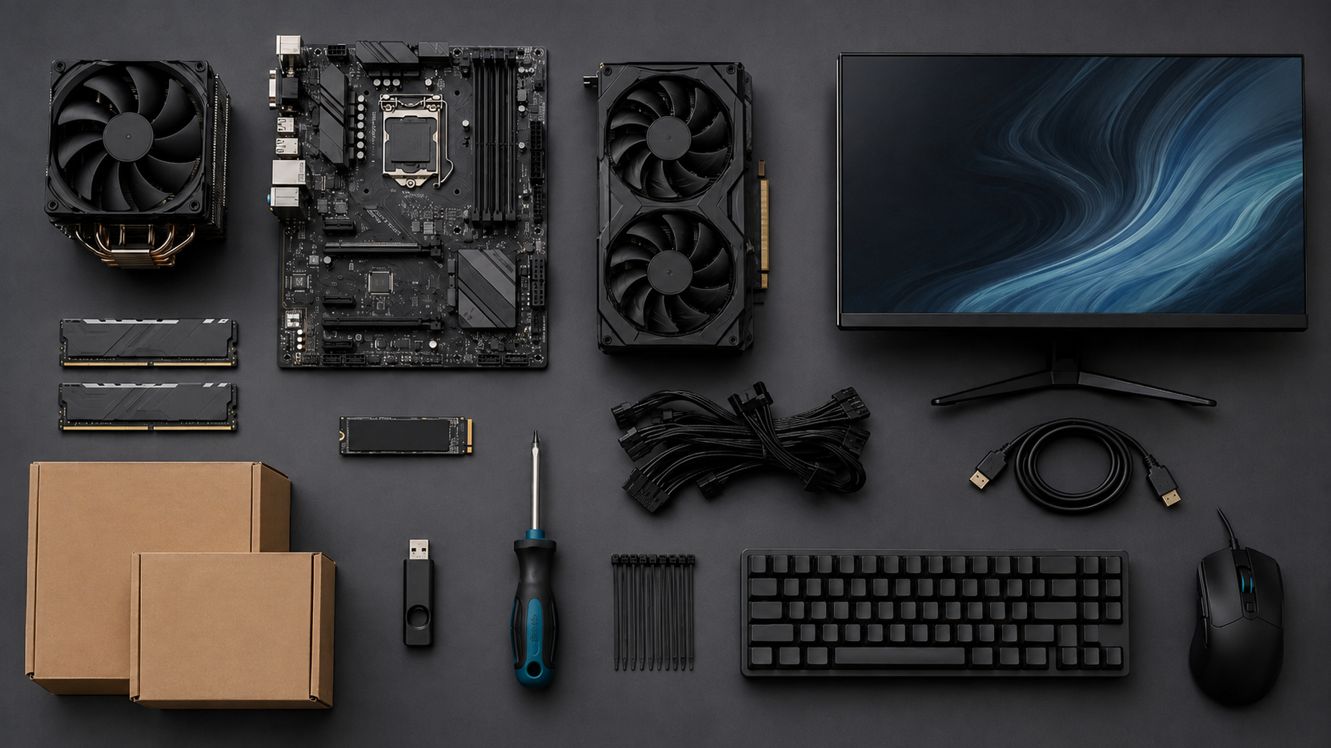
以下の金額は、2026年7月時点で初心者が見積もりを立てるための税込目安です。特定製品の最安値やセール価格ではなく、標準的な新品を選ぶ場合に予算へ仮置きする価格帯として確認してください。
PC本体を構成するパーツ代
PC本体の価格は、GPUの有無と性能だけでなく、メモリとSSDの相場にも影響されます。特に2025年後半から2026年にかけては、メモリとストレージの価格が大きく上昇しています。
価格の推移については、メモリとSSDの価格高騰をまとめた調査でも、2025年後半から急激な値上がりが確認されています。
そのため、以前の価格を基準にした構成例を現在の予算として使うと、メモリとSSDだけで数万円以上の差が出る可能性があります。
| パーツ | 見積もり用の価格目安 | 費用が変わる主な条件 |
|---|---|---|
| CPU | 約2万~8万円以上 | 世代、コア数、内蔵GPU、ゲーム性能 |
| CPUクーラー | 0円~約2万円 | 付属クーラーの有無、空冷・簡易水冷 |
| マザーボード | 約1万5,000~5万円 | 対応CPU、拡張性、Wi-Fi、端子数 |
| DDR5メモリ16GB(8GB×2枚) | 約4万~5万5,000円 | 速度、メーカー、2枚組、在庫状況 |
| DDR5メモリ32GB(16GB×2枚) | 約5万~8万円 | 速度、レイテンシ、発光機能、在庫状況 |
| グラフィックボード | 約4万5,000~25万円以上 | 解像度、画質、フレームレート、VRAM容量 |
| NVMe SSD 1TB | 約2万~5万円 | PCIe世代、速度、NAND方式、保証期間 |
| 電源ユニット | 約1万~3万円 | 容量、変換効率、保証、ケーブル方式 |
| PCケース | 約8,000~2万5,000円 | サイズ、冷却性、静音性、付属ファン |
| ケースファン | 1個約1,000~4,000円 | サイズ、静音性、回転制御、発光機能 |
表の上限に近いパーツをすべて選ぶ必要はありません。例えば、一般用途や軽いゲームでは専用GPUが不要な場合があり、CPUクーラーやケースファンも製品に付属していれば追加購入を避けられます。
ゲーム用PCでは、メモリ32GBと1TB SSDを選ぶだけでも、2026年7月時点では合計7万~13万円程度を見込むのがよさそうです。特価品の有無や製品の速度、保証によって金額は変わるので、CPUやGPUの価格だけを見て総額を判断しないようにしましょう。
DDR4を使用する旧世代構成では、DDR5よりメモリ代を抑えられる場合があります。ただし、CPUやマザーボードの選択肢、今後の拡張性、在庫、Windows 11への対応を含めて判断する必要があります。
また、CPUとマザーボードのソケット、メモリのDDR規格、GPUの寸法、電源容量、ケースの対応サイズが合わなければ、買い直しにつながります。
価格表の見方
価格表は最安値を探すためではなく、構成を考える段階で予算不足を防ぐためのものです。実際に購入するときは、選んだ型番ごとに価格、在庫、送料、保証を確認してください。
Windowsと工具にかかる費用
自作PCでWindowsを使う場合は、正規ライセンスを用意します。2026年7月23日時点で、Microsoft StoreのWindows 11 Home日本語版は税込1万9,360円です(ダウンロード版)。
正規販売店では、パッケージ版や販売条件の異なるDSP版も扱われています。見積もりを立てるときは、Windows 11 Homeに約2万円を確保しておくと不足しにくくなります。
極端に安いプロダクトキーや出所の分からないライセンスは、節約方法として選ばないことが大切です。認証できない、後から無効になる、正規のサポートを受けられないといった問題につながる可能性があります。
Windowsのインストールには、別のPCでインストールメディアを作成する方法があります。Microsoft公式のWindows 11ダウンロードページでは、8GB以上の空き容量があるUSBメモリを案内しています。
| 項目 | 予算へ入れる目安 | 備考 |
|---|---|---|
| Windows 11 Home | 約2万円 | 販売形態と購入先を確認 |
| プラスドライバー | 約1,000~3,000円 | 適切なサイズと先端の精度を重視 |
| USBメモリ | 約500~1,500円 | 8GB以上。中のデータは消去される |
| 結束バンドなど | 数百~1,000円程度 | ケースに付属する場合もある |
| 静電気対策用品 | 数百~2,000円程度 | 作業環境に合わせて用意 |
工具は高価なセットである必要はありませんが、ネジ山を傷めない精度のドライバーを選びます。電源を切り、電源ケーブルを外した状態で作業し、各パーツの説明書も確認してください。
Windows 11には対応CPU、UEFI、セキュアブート、TPM 2.0などの要件があります。古いパーツを流用する場合は、Windows 11のシステム要件も確認しておきましょう。
周辺機器や送料などの追加費用
周辺機器を持っていない場合は、PC本体とは別にまとまった費用が必要です。特にモニターは、解像度とリフレッシュレートによって価格が変わり、PC側に必要なGPU性能にも影響します。
| 追加項目 | 予算へ入れる目安 | 必要になる主な条件 |
|---|---|---|
| フルHDモニター | 約1万5,000~4万円 | 手持ちの画面がない場合 |
| WQHDモニター | 約3万~7万円 | 2560×1440で表示したい場合 |
| 4Kモニター | 約4万~10万円以上 | 3840×2160で表示したい場合 |
| キーボード・マウス | 合計約3,000~2万円以上 | 既存品を流用しない場合 |
| スピーカー・ヘッドセット | 約2,000~1万5,000円以上 | モニターにスピーカーがない場合など |
| 映像ケーブル | 約1,000~3,000円 | モニター付属品が合わない場合 |
| Wi-Fi・Bluetooth機器 | 約2,000~7,000円 | マザーボードに機能がない場合 |
| 送料 | 無料~数千円以上 | 店舗数、地域、購入金額で変動 |
キーボードやマウスは、USB接続できる手持ち品があれば流用できます。PCを組んだ直後から、高価なゲーミングデバイスをそろえる必要はありません。
送料も見落としやすい項目です。パーツ単価が安くても、複数店舗へ注文して送料が個別に発生すると、合計では高くなる場合があります。
延長保証、組み立て代行、データ移行用ストレージ、光学ドライブなどは、すべての人に必要な費用ではありません。必要性を一つずつ確認すると、不要な支出を抑えられます。
用途と解像度別の費用目安
自作PCの必要額は、どの解像度で、どの程度の画質とフレームレートを目指すかによって変わります。
以下は2026年7月時点で、初心者が新品パーツを中心に構成を考える場合の税込目安です。特定のゲームの動作を保証する金額ではありません。
| 想定する構成 | PC本体の目安 | 使用開始までの総額 |
|---|---|---|
| 一般用途・軽いゲーム | 約13万~22万円 | 約17万~29万円 |
| フルHDゲーム | 約19万~35万円 | 約23万~43万円 |
| WQHDゲーム | 約27万~45万円 | 約32万~55万円 |
| 4Kゲーム | 約45万~80万円以上 | 約52万~95万円以上 |
PC本体の目安には、CPU、CPUクーラー、マザーボード、メモリ、グラフィックボード、SSD、電源ユニット、PCケースを含めています。一般用途・軽いゲームでは、CPU内蔵グラフィックスを利用し、専用グラフィックボードを搭載しない構成も想定しています。
使用開始までの総額には、Windows 11 Home、用途に合うモニター、基本的なキーボードとマウス、工具、USBメモリ、送料などを加えています。選ぶ製品や購入店舗、手持ち機器の有無によって、実際の金額は変わります。
すでにモニター、キーボード、マウス、工具などを所有している場合は、その費用を差し引けます。一方、高リフレッシュレートモニターや大容量SSD、上位CPUを選ぶ場合は、同じ解像度でも表の上限を超えることがあります。
ただし、Windowsライセンスは種類や利用条件によって別のPCへ移せない場合があります。手持ちのライセンスを利用する場合は、ライセンス条件を確認してください。
一般用途や軽いゲームの費用
Web閲覧、文書作成、動画視聴などが中心で、負荷の軽いゲームを低めの設定で遊ぶ場合は、CPU内蔵グラフィックスを利用した構成も選択肢になります。
専用グラフィックボードを省ければ、PC本体は約13万~22万円が一つの目安です。Windowsと基本的な周辺機器を新しく用意する場合は、使用開始までに約17万~29万円を見込みます。
この価格帯では、メモリを16GBにするか32GBにするか、SSDを500GBにするか1TBにするかで総額が大きく変わります。軽い用途であれば16GBから始められますが、複数のソフトを同時に使う場合や、後からメモリを追加しにくい構成では32GBも検討します。
ただし、「軽いゲーム」の基準はタイトルによって異なります。見た目がシンプルなゲームでもCPUやメモリへの負荷が高いことがあるため、購入前に公式の最低環境と推奨環境を確認してください。
フルHDとWQHDの費用差
フルHDは1920×1080、WQHDは2560×1440の解像度です。WQHDは表示する画素数が増えるため、同じゲーム、画質設定、フレームレートを維持するには、より高いGPU性能が必要になります。
2026年7月時点では、フルHD向けのPC本体は約19万~35万円、WQHD向けは約27万~45万円が大まかな目安です。
フルHD向けでは、ミドルクラスのCPUとGPU、32GBメモリ、1TB SSDを一つの基準にします。使用開始までの総額は、WindowsとフルHDモニターを含めて約23万~43万円を見込むと計画を立てやすくなります。
WQHDではGPUとモニターの両方が高くなりやすく、使用開始までの総額は約32万~55万円が目安です。
ただし、フルHDなら安い、WQHDなら高いと単純には決まりません。フルHDでも高いフレームレートや最高画質を狙えば、GPUとCPUの費用が増えます。
解像度だけでなく、画質設定と目標フレームレートを一緒に決めることが重要です。RPGやシミュレーションを60fps前後で遊ぶ場合と、動きの速いゲームで高いフレームレートを求める場合では、同じ解像度でも予算配分が変わります。
4Kは必要な費用が増えやすい
4Kは3840×2160で、フルHDの約4倍の画素数を表示します。そのため、画質設定を維持したままゲームを動かすには、GPUへの負荷が大幅に増えます。
4K向けでは、PC本体だけで約45万~80万円以上、モニターやWindowsなどを含めた完成総額で約52万~95万円以上になることがあります。
最上位GPU、高リフレッシュレートの4Kモニター、大容量メモリ、2TB以上のSSDなどを組み合わせると、完成総額が100万円前後になる場合もあります。
4K対応をうたうGPUであっても、すべてのゲームを最高設定かつ安定したフレームレートで動かせるとは限りません。ゲームの重さ、レイトレーシングの有無、アップスケーリング設定などによって結果が変わります。
映像の精細さをどこまで求めるのかを考え、フルHDやWQHDでも目的を満たせるなら、4Kを前提から外すことで大きく費用を抑えられます。
予算配分と節約の考え方
自作PCの費用を抑えるときは、すべてのパーツを一律に安くするのではなく、用途への影響が小さい部分から見直します。
反対に、故障や買い直しにつながりやすい部分まで削ると、初期費用は下がっても、長い目では高くつくことがあります。
GPUへ予算を偏らせすぎない
ゲーム用PCでは、GPUが映像処理を担当するため、パーツ予算の大きな割合を占めます。しかし、2026年7月時点ではメモリとSSDも高額になっており、以前と同じ割合で予算を配分できるとは限りません。
GPUだけを上位にしても、CPUの性能が用途に対して不足している、メモリ容量が少ない、SSD容量が足りない、冷却が不十分といった構成では、使い勝手や安定性に影響します。
| 費用項目 | 配分の考え方 |
|---|---|
| GPU | 解像度、画質、目標フレームレートから決める |
| CPU | ゲーム以外の作業や高フレームレートも考慮する |
| メモリ | 対象ゲームと同時利用するアプリに合わせる |
| SSD | ゲーム容量と空き容量を考えて決める |
| 電源 | GPUの推奨容量、端子、品質、保証を確認する |
| ケース・冷却 | パーツが収まり、排熱できる範囲を確保する |
GPUの価格を決める前に、遊びたいゲームの公式必要スペックと、使用するモニターを確認すると、過剰な性能を避けやすくなります。
現在のようにメモリやSSDが高い時期は、まず必須パーツをすべて仮置きし、残った予算からGPUを決める方法も現実的です。
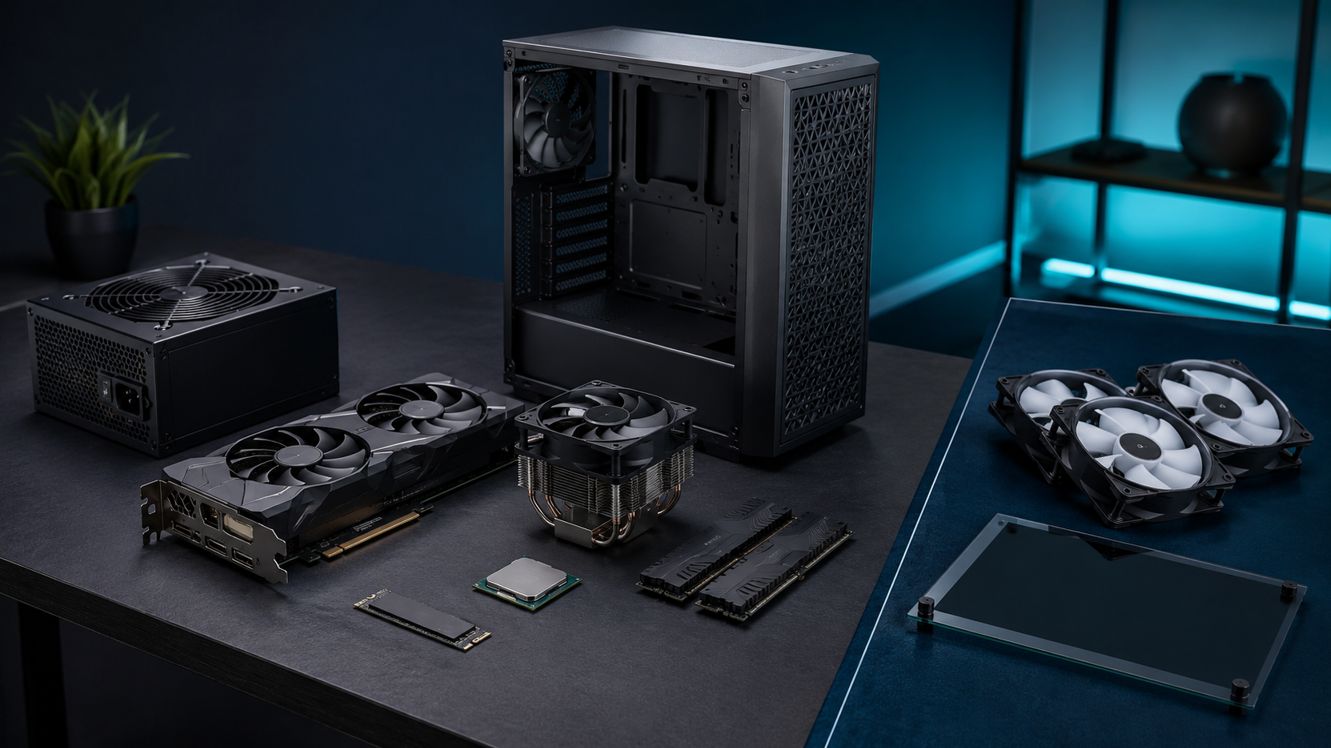
費用を抑えやすい部分
費用を抑えやすいのは、性能への影響が比較的小さく、後から追加や交換がしやすい部分です。
| 見直しやすい部分 | 費用を抑える方法 | 確認したいこと |
|---|---|---|
| モニターなどの周辺機器 | 使用できる手持ち品を流用する | 解像度、端子、表示状態 |
| ケースの装飾 | 発光やガラス面を必要最低限にする | 冷却性とパーツ寸法 |
| マザーボードの追加機能 | 使わない端子や高級機能を省く | 必要なUSB、M.2、Wi-Fi |
| SSD容量 | 必要量から始め、後で増設する | 空きスロットと増設方法 |
| 最新世代へのこだわり | 一世代前を含めて性能と価格を比較する | 対応OS、保証、必要性能 |
| 購入店舗 | 送料とポイントを含めて総額比較する | 初期不良対応と返品条件 |
RGB照明や外観装飾、高価なマザーボードの追加機能は、ゲーム性能へ直接影響しないことがあります。使う予定のない機能であれば、削減候補にできます。
メモリが高騰しているからといって、対応していない安価な規格を選ぶことはできません。CPUとマザーボードがDDR4とDDR5のどちらに対応しているかを確認してください。
ストレージは比較的増設しやすいパーツですが、最初から容量を削りすぎると、すぐに買い足すことになります。OS、使用するソフト、遊ぶ予定のゲームを入れても空きが残る容量を選びましょう。
安さを優先しすぎない部分
電源ユニットは、容量だけでなく、必要な補助電源端子、保証期間、メーカーの仕様を確認します。80 PLUS認証は電力変換効率の目安であり、それだけで製品全体の品質を保証するものではありません。
電源容量が不足すると、高負荷時の不安定動作や電源断につながる可能性があります。反対に、必要以上に大容量な電源を選んでも、ゲーム性能が上がるわけではありません。
マザーボードは、最上位モデルである必要はありませんが、CPUとの互換性、メモリ規格、M.2スロット数、USB端子、ネットワーク機能など、必要な条件は削れません。
ケースと冷却も同様です。安価なケースでも必要条件を満たせますが、GPUが入らない、CPUクーラーの高さが合わない、吸排気が不足するといった構成は避けます。
Windowsは正規ライセンスを選び、パーツについては保証内容と販売元も確認してください。買い直しにつながる部分は、価格だけで決めないことが結果的な節約になります。
中古パーツと流用の注意点
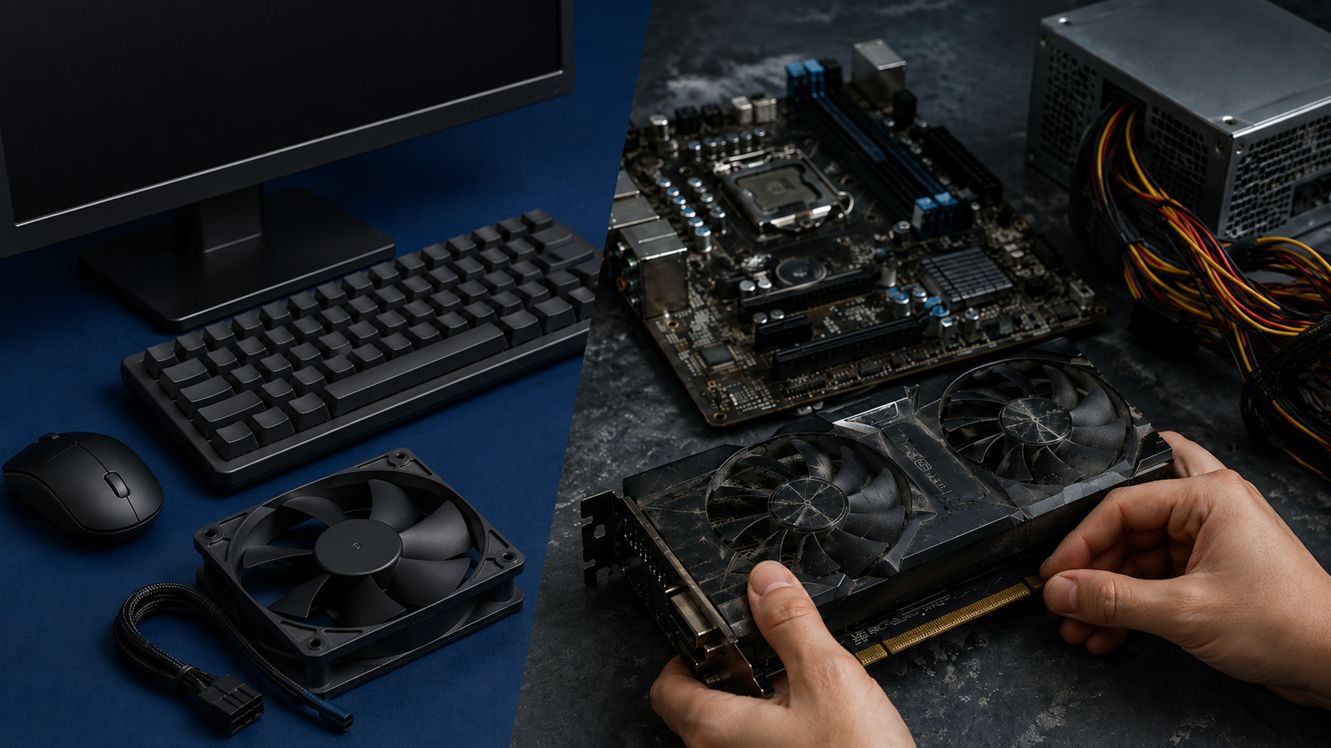
中古パーツや手持ち機器の流用は、自作PCの完成総額を下げる有効な方法です。特にメモリとSSDが高騰している時期は、既存機器を使えるかどうかで総額が大きく変わります。
ただし、すべてのパーツが同じように流用しやすいわけではありません。規格、使用年数、状態、保証、付属品を確認し、不明点が多いパーツは新品との価格差を比較して判断します。
手持ち機器を流用しやすい部分
モニター、キーボード、マウス、スピーカーなどの周辺機器は、正常に動作して接続端子が合えば流用しやすい部分です。
PCケースも、マザーボードの規格、GPUの長さと厚み、CPUクーラーの高さ、電源ユニットの寸法が合えば再利用できます。
| 流用候補 | 流用しやすさ | 主な確認項目 |
|---|---|---|
| キーボード・マウス | 高い | 接続方式、動作、電池状態 |
| モニター | 高い | 解像度、HDMI・DisplayPort、表示状態 |
| スピーカー・ヘッドセット | 高い | 接続端子、マイクの有無 |
| PCケース | 比較的高い | 対応規格、GPU寸法、冷却性 |
| ケースファン | 比較的高い | サイズ、端子、異音、回転状態 |
| メモリ | 条件付き | DDR規格、容量、枚数、対応速度 |
| CPU | 条件付き | ソケット、対応BIOS、物理的な状態 |
モニターを流用する場合は、目標とする解像度やリフレッシュレートも確認します。フルHDモニターを使い続けるなら、WQHDや4Kを前提とした高価なGPUが必要とは限りません。
手持ちのSSDやHDDを流用するときは、必要なデータを先にバックアップします。古いストレージは、正常に動いていても今後の故障を完全には予測できません。
中古利用を慎重に考えたいパーツ
中古GPUは価格を抑えやすい一方で、使用期間、負荷のかかり方、ファンの状態、保証の残りが分からないことがあります。信頼できる販売店で、保証と返品条件を確認できる製品を優先します。
中古マザーボードは、CPUソケットの損傷、付属品の欠品、BIOSの対応状況に注意が必要です。I/Oパネル、Wi-Fiアンテナ、M.2固定ネジなど、小さな付属品が不足していることもあります。
中古メモリは、現在の相場では節約効果が大きくなる可能性があります。ただし、DDR規格、容量構成、対応速度を確認し、購入後にメモリテストを実施できる販売店や保証付き製品を選びます。
SSDやHDDは消耗や故障の可能性を考え、重要なデータを一台だけに保存しないようにします。中古品を使う場合も、バックアップ先を別に用意してください。
中古の電源ユニットは、初心者向けの節約方法として積極的には勧めにくいパーツです。外から劣化状態を判断しにくく、保証が短い、必要なケーブルが欠品しているといった可能性があります。
中古品と新品の価格差が小さい場合は、保証期間と状態確認の手間を含めると、新品の方が判断しやすいことがあります。
自作PCとBTOの費用を比較
自作PCはパーツを自由に選べますが、必ずBTOパソコンより安くなるわけではありません。BTOはメーカーがパーツをまとめて調達し、Windows、組み立て、動作確認を含めた価格で販売しています。
特にメモリやSSDが高騰している時期は、BTOメーカーの在庫や仕入れ価格によって、同等構成の自作PCより完成品の方が安い場合もあります。
Windows代を含めて総額を比べる
BTOパソコンの多くは、Windowsのライセンスが本体価格に含まれています。自作PCでは、ライセンスを別途購入する場合、その費用をパーツ合計へ加える必要があります。
| 比較項目 | 自作PC | BTOパソコン |
|---|---|---|
| PC本体 | パーツを個別に購入 | 完成品として一式で購入 |
| Windows | 別途購入する場合が多い | 本体価格に含まれることが多い |
| 工具 | 所有していなければ必要 | 購入者には不要 |
| 組み立て | 自分で行う | メーカーが実施 |
| 動作確認 | 自分で確認する | 出荷前に実施される |
| 送料 | 店舗ごとに発生する場合がある | 1台分または無料の場合がある |
| 保証 | パーツごとの個別保証 | 完成品としての一括保証 |
| 構成の自由度 | 高い | 選択肢の範囲内で変更 |
自作PCの方がパーツ単価で安く見えても、Windows、送料、工具を追加すると差が小さくなることがあります。
BTOも、セールや標準構成では安くても、メモリ、SSD、電源、保証を変更すると価格が上がります。比較時は、CPUとGPUだけでなく、メモリ容量、SSD容量、電源、冷却まで条件をそろえてください。
現在のように半導体関連の価格変動が大きい時期は、パーツ価格を合計した自作PCの見積もりと、同等に近いBTOの最終価格を同じ日に比較する方法が現実的です。
保証や作業時間も判断に含める
自作PCは、組み立て、配線、BIOS設定、Windowsとドライバーの導入、動作確認を自分で行います。問題が起きた場合は、どのパーツが原因か切り分け、購入店やメーカーへ個別に問い合わせます。
BTOは完成品として問い合わせ窓口が用意され、標準保証や延長保証を選べる製品があります。例えば、マウスコンピューターのBTOパソコン案内では、保証やサポート内容も説明されています。
自作PCを組む作業そのものを楽しみたい、細かくパーツを選びたい、将来も自分で交換したい場合は、時間をかける価値があります。
一方、到着後すぐ使いたい、トラブル時の問い合わせ先を一つにしたい、故障原因の切り分けに不安がある場合は、BTOのサポートも費用の一部として評価できます。
ポイント
自作とBTOの金額差が小さい場合は、構成の自由度と保証・サポートのどちらを重視するかで判断すると整理しやすくなります。
自作PCの費用に関するQ&A
自作PCの完成総額を考えるときに、追加で疑問になりやすい点をまとめます。
自作PCの費用は完成総額で決める
この記事のポイント
- パーツ代だけでなくWindowsや周辺機器も総額に含める
- 2026年はメモリとSSDの高騰を予算へ反映する
- 用途、解像度、画質、フレームレートで必要額は変わる
- 中古流用は規格、状態、保証、付属品を確認して判断する
- BTOとはWindows、保証、送料、作業時間まで含めて比べる
まずは、遊びたいゲームの公式必要スペックと、使用するモニターの解像度を確認してください。そのうえで、PC本体、Windows、工具、周辺機器、送料を分けて書き出すと、完成総額を把握しやすくなります。
構成を決める前には、各パーツへ見積もり用の金額を仮置きし、複数店舗の税込価格と送料、同等に近いBTOパソコンの最終見積もりを比較しましょう。
価格は購入直前にも確認し、自分の用途に対して必要十分な性能と、トラブル時に対応できる範囲を考えることが大切です。
※本記事は2026年7月23日時点の情報に基づいています。PCパーツの価格・仕様・在庫、Windowsの要件、ゲームの必要環境などは変更される場合があります。購入や構成決定の前に、各メーカーや販売元の最新情報をご確認ください。