自作PCのCPUを選ぼうとしても、IntelとAMDのどちらがよいのか、コア数やクロックはどこまで必要なのか、判断に迷いやすいものです。
CPU選びで先に考えたいのは、メーカー名やベンチマーク順位ではありません。遊びたいゲームがCPUへ求める処理、モニターの解像度、目標フレームレート、組み合わせるグラフィックボードを整理することが出発点です。
大量のNPCやユニットを処理するゲーム、高いフレームレートを目指す環境、MODを多く導入する遊び方では、CPU性能の影響が大きくなることがあります。一方、WQHDや4Kの高画質設定ではGPU負荷が高くなり、CPUへ予算をかけても効果が小さい場合があります。
この記事では、ゲームの負荷から必要なCPU性能を考える方法と、Intel・AMDの違い、型番の見方、内蔵グラフィックス、プラットフォーム総額、将来交換の注意点を整理します。読み終えるころには、自分の用途に対して必要十分なCPUを絞り込みやすくなるはずです。
この記事で分かること
- ゲームの負荷から必要なCPU性能を判断する方法
- IntelとAMDを条件別に比較するポイント
- CPUとGPUへ無理なく予算を配分する考え方
- 総額・互換性・将来交換で避けたい見落とし
自作PCのCPUは用途から選ぶ
自作PC用のCPUは、単体で最も高性能な製品を探すのではなく、遊びたいゲームと目標環境に合うクラスを選ぶことが大切です。
最初に用途を整理しておけば、CPUへの過剰投資だけでなく、CPUを抑えすぎてGPUの性能を生かしにくくなる失敗も避けやすくなります。
遊ぶゲームと目標環境を決める
CPUを比較する前に、まず遊びたいゲームと目標環境を整理します。同じゲームでも、解像度や画質設定、目標フレームレートによってCPUとGPUの負担は変わります。
確認したいのは、主に次の項目です。
- 遊びたいゲームのタイトル
- フルHD・WQHD・4Kのどれで遊ぶか
- 60fps前後か、高いフレームレートを目指すか
- 画質設定やレイトレーシングを重視するか
- 大量のNPCやユニットを処理するゲームか
- MODを多く導入する予定があるか
- ゲームと同時に配信・録画・編集を行うか
たとえば、フルHDで144fps以上を目指す場合は、GPUが次のフレームを描くための命令をCPUが素早く準備する必要があります。そのため、60fps前後で遊ぶ場合よりCPU性能の影響が表れやすくなります。
都市開発や経営シミュレーションでも、画面の見た目だけでなく、市民や車両、経済、経路探索などを継続して計算するため、ゲーム後半や都市規模の拡大に伴ってCPU負荷が増えることがあります。
| 遊び方や目標 | CPUの重要度 | 判断のポイント |
|---|---|---|
| 都市開発・大規模シミュレーション | 高くなりやすい | NPC数、AI、経路探索、計算速度を考慮する |
| MODを多く使用 | 高くなる場合がある | CPUだけでなくメモリ容量も確認する |
| ゲームと配信・録画を併用 | 余裕が必要 | コア構成と使用するエンコーダーを確認する |
解像度や必要なパーツを含め、自作PC全体の構成をまだ決めていない場合は、先に自作PC初心者ガイドで用途と構成の決め方を確認すると整理しやすくなります。
CPUとGPUの優先度を考える
ゲーム用PCでは、CPUとGPUのどちらか一方だけを高性能にすればよいわけではありません。どちらを優先するかは、解像度、画質設定、目標フレームレート、ゲームの処理内容で変わります。
一般に、解像度や画質設定を上げるほど、一つのフレームを描画するためのGPU負荷が増えます。WQHDや4K、高画質、レイトレーシングを重視する場合は、GPUへ多めに予算を配分したほうが効果を得やすい傾向があります。
一方、フルHDで高いフレームレートを狙う場合や、大量のNPC、AI、物理演算を処理するゲームでは、GPUが描画を終えてもCPU側の準備を待つ状態が起こりやすくなります。
CPUとGPUの優先度は、解像度だけでなく、目標フレームレートとゲーム内の処理内容を合わせて判断することが重要です。
| 想定環境 | 優先しやすいパーツ | 注意点 |
|---|---|---|
| フルHD・60fps前後 | GPUをやや優先 | CPUを下げすぎると重い場面で差が出る |
| フルHD・144fps以上 | CPUとGPUの両方 | 高性能GPUほどCPU側の限界が見えやすい |
| WQHD・高画質 | GPUを優先 | CPUは必要十分なクラスを確保する |
| WQHD・4K・高画質 | CPU差が表れにくい場合がある | GPUが性能の上限になっているか確認する |
| 大規模シミュレーション | CPUも重視 | 平均FPS以外に計算速度や引っかかりも見る |
アップスケーリングやフレーム生成を利用すると、GPU負荷を抑えたり、CPUがボトルネックになっている環境でも表示上のフレームレートを高めたりできる場合があります。
ただし、ゲームロジックやシミュレーション、入力処理、元になる実フレームの生成速度まで同じように改善するわけではありません。表示FPSだけでなく、操作時の反応やフレームタイムも含めて判断することが大切です。
高価なCPUが必要か見極める
高価なCPUが必要になりやすいのは、高性能GPUと組み合わせてフルHDで高いフレームレートを狙う場合や、CPU負荷の高いゲームを長く遊ぶ場合です。配信、録画、動画編集などを同時に行う場合も、CPUに余裕を持たせる意味があります。
反対に、WQHDや4Kの高画質でGPUが性能の上限になっている場合は、CPUを上位モデルへ変更しても差が小さいことがあります。ゲーム専用機で使わないコア数を増やすより、GPU、メモリ、ストレージ、電源へ予算を回したほうが構成全体を整えやすいこともあります。
ポイント
高価なCPUが必要かどうかは、価格やグレード名ではなく、そのCPUへ変更したときに自分の環境でどの部分が改善するかで判断します。
CPUベンチマークを見るときも、順位だけで判断しないことが大切です。使用GPU、解像度、画質設定、メモリ、ゲームのバージョン、BIOS、測定時期が異なれば、結果も変わります。
CPU差を見せるため、非常に高性能なGPUとフルHDの低い画質設定を使った検証もあります。この条件で大きな差が出ても、自分が使用するGPUや4K環境で同じ差になるとは限りません。
ゲームでCPU性能が効く場面
CPUは、グラフィックボードへ描画を任せるだけの部品ではありません。ゲーム内のルール、キャラクターの行動、物理演算、描画命令の準備などを処理しています。
CPU性能が不足したときは、平均フレームレートだけでなく、重い場面での引っかかりやシミュレーション速度にも影響が表れることがあります。
CPUが担当する処理と遅さの現れ方
ゲーム中にCPUが担当する主な処理には、次のようなものがあります。
- NPCや敵の行動を決めるAI処理
- キャラクターや車両の経路探索
- 衝突判定や物体の動きを扱う物理演算
- ゲーム内の時間、経済、資源などのシミュレーション
- アニメーションやスクリプトの処理
- GPUへ送る描画命令の準備
- ゲーム以外のアプリやOSのバックグラウンド処理
CPU側の処理が1フレームの制限時間に間に合わなければ、GPUに余力があっても次のフレームを描けません。この状態では、画質設定を下げてもフレームレートが伸びにくい場合があります。
| 現れやすい症状 | CPU不足が関係する可能性 | ほかに確認したい要因 |
|---|---|---|
| 平均FPSが一定以上伸びない | 描画命令の準備が追いつかない | GPU使用率、フレーム上限、垂直同期 |
| 人や車両が多い場所で急に重くなる | AIや経路探索の処理が増えている | ゲーム設定、メモリ容量、アップデート |
| 短い引っかかりが増える | 一部のコアに処理が集中している | ストレージ、シェーダー、ドライバー |
| ゲーム内時間の進行が遅くなる | シミュレーション計算が追いつかない | MOD、セーブデータ規模、ゲーム側の最適化 |
| 配信開始後に動作が不安定になる | 同時処理に使う余裕が不足している | エンコーダー、メモリ、配信設定 |
1% Lowは、計測したフレームのうち遅い側の1%を基に、動作の安定性を見るための指標です。平均FPSが高くても1% Lowが低い場合は、混雑した場面や負荷が変化した瞬間に引っかかりを感じることがあります。
ただし、1% Lowの算出方法は計測ソフトや検証媒体によって異なる場合があるため、異なる記事の数値を比較するときは測定条件も確認してください。
また、カクつきの原因はCPUだけではありません。メモリ不足、ストレージからの読み込み、ドライバー、シェーダーコンパイル、ゲーム側の不具合なども考えられます。
AI・物理演算・高FPSで負荷が増える
CPU負荷が高くなりやすい代表例は、大量のNPCやユニットを同時に処理する場面です。それぞれの行動、目的地までの経路、周囲との衝突回避などを継続して計算するため、登場数が増えるほど処理量も増えます。
都市開発、経営、4X、大規模戦略などでは、画面に見えている部分だけでなく、マップ全体の経済、人口、物流、外交、AI勢力などを更新していることがあります。このため、平均FPSよりも、時間の進行速度やターン終了までの待ち時間にCPU差が表れる場合があります。
オープンワールドやアクションゲームでは、物理演算、オブジェクト管理、遠景から近景への切り替え、敵の行動などが重なる場面でCPU負荷が増えることがあります。ただし、同じジャンルでもゲームエンジンや設定によって負荷の傾向は異なります。
高いフレームレートを目指す場合もCPUの仕事が増えます。60fpsでは1秒間に60回のフレームを準備すればよいのに対し、120fpsや165fpsでは、より短い時間で処理を終える必要があります。
MODを導入すると、スクリプト、NPC、アイテム、マップ、テクスチャなどが追加されることがあります。CPUだけでなく、メモリ容量やストレージ使用量にも影響するため、導入前に配布元の説明とゲームの利用規約を確認し、セーブデータをバックアップしておくと安心です。
ゲームジャンルではなく、NPC数、物理演算、シミュレーション量、MOD、目標FPSといった実際の処理内容を見ることがCPU選びの要点です。
高解像度でCPU差が縮む理由
解像度を上げると、一つのフレームでGPUが描画する画素数が増えます。フルHDは約207万画素、4Kは約829万画素であり、単純な画素数では約4倍です。
高解像度や高画質ではGPUが一つのフレームを描き終えるまでの時間が長くなりやすく、CPUが次の処理を早く終えてもGPUを待つ状態になります。その結果、CPUを変更したときのフレームレート差が小さくなることがあります。
ただし、4KならCPUは何でもよいという意味ではありません。大量のNPCやシミュレーション処理は解像度を上げても残るため、CPU負荷の高いゲームでは最低FPSや操作時の反応に影響する場合があります。
ゲームと配信を同時に行う場合や、ブラウザ、ボイスチャット、録画ソフトを開いたまま遊ぶ場合も、解像度だけではCPUの必要性能を判断できません。
CPU仕様とIntel・AMDの見方
CPUの商品ページには、世代、型番、コア数、クロック、キャッシュなど多くの数字が並びます。初心者は、数字の大きさを比べる前に、どのプラットフォーム向けのCPUなのかを確認すると選びやすくなります。
IntelとAMDのどちらが優れているかをメーカー全体で決めるのではなく、同じ予算と用途で、CPUを含む構成全体を比較することが重要です。
世代・型番・主要仕様を確認する
CPUの仕様は、次の順番で確認すると大きな見落としを減らせます。
- デスクトップPC向けの製品か
- シリーズと世代が何か
- 対応ソケットは何か
- 型番末尾の記号は何か
- 内蔵グラフィックスがあるか
- CPUクーラーが付属するか
- コア数、クロック、キャッシュはどの程度か
- 対応メモリとマザーボードの条件は何か
| 確認項目 | 分かること | 注意点 |
|---|---|---|
| シリーズ・世代 | 設計や対応機能の新しさ | 旧世代上位と新世代中位の優劣は用途で変わる |
| ソケット | 取り付けられるマザーボード | 同じメーカーでも世代により異なる |
| コア数・スレッド数 | 同時に処理できる仕事量の目安 | 多ければゲームが必ず速くなるわけではない |
| クロック | 動作周波数の目安 | 異なる世代やメーカーを数字だけで比較しない |
| キャッシュ | CPU内部でデータを一時保存する容量 | 効果はゲームや設計によって変わる |
| 内蔵グラフィックス | 単体GPUなしで映像を出せるか | マザーボードの映像端子だけでは判断できない |
| 電力の仕様 | 冷却や電源を考える目安 | IntelとAMDでは指標の定義が同じではない |
| 付属クーラー | 別売クーラーが必要か | 同じシリーズでもモデルごとに異なる |
コアは、CPU内部で処理を行う部分です。スレッド数は、一つのCPUが同時に扱える処理の流れを示す目安ですが、すべてのゲームがコアやスレッドを均等に使えるわけではありません。
Intelのデスクトップ向けCore Ultraでは、高性能なPコアと高効率なEコアを組み合わせた構成があります。処理をどのコアへ割り当てるかは、Intel Thread Director、OSのスケジューラー、使用するソフトの実装などにも左右されます。
そのため、PコアとEコアを合計したコア数を、同種のコアで構成されるCPUと数字だけで比較することはできません。
クロックはCPUが動作する速さを示す目安ですが、1クロックで処理できる仕事量は世代や設計によって変わります。5GHzのCPUが、異なる世代の4.8GHzのCPUより必ずゲームで高速とは限りません。
キャッシュは、CPUが頻繁に使うデータを近くに置いておく高速な記憶領域です。AMDのX3Dシリーズのように大容量キャッシュを特徴とするCPUは、一部のゲームで効果が大きく表れますが、すべてのゲームや作業で同じ差になるわけではありません。
Intelの型番や末尾記号は、Intel公式のプロセッサー名と型番の見方で確認できます。デスクトップ向けでは、Kは倍率変更に対応するモデル、Fは内蔵グラフィックス非搭載、KFはその両方、Tは消費電力を抑えた系統を示します。
AMDでは、Ryzen 5・7・9などのクラスに加え、9000、8000G、7000などのシリーズを確認します。末尾のX3Dは大容量3D V-Cache、Gは比較的強い内蔵グラフィックスを特徴とする系統ですが、詳しい仕様は製品ごとに確認が必要です。
IntelとAMDを条件別に比べる
2026年7月時点では、Intelの自作PC向け現行候補としてCore Ultra 200Sシリーズと、追加されたCore Ultra 200S Plusシリーズがあります。これらはLGA1851ソケットとIntel 800シリーズのマザーボードを使用します。
旧世代の第14世代Coreシリーズも流通していますが、こちらはLGA1700です。Core Ultra 200S系とはマザーボードを共用できないため、価格だけでなくプラットフォームの違いを確認する必要があります。現行製品については、Intel公式のCore Ultra 200S Plus発表情報で確認できます。
AMDでは、現行の中心となるRyzen 9000・9000X3Dシリーズに加え、内蔵グラフィックスを重視した8000Gシリーズや、既存の7000シリーズもAM5対応製品として流通しています。
一方、Ryzen 5000シリーズとAM4マザーボードも、流通在庫や中古品で見かけます。現在の購入費用を抑えるか、今後のCPU交換余地を重視するかによって選択が変わります。現行ラインアップは、AMD公式のデスクトップ向けRyzen一覧で確認できます。
| 比較項目 | Intel | AMD |
|---|---|---|
| 現行の主な系統 | Core Ultra 200S・200S Plus | Ryzen 9000・9000X3D |
| 現行ソケット | LGA1851 | AM5 |
| コア構成 | PコアとEコアの組み合わせが中心 | Ryzen 9000・7000の多くは同系統のコアで構成 |
| ゲーム性能の特徴 | モデル、価格帯、ゲームによって異なる | X3D系が効果を発揮するゲームがある |
| 内蔵グラフィックス | F・KF以外は搭載するモデルが多い | 標準モデル、G、Fなどで仕様が異なる |
| 配信・動画処理 | 内蔵GPUのメディア機能が役立つ場合がある | 内蔵GPUやRadeon GPUとの構成で変わる |
| CPUクーラー | 付属しないモデルがある | 付属しないモデルがある |
| 将来の交換 | LGA1851対応製品と公式情報を確認する | AM5の公式サポート方針とマザー対応を確認する |
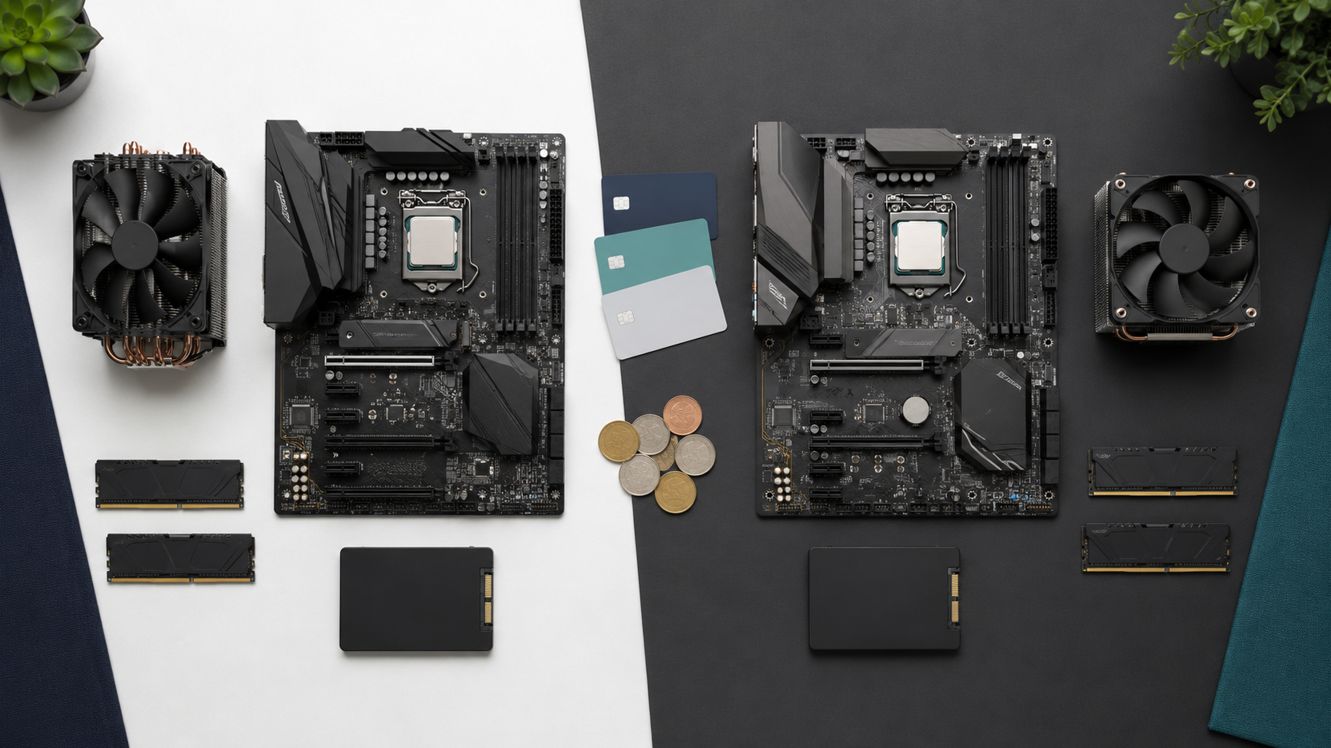
IntelはPコアとEコアを組み合わせた構成や、内蔵グラフィックスによる動画処理が選ぶ理由になる場合があります。ただし、実際の利点は使用ソフト、エンコーダー、CPUの型番によって変わります。
AMDのX3D系は、キャッシュの効果が大きいゲームやフルHDの高FPS環境で差が表れやすい傾向があります。一方、GPU負荷が高い環境や、キャッシュの効果が小さいゲームでは、価格差ほどの効果を得られない場合があります。
IntelとAMDの比較では、メーカー名で結論を出さず、同じ予算で組めるCPU、マザーボード、メモリ、クーラーの組み合わせを比べてください。
総額・互換性・将来性を確認する
CPUを選ぶと、使用できるマザーボードとメモリ、必要なCPUクーラーも決まります。そのため、CPU単体の価格差だけでは、構成全体の安さを判断できません。
将来CPUを交換したい場合も、同じソケットであることだけでは不十分です。チップセット、BIOS、マザーボードの対応状況まで確認する必要があります。
マザーボード・メモリ・クーラーの総額
CPUを比較するときは、少なくとも次の費用を合わせて考えます。
| 項目 | 費用が変わる理由 | 確認する内容 |
|---|---|---|
| CPU | 世代、コア数、キャッシュ、付加機能 | 用途に必要なクラスか |
| マザーボード | ソケット、チップセット、機能、電源設計 | CPUサポートと必要な端子 |
| メモリ | DDR4・DDR5、容量、速度 | CPUとマザーの対応規格 |
| CPUクーラー | 付属の有無と必要な冷却性能 | ソケットとケースへの対応 |
| PCケース | クーラーの高さやラジエーター対応 | 冷却スペースとエアフロー |
| 電源ユニット | CPUとGPUを含む構成で決まる | 容量、コネクター、品質 |
たとえば、CPU本体が安くても、対応マザーボードが高価で、CPUクーラーも別に必要なら、プラットフォーム全体では割安にならないことがあります。
反対に、旧世代CPUでは手持ちのDDR4メモリやマザーボードを流用できる場合があります。ただし、新しく一式を購入する場合は、将来の交換余地も含めて現行プラットフォームと比較したほうが判断しやすくなります。
2026年7月時点の実機構成例
運営者のタクミは、Ryzen 7 9700Xに、ASRock B650M Pro RS WiFi、DDR5-5600 32GB、CPS RZ400 V2 WHITE、Radeon RX 9060 XT 16GBを組み合わせています。
これはCPU単体ではなく、AM5マザーボード、DDR5メモリ、別売CPUクーラー、GPUまで含めて一台のPCを構成している例です。ゲームごとのFPS、温度、消費電力を検証した結果ではありません。
CPU周辺だけでなく、Windows、ストレージ、工具、周辺機器まで含めた完成総額を確認したい場合は、自作PCの総額と費用の内訳で詳しく解説しています。
ソケットとBIOSから交換可能性を確認する
ソケットは、CPUをマザーボードへ取り付ける部分の規格です。形状が異なるCPUは物理的に取り付けられないため、CPUとマザーボードで同じソケットを選ぶ必要があります。
ただし、同じソケットであっても、すべてのCPUを使用できるとは限りません。
購入前は、次の順番で確認します。
- CPUとマザーボードのソケットが一致しているか
- マザーボードのチップセットが対応しているか
- メーカーのCPUサポートリストに型番があるか
- 対応に必要なBIOSバージョンは何か
- 購入時のマザーボードに必要なBIOSが入っているか
- CPUクーラーと電源設計に無理がないか
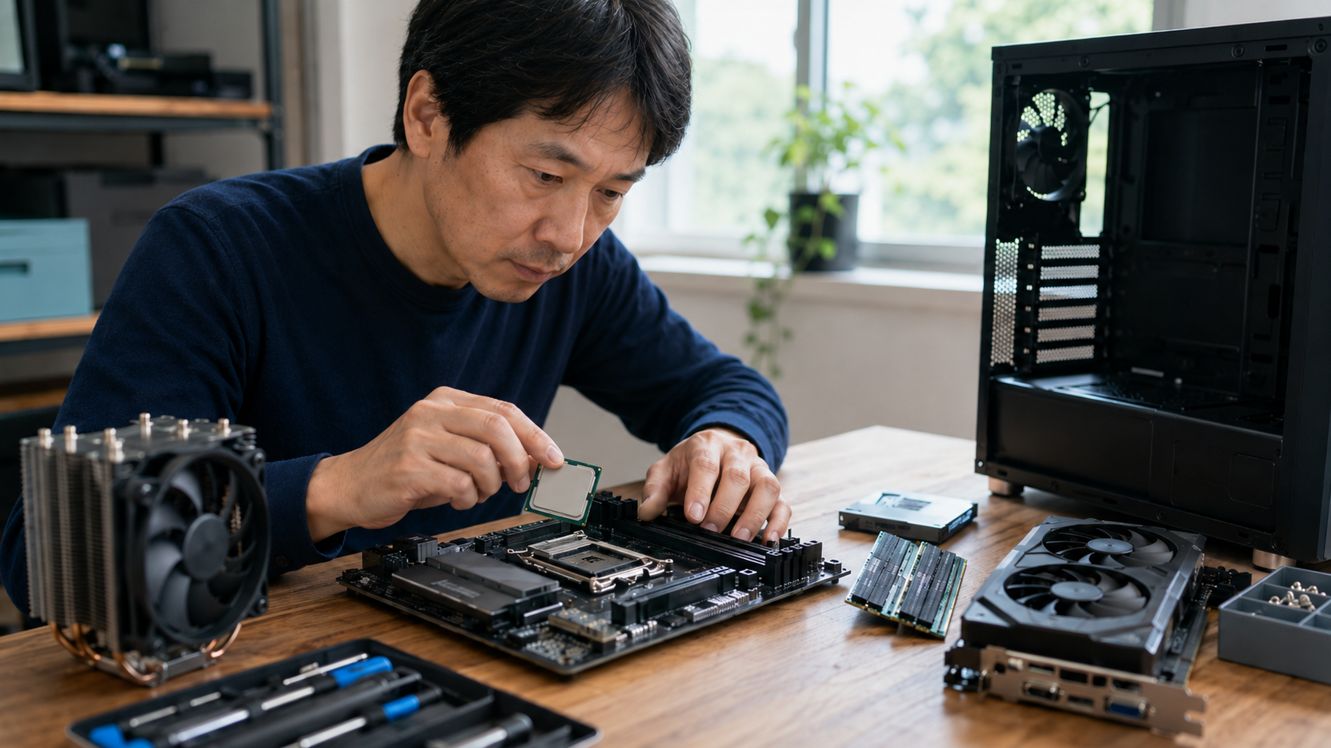
IntelのCore Ultra 200S系はLGA1851とIntel 800シリーズを使用し、LGA1700やIntel 600・700シリーズとは互換性がありません。詳しい条件は、Intel公式のLGA1851とLGA1700の互換性情報で確認できます。
AMDは、2026年5月にAM5プラットフォームのサポートを2029年まで継続する方針を発表しています。公式方針は、AMD公式のAM5サポート発表で確認できます。
ただし、これはすべてのAM5マザーボードで、将来登場するすべてのCPUが必ず使えるという保証ではありません。実際の対応は、マザーボードメーカーのCPUサポートリストとBIOSによって決まります。
また、安価なマザーボードへ将来の上位CPUを搭載する場合は、対応表だけでなく、電源回路や冷却設計も確認したいところです。起動できることと、高負荷で無理なく使えることは同じではありません。
注意点
BIOS更新が必要なCPUを、未対応のBIOSが入ったマザーボードへ取り付けると起動しない場合があります。購入前にCPUサポートリストと必要なBIOSバージョンを確認してください。
購入前に避けたい見落とし
CPU選びでは、性能比較より前に互換性や付属品の確認が必要です。特に初心者が見落としやすい項目を整理します。
| 見落とし | 起こりうる問題 | 購入前の確認 |
|---|---|---|
| ソケットが違う | CPUを取り付けられない | CPUとマザー双方の仕様表を見る |
| BIOSが未対応 | 組み立てても起動しない | CPUサポートリストを確認する |
| CPUクーラーが付属しない | 追加購入が必要になる | 製品仕様と同梱品を見る |
| クーラーがケースに入らない | サイドパネルを閉じられない | クーラー高とケース上限を照合する |
| 内蔵GPUがない | マザーの映像端子から出力できない | CPUのグラフィックス仕様を見る |
| ノート向け型番と混同する | 単体販売や対応マザーを誤認する | デスクトップ向けか確認する |
| CPUへ予算をかけすぎる | GPUやほかのパーツを下げることになる | PC全体の予算配分を見直す |
| 旧世代を価格だけで選ぶ | 更新時にマザーごとの交換が必要になる | 現在の安さと交換余地を分けて考える |
内蔵グラフィックスを搭載していないCPUでは、マザーボードにHDMIやDisplayPortがあっても、その端子から映像を出せません。映像ケーブルはグラフィックボード側へ接続します。
また、CPUの販売形態にはBOX版と、完成品PCや組み込み向けに流通するTray・OEM品があります。保証窓口や保証期間が異なる場合があるため、価格だけで決めず、販売店の保証条件も確認してください。
自作PCのCPU選びQ&A
CPU選びで最後に迷いやすい、コア数、内蔵グラフィックス、将来交換について補足します。
自作PCのCPUは必要十分で選ぶ
この記事のポイント
- CPUは遊ぶゲームの処理内容と目標環境から選ぶ
- 高解像度ではGPU、高FPSや大量処理ではCPUも重視する
- IntelとAMDはプラットフォーム全体で比較する
- 同じソケットでもBIOSや対応表の確認が必要
まずは遊びたいゲームの公式必要スペックと推奨スペックを確認し、それがどの解像度、画質設定、フレームレートを想定したものかも確認してみてください。条件が明記されていない場合は、信頼できる検証結果も参考にしながら、配信やMODの有無を含めて目標環境を整理します。
候補が決まったら、CPU単体の価格ではなく、対応マザーボード、メモリ、CPUクーラーを含めた金額を比較します。購入前には各メーカーの製品仕様、CPUサポートリスト、BIOS情報を確認し、最高性能ではなく自分の用途に合う必要十分な構成を選びましょう。
※本記事は執筆時点の情報に基づいています。PCパーツの価格・仕様・在庫、Windowsの要件、ゲームの必要環境などは変更される場合があります。購入や構成決定の前に、各メーカーや販売元の最新情報をご確認ください。