『Subnautica: Below Zero(サブノーティカ:ビロウゼロ)』のPC版には、UIや収納、クラフトなどを変更するさまざまなMODがあります。ただし、MODはゲーム本体の標準機能ではなく、ダウンロードしたファイルを入れれば何でも動くわけではありません。
特に注意したいのが、古い導入解説です。現在のBelow ZeroではBepInExを利用するMODが中心となっており、MODによってはNautilusなど別のライブラリも必要です。以前使われていたQModManagerやSMLHelperを前提とする情報だけを見て導入すると、現在のゲーム版と合わない可能性があります。
また、2025年10月3日の公式セキュリティ更新では、Below Zeroを含む旧・代替ブランチが無効化されました。開発元もMOD利用者に対し、現在のゲームへ対応したMODか確認するよう案内しています。MOD名や人気だけでなく、ゲーム本体との対応関係を見ることが重要です。
この記事ではSteam版を中心に、MODを入れる前の準備、BepInExとNautilusの考え方、手動導入の基本手順、古いMODを避ける判断基準、不具合が起きた場合の戻し方まで順番に確認します。
この記事で分かること
- Below Zeroで現在使われるMOD環境の基本
- BepInExとNautilusを使った導入手順
- 古いMODを避けるための確認ポイント
- MODが動かないときの切り分けと戻し方
Below ZeroのMOD環境を確認する
最初に、現在のBelow ZeroでMODがどのように読み込まれているのかを確認します。古い記事では異なる仕組みが紹介されているため、ここを理解してからMODを探した方が混乱を減らせます。
現在はBepInExが中心
2026年10月2日時点で、Below Zero向けMODではBepInExをMODローダーとして利用する構成が中心です。
BepInExはUnity製ゲームなどでプラグインを読み込むためのフレームワークです。Below Zeroでは専用に構成された「Tobey’s BepInEx Pack for Subnautica Below Zero」が公開されており、現在も更新されています。
MODを一つ入れるたびにゲーム本体を書き換えるというより、BepInExを土台として、その上で各MODを読み込むイメージで考えると分かりやすいでしょう。
Tobey’s BepInEx Pack for Subnautica Below Zero
ポイント
MODを探すときは、ゲーム本体だけでなく「このMODは何を使って読み込むのか」を先に確認してください。現在のBelow Zeroでは、まずBepInEx対応かを見ると判断しやすくなります。
Nautilusが必要なMODも多い
BepInExだけで動作するMODもありますが、もう一つよく見かけるのがNautilus BZです。
NautilusはBelow Zero向けMODで共通機能を利用するためのライブラリで、アイテム、クラフトレシピ、PDA、設定画面などを扱うMODから依存関係として指定されることがあります。
Nautilus自体がゲーム内容を大きく変更するためのMODというより、別のMODが動作するために必要となる土台の一つです。
重要なのは、すべてのMODでNautilusが必要なわけではないことです。MOD配布ページのRequirements(必要条件)にNautilusが指定されている場合だけ導入する、と考えてください。


QModやSMLHelperだけの情報に注意
Below Zeroは以前からMODが作られているため、検索するとQModManager、QMods、SMLHelperなどを使う古い導入解説も見つかります。
ここで「QModと書いてあればすべて使えない」と単純に決める必要はありません。現在のBelow Zero向けBepInEx Packには古いMODとの互換性を考慮した仕組みも含まれています。
ただし、古いMODだから現在も動くとは限りません。ゲーム本体、MODローダー、前提ライブラリのどれかが変更されれば、以前は正常だったMODが動かなくなる可能性があります。
特に「QModManagerを入れてQModsフォルダーへコピーする」という古い手順しか書かれておらず、現在のBelow ZeroやBepInExへの対応説明がないMODは、導入前に慎重に確認した方がよいでしょう。
MOD導入前に準備すること
MODを入れる前に、正常な状態へ戻せる準備をしておきます。MOD導入で一番困るのは、問題が起きたときに「ゲーム本体なのかMODなのか」が分からなくなることです。
まずMODなしで起動する
最初にBelow Zeroを通常の状態で起動し、タイトル画面まで進めることを確認してください。既存のセーブがある場合は、そのセーブを正常に読み込めるかも確認しておきます。
ゲーム本体の時点ですでに起動エラーがある状態でMODを追加すると、原因の切り分けが難しくなります。
Steamでゲームを更新した直後も同じです。MODを入れる前に一度標準状態で起動できることを確認しておけば、あとから問題が起きた際の基準になります。
セーブを手動保存する
Below Zeroでは、プレイ中のポーズメニューからセーブできます。MOD導入前には一度ゲーム内で保存してから終了しておくとよいでしょう。
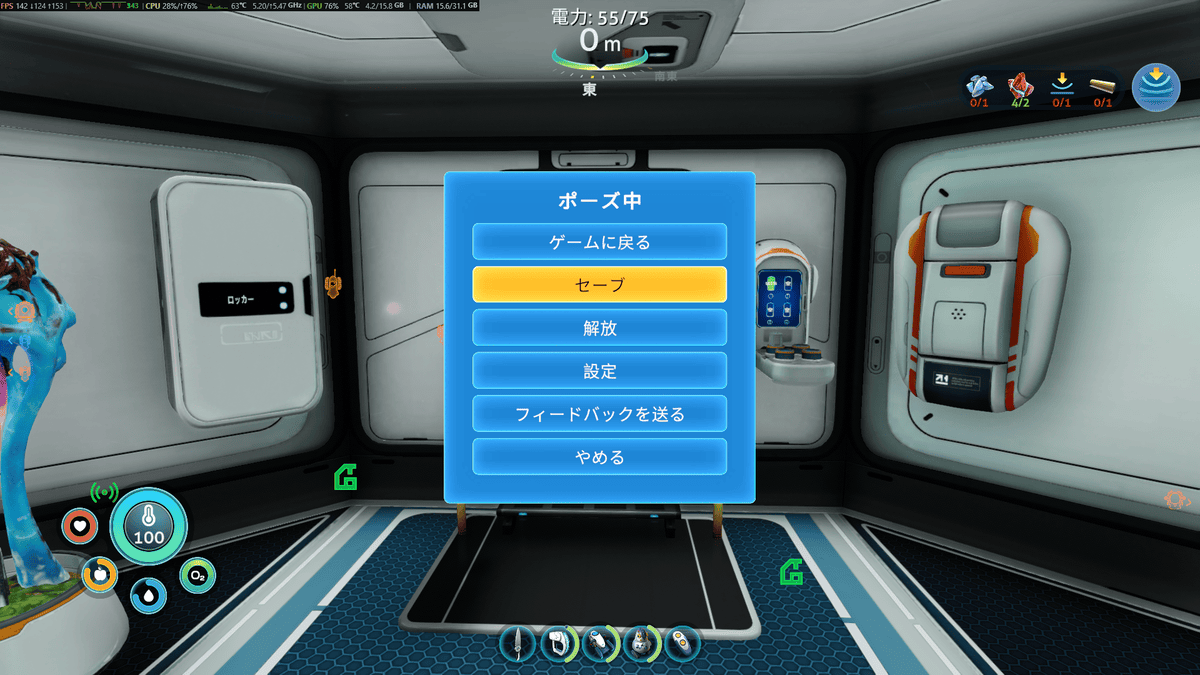
Below Zeroでは、プレイ中のポーズメニューから手動でセーブできます。
ただし、ゲーム内でセーブしただけでは、MODによって問題が起きた場合に元の状態へ戻せるとは限りません。重要なセーブがあるなら、ローカルのセーブデータも別の場所へコピーしておきます。
セーブフォルダーをコピーする
私のPC環境では、Below ZeroのSNAppData内にSavedGamesとSavedGamesBackupフォルダーがあります。
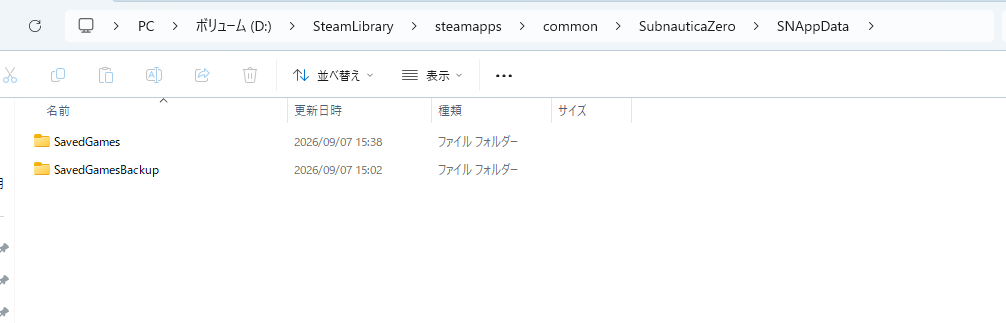
筆者のPCでは、Below ZeroのSNAppData内にSavedGamesとSavedGamesBackupフォルダがあります。
MODを試す前は、対象のセーブフォルダーをゲームフォルダー外の分かりやすい場所へコピーしておく方法があります。
Steamクラウドだけを唯一のバックアップと考えない方が安全です。問題のある状態でセーブしたデータが同期されれば、クラウド側にも反映される可能性があるからです。
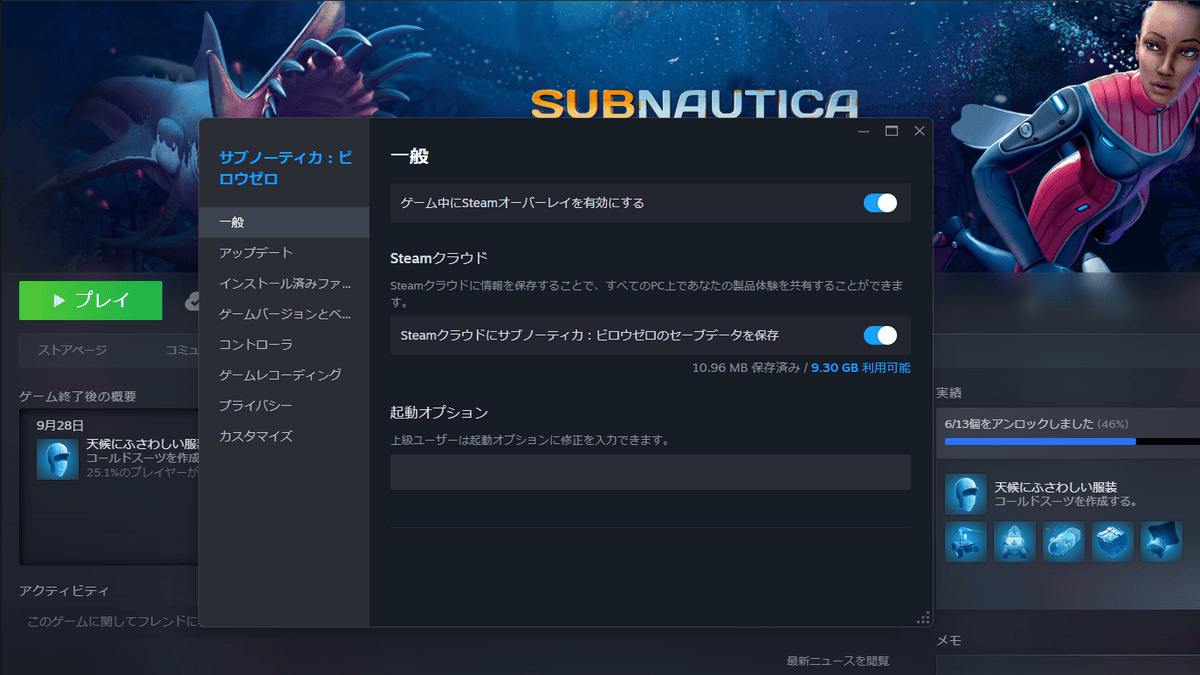
Steamのプロパティでは、Below Zeroのセーブデータに対するSteamクラウドの有効状態を確認できます。
Steamクラウドは便利な機能ですが、手元へコピーして残したバックアップとは役割が違います。特にアイテムや建築物、生物などを追加するMODを試す場合は、導入前のセーブを残しておくと戻しやすくなります。
注意点
MODを外しただけで、セーブ内に追加された要素まで必ず元通りになるとは限りません。大切なセーブで試す場合は、MOD導入前の状態を別に保存してください。
ゲームのBuild IDも確認する
MODが突然動かなくなったときに役立つのが、Steamに表示されるゲーム本体の更新情報です。
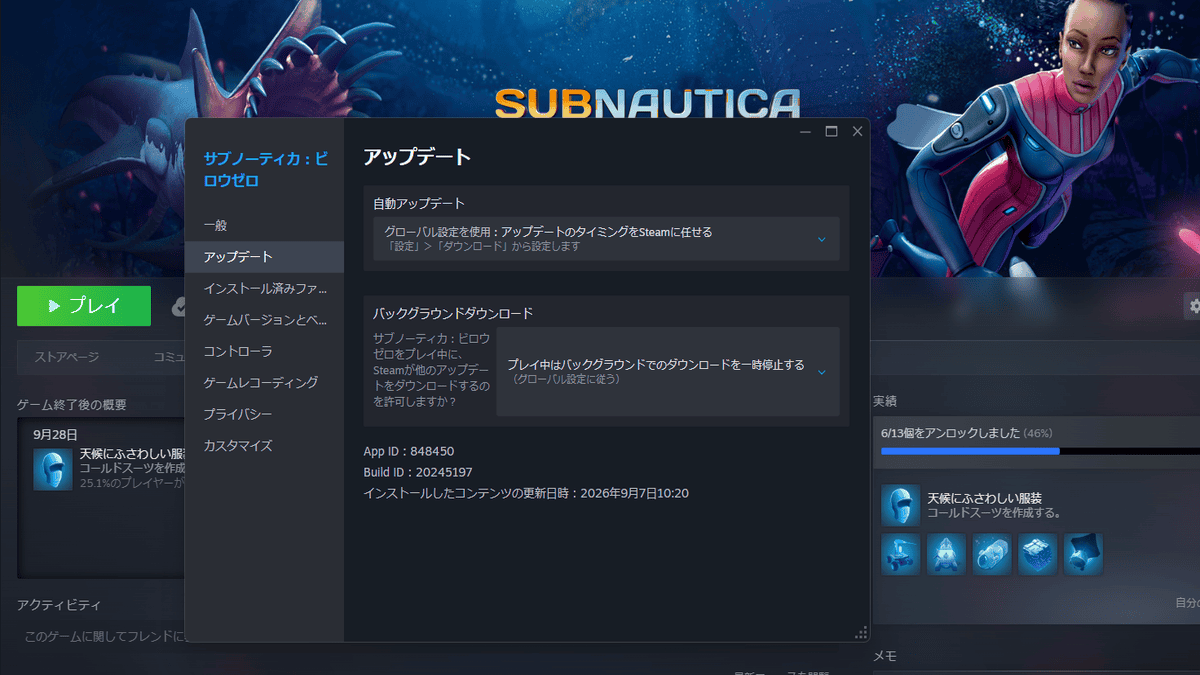
Steamのプロパティでは、自動アップデート設定や現在インストールされているBuild IDを確認できます。※表示内容は撮影時点のものです。
Build IDそのものだけでMODの互換性を判断できるわけではありませんが、「昨日まで動いていたのに今日は動かない」という場合、ゲーム本体が更新されたかを確認する手掛かりになります。
MOD配布ページ側で対応するゲーム更新やバージョンが明記されているなら、それと自分の環境を照らし合わせてください。
MODを手動で導入する流れ
ここからはSteam版Below Zeroを例に、現在のBepInEx系MODを手動で導入する基本的な流れを説明します。MODによってファイル構成が異なるため、最終的には各MOD作者の説明を優先してください。
ゲームフォルダーを開く
SteamライブラリでBelow Zeroを開き、プロパティの「インストール済みファイル」からゲームの保存場所を確認できます。
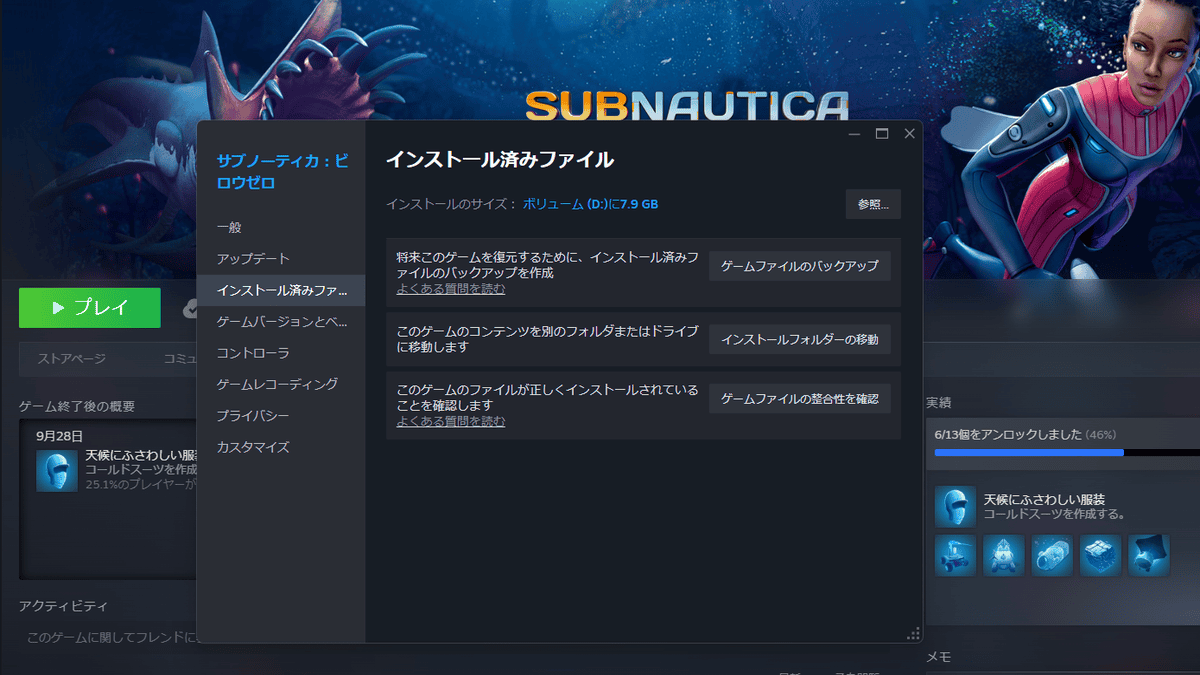
インストール済みファイルでは、ゲーム容量の確認、インストールフォルダーの移動、ファイル整合性の確認などができます。
Steamを標準的な場所へインストールしている場合、Below ZeroのゲームフォルダーはSteamライブラリ内の「SubnauticaZero」になります。ただし、Steamライブラリを別ドライブへ移している場合もあるため、固定されたパスを手入力するよりSteamから開く方が確実です。
フォルダー内にSubnauticaZero.exeがある場所が、BepInExを導入するときの基準となるゲームルートです。
BepInEx Packを導入する
まずBelow Zero向けのBepInEx Packをダウンロードします。通常のBepInExを適当に選ぶのではなく、Below Zero向けとして配布されているパッケージを使用してください。
Windowsで手動導入する場合は、ゲームを終了した状態で、ダウンロードしたアーカイブの内容をSubnauticaZero.exeがあるゲームフォルダーへ展開します。
その後、一度Below Zeroを起動します。BepInExは初回起動時に必要なフォルダーや設定ファイルを生成するため、タイトル画面まで起動したらいったんゲームを終了します。
正常に導入されれば、ゲームフォルダー内にBepInExフォルダーが作成され、その中にplugins、configなどMODで使用する場所が用意されます。
必要ならNautilusを追加する
次に、導入したいMODのRequirementsを確認します。「Nautilus BZ」が必要と書かれている場合はNautilusも追加します。
Nautilusの配布ファイルは、ZIP内のpluginsフォルダーがBepInEx側のpluginsへ入るように展開します。
ここでも大切なのは、自己判断でフォルダー名を変更しないことです。配布ファイルに用意されたフォルダー構造を保ち、現在のNautilus配布ページに記載された方法に従ってください。
使いたいMODを一つだけ入れる
BepInExと必要な前提ライブラリを準備できたら、目的のMODを導入します。
BepInExプラグインでは「BepInEx\plugins」以下へMODを配置する形式が多く見られます。ただし、MODによってはconfigやpatchersなど別の場所へファイルを配置することがあります。
「MODなら全部pluginsへ入れる」と決めつけず、配布ページのInstallationを確認してください。
最初から5個、10個とまとめて入れるより、まず一つだけ導入してゲームを起動します。タイトル画面まで正常に進み、セーブを読み込めることを確認してから次を追加すれば、不具合が出たMODを特定しやすくなります。
ゲーム内で動作を確認する
MODを入れたら、起動できただけで完了とは考えず、そのMODが変更する機能も確認します。
例えば収納を変更するMODなら収納画面、クラフト関係ならファブリケーター、UI変更なら対象画面まで進み、想定どおり動くかを確認します。
その状態で問題がなければ次のMODへ進みます。一つずつ確認しておけば、不具合が発生した直前に追加したMODから調べられます。
ポイント
基本の流れは「標準状態を確認 → セーブをバックアップ → BepInEx → 必要ならNautilus → MODを一つ導入 → 起動確認」です。複数の変更を同時に行わないことが、不具合を減らす一番分かりやすい方法です。
Vortexで管理する方法もある
Nexus Modsを利用する場合は、手動コピーだけでなくVortex Mod Managerを使って管理する方法もあります。
Below Zero用の拡張機能がある
VortexにはSubnautica: Below Zeroを扱うためのサポート拡張があり、BepInEx PackやBepInExプラグインなど複数の形式を管理できます。
手動導入では「どのフォルダーへ何を入れたか」を自分で管理しますが、Vortexを使うとMODの有効化や無効化、更新管理をまとめやすくなります。
一方で、Vortexを使えば互換性を考えなくてよいわけではありません。ゲーム本体とMODの対応、Nautilusなどの依存関係、MOD同士の競合は別に確認する必要があります。
最初は手動導入も理解しやすい
MODを初めて使う場合は、BepInExフォルダーやpluginsフォルダーの役割を一度理解しておくと、あとでVortexを使った場合にもトラブルを追いやすくなります。
反対に、多数のMODを長期的に切り替えて使うなら、Vortexで管理する利点が大きくなるでしょう。
どちらが正解というより、少数のMODを試すのか、多数を継続管理するのかで選べば十分です。
古いMODを避ける判断基準
Below ZeroのMOD選びで重要なのは、更新日の新しさだけではありません。古いMODでも現在の環境で動作するものはありますし、新しく公開されたMODでも依存関係を満たしていなければ動きません。
| 確認する項目 | 確認したい内容 | 注意したい状態 |
|---|---|---|
| MODローダー | BepInExなど現在の環境が指定されているか | 古いQMod手順しか説明がない |
| Requirements | Nautilusなど必要な前提MODが明記されているか | 依存関係が分からない |
| 対応ゲーム版 | 最近のBelow Zero更新への対応説明があるか | 古いゲーム版だけを前提としている |
| Files・Changelog | 現在配布されているファイルと変更履歴 | 旧版しか配布されていない |
| Posts・Bugs | 最近の動作報告や既知の問題 | 更新後に起動しない報告が続いている |
| 導入説明 | 現在のフォルダー構造や手順が明確か | 説明と配布ファイルの構成が一致しない |
更新日だけでは判断しない
MODページの「Last updated」が数年前だからといって、それだけで使用不可とは判断できません。ゲーム側の変更を受けにくい単純なMODなら、その後も動作する可能性があります。
反対に、数か月前に更新されたMODでも、その後にゲーム本体や前提ライブラリが変われば動かなくなることがあります。
更新日は最初の目安として使い、そのあとにRequirements、Changelog、最近のPostsやBugsを確認する方が確実です。
2025年以降への対応を見る
Below Zeroでは2025年8月に公式パッチが配信され、同年10月にはUnityに関するセキュリティ問題へ対応するためのHotfixも行われています。
10月のHotfixでは、開発元が旧・代替ブランチを無効化し、MOD利用者には現在のゲーム版へ対応したMODか確認するよう案内しました。
そのため、かなり古いMODページに「legacy branchへ切り替える」「古いブランチを使う」と書かれている場合は、現在も同じ方法が使えると考えないでください。
2026年に更新されたBepInEx PackやNautilusが存在していることからも、古い導入環境へゲーム側を戻すのではなく、現在のゲームへ対応しているMOD環境を選ぶのが基本になります。
Requirementsを必ず開く
Nexus Modsで特に見落としやすいのがRequirementsです。
例えば目的のMODがNautilusを必要としているのに、そのMOD本体だけをpluginsへコピーしても正常には動きません。さらに別のライブラリMODが必要になることもあります。
MOD AがMOD Bを必要とし、MOD BがNautilusとBepInExを必要とする、といった依存関係もあります。
ダウンロードボタンを押す前に、「Requirements」「Description」「Files」の3か所は確認しておくとよいでしょう。
配布元とファイル内容も確認する
MODはゲーム本体へ外部コードを読み込むものです。出所が分からないファイルを無条件に実行するのは避けてください。
Nexus Modsなど作者情報、更新履歴、Requirements、利用者報告を確認できる場所を利用し、作者が案内する配布先から取得するのが基本です。
配布サイトにウイルススキャン結果が表示されていても、「表示があるから何でも安全」という意味ではありません。ファイルの入手元や作者ページまで含めて確認してください。
MODが動かないときの確認手順
MOD導入後に起動しない、機能が反映されない、ロード中に止まるといった場合は、PC性能を疑う前に変更した部分を順番に戻します。
最後に追加したMODを外す
一つずつMODを入れていれば、最初に確認するのは最後に追加したMODです。
対象MODを無効化または取り外し、同じ環境でゲームが起動するかを確認します。それで正常に戻るなら、そのMOD本体、前提ライブラリ、ほかのMODとの組み合わせを調べます。
一度に複数のMODを入れた場合は、どれが原因か分からないため、いったんMODなしに近い状態まで戻して一つずつ追加し直す方が早いこともあります。
BepInExとNautilusの版を確認する
ゲーム本体だけでなく、MODローダーとライブラリも更新されます。
例えばMOD自体は現在のBelow Zero向けでも、古いBepInEx PackやNautilusを残していることで正常に読み込めない可能性があります。
反対に、前提ライブラリだけを最新版へ更新したあと、古いMOD側が合わなくなる場合もあります。何を更新した直後から問題が始まったのかを考えてください。
BepInExのログを確認する
BepInExでは、起動時の情報やエラーをログから確認できます。正常に読み込まれなかったプラグインや依存関係に関する情報が残る場合があります。
エラー表示が出たときは、全文を見ずに「動かない」と判断するより、MOD名やmissing dependency、versionなどの記述がないか確認すると原因を絞りやすくなります。
ただし、ログに表示されたエラーを見て分からないDLLをインターネットから個別に探して追加する方法は勧めません。必要なファイルは、MOD作者や前提ライブラリの公式配布ページから入手してください。
Steamの整合性確認も使える
ゲーム本体のファイルを誤って変更した可能性がある場合は、Steamの「インストール済みファイル」からゲームファイルの整合性を確認できます。
ただし、整合性確認をすれば追加したMODファイルまで全部消えて初期状態になる、とは限りません。Steamは基本的に本来存在するゲームファイルを確認するため、BepInExやplugins内に追加したファイルが残ることがあります。
完全に標準状態へ戻したい場合は、BepInExやMODの追加ファイルも含め、どのファイルを自分で追加したのか確認してください。
セーブまでおかしいならバックアップへ戻す
MODを外してゲームが起動しても、MODによって追加されたアイテムや建築物がセーブ内に残っている場合は、同じセーブが正常に戻るとは限りません。
このため、MOD導入前にコピーしておいたセーブデータが重要になります。
特にゲーム世界そのものへ物体、生物、建築要素などを追加するMODは、単なるUI変更よりセーブへの影響を慎重に考えた方がよいでしょう。
注意点
不具合発生後のセーブを、バックアップしておいた正常なセーブへ上書きしないよう注意してください。戻す前に現在のデータも別の場所へ退避しておくと、選択肢を残せます。
MODは必要なものだけ入れる
Below Zeroには多数のMODがありますが、数を増やすこと自体が目的ではありません。標準状態のどこを変えたいのかを先に決めると、必要なMODを選びやすくなります。
不便を感じた部分から考える
収納、クラフト、UI、操作、マップ表示など、MODで変更できる内容はさまざまです。
ただ、まだ標準状態でほとんど遊んでいない段階では、本当に変更したい部分なのか判断しにくいことがあります。
私はPCゲームでは、最高性能や機能の多さそのものより、自分の遊び方に必要なものを選ぶことを重視しています。MODも同じで、標準状態で困っていない部分まで変更する必要はありません。
変更する範囲が少なければ、ゲーム更新後の確認項目も減り、不具合が起きたときにも原因を追いやすくなります。
VRなど用途が明確なMODは個別に確認する
例えばBelow ZeroをVRで遊びたい場合は、一般的な便利MODとは必要環境が異なります。VRヘッドセット、SteamVR、専用MODなども関係するため、BepInExを入れただけではVR化できません。
VR目的の場合は、サブノーティカ ビロウゼロをVRで遊ぶためのMODと必要環境で別にまとめています。
このように、MOD導入の基本部分は共通していても、その先に必要なソフトや設定はMODごとに違います。必ず個別の配布ページを確認してください。
MOD目的ならPC版を選ぶ
MODを前提にBelow Zeroを購入するなら、この記事で扱っているのはPC版です。
家庭用ゲーム機版へWindows向けBepInEx MODを同じ方法で導入することはできません。ゲーム本体をまだ購入していない場合は、MODを使いたいのか、標準状態で遊べればよいのかも含めてプラットフォームを選んでください。
PC版を購入する時期やSteamセールについては、サブノーティカ ビロウゼロを安く買う方法とSteamセールの見方で確認できます。
Below ZeroのMODに関するよくある質問
最後に、MODを初めて導入するときに迷いやすい点を簡潔に確認します。
まとめ
サブノーティカ ビロウゼロへMODを導入する場合は、MODファイルだけを探すのではなく、現在のゲーム版とMODローダー、前提ライブラリの組み合わせまで確認することが大切です。
2026年10月時点ではBepInExを利用するMODが中心で、Nautilus BZを必要とするMODも多数あります。古いQMod系の解説をそのまま使うのではなく、現在配布されているMODのRequirementsとInstallationを基準にしてください。
この記事のポイント
- 現在のBelow ZeroではBepInEx系MODが中心
- Nautilusは必要と指定されたMODで導入する
- MOD導入前にセーブデータを別の場所へバックアップする
- 更新日だけでなくRequirementsや最近の動作報告も確認する
- 大量に入れず一つずつ追加して動作を確認する
最初から多くのMODを入れるより、まず標準状態で遊び、不便に感じた部分だけ補う方が管理しやすくなります。ゲーム本体が更新された場合も、現在使っているMODが新しい環境へ対応しているか確認してから起動するようにしてください。
そして、大切なセーブがある場合は、Steamクラウドだけに任せずMOD導入前のローカルバックアップを残しておきましょう。問題が起きても戻せる状態を作ってから試すことが、Below ZeroでMODを楽しむうえで最も重要です。
※本記事は2026年10月2日時点で確認できた情報に基づいています。Below Zero本体、BepInEx、Nautilus、各MODの仕様や対応状況は更新される場合があります。導入前に各配布ページの最新情報をご確認ください。