『Subnautica: Below Zero(サブノーティカ:ビロウゼロ)』では、探索や拠点建築に夢中になっていると、かなり長い時間セーブせずに遊んでしまうことがあります。
PC版ではポーズメニューから手動でセーブできますが、通常プレイをオートセーブ任せにするゲームではありません。遠出する前、大きな建築を始める前、重要そうな場所へ入る前など、自分で区切りを決めて保存する習慣を付けておく方が安心です。
また、Steam版はSteam Cloudに対応しています。ただし、Steam Cloudは複数のPC間でセーブデータを同期する機能であり、「以前の状態を何世代も残しておくバックアップ」とは役割が違います。長く進めたセーブを守りたい場合は、ローカルのセーブフォルダを別の場所へコピーしておく方法も知っておくと役立ちます。
この記事では、PC版ビロウゼロの手動セーブ、オートセーブの考え方、Steam Cloud、ローカルバックアップ、不具合が起きたときの対処、アップデート確認まで順番に解説します。
この記事で分かること
- ビロウゼロの手動セーブ方法とオートセーブの有無
- Steam Cloudとローカルバックアップの違い
- PC版セーブデータをバックアップする方法
- バグやアップデート後に確認したい対処方法
ビロウゼロのセーブ方法
まず、通常プレイ中にどのように進行状況を保存するのか確認します。PC版ではポーズメニューから手動でセーブする方法が基本です。
ポーズメニューから手動保存する
プレイ中にEscキーでポーズメニューを開くと、「セーブ」が表示されます。ここから現在のゲーム進行状況を保存できます。
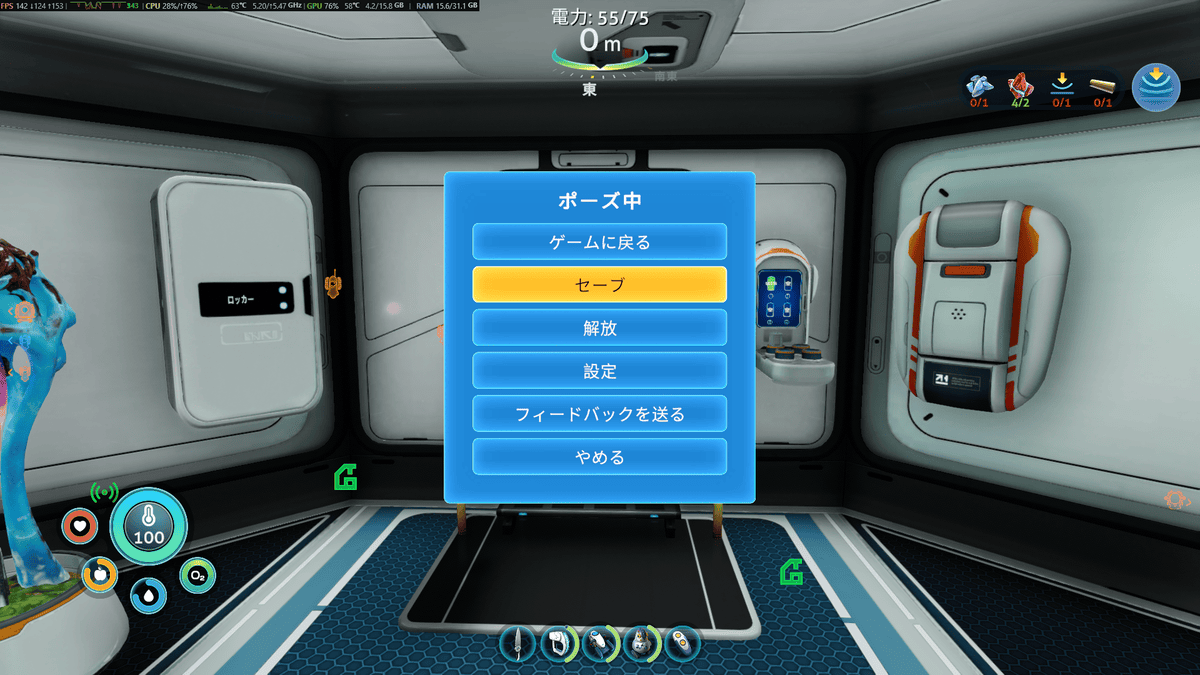
Below Zeroでは、プレイ中のポーズメニューから手動でセーブできます。
操作そのものは難しくありません。問題は、探索が続いているとセーブすること自体を忘れやすいことです。
私なら、単に「30分ごと」と時間だけで決めるより、ゲームの進行に合わせて区切ります。例えば、遠くへ探索に出る前、未知の施設へ入る前、大きな拠点変更を始める前、貴重な素材を持ち帰ったあとなどです。
ポイント
「長時間遊んでから一度だけ保存する」のではなく、失いたくない進行ができたところで手動セーブする方が、トラブル時の損失を小さくできます。
PC版はオートセーブ前提ではない
Steam版PCのビロウゼロは、一般的なゲームにあるチェックポイント方式のオートセーブへ任せて進める作品ではありません。基本は自分で手動セーブすると考えておく方が安全です。
探索ゲームでは、「拠点へ戻ったから保存されただろう」「建物へ入ったからチェックポイントが入っただろう」と考えたくなります。しかし、その感覚で終了すると、最後に自分で保存したところまで戻る可能性があります。
特にビロウゼロは、素材集め、建築、シートラックでの移動などを続けていると、1回のプレイが長くなりがちです。ゲームを終了する前だけでなく、途中でも意識して保存しておきましょう。


Steam Cloudとバックアップの違い
Steam版ビロウゼロはSteam Cloudに対応しています。ただし、クラウド同期とバックアップは同じものではありません。
Steam Cloudはセーブを同期する機能
Steamストアでは、ビロウゼロの対応機能としてSteam Cloudが掲載されています。Steamのゲームプロパティからも、クラウド保存の有効状態を確認できます。
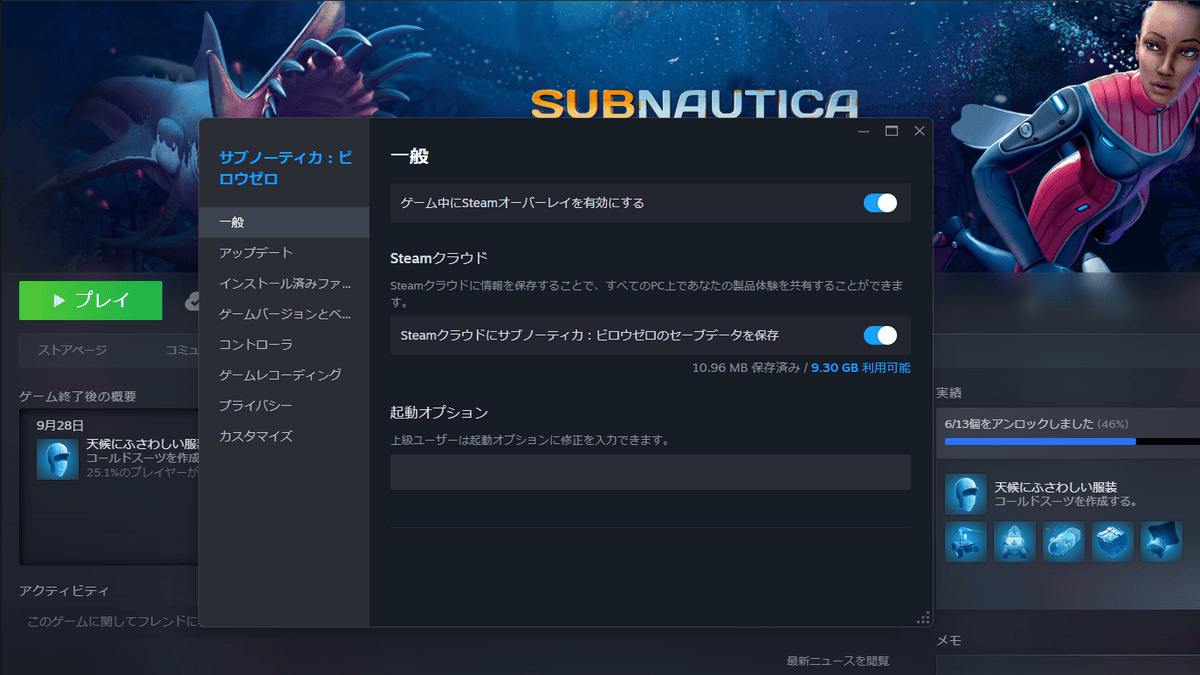
Steamのプロパティでは、Below Zeroのセーブデータに対するSteamクラウドの有効状態を確認できます。
Steam Cloudの大きな利点は、同じSteamアカウントを使う別のPCでもセーブデータを利用しやすいことです。
一方、現在のセーブデータに問題が生じた場合、その状態がクラウドへ同期される可能性もあります。Steam Cloudが有効だから、いつでも好きな過去の状態へ戻れるという意味ではありません。
この違いを理解しておけば、「クラウドがあるからローカルバックアップは不要」と考えずに済みます。
| 保存方法 | 主な役割 | 向いている使い方 |
|---|---|---|
| ゲーム内セーブ | 現在の進行状況を保存 | 普段のプレイ |
| Steam Cloud | セーブデータの同期 | 複数PCでの利用や再同期 |
| ローカルフォルダのコピー | 任意の時点を別に残す | アップデート前や重要地点の保護 |
| 別ドライブへのコピー | PC内の障害から分離 | 長期保存や重要データの保護 |
Steam Cloudだけに頼らない
Steam Cloudは便利なので、特別な理由がなければ利用してよい機能です。ただ、クラウド同期と自分で残すバックアップは併用できます。
例えば、大きなアップデートを適用する前やMOD環境を変更する前なら、ゲームを終了した状態でセーブフォルダをコピーしておけば、元のファイルを残したまま作業できます。
大切なのは、同期とバックアップを別のものとして考えることです。
PC版セーブデータの場所
ローカルバックアップを作るには、まずPC上のセーブデータがどこにあるのか確認します。
SNAppData内を確認する
私のPCでは、ビロウゼロのゲームフォルダにあるSNAppData内で、SavedGamesとSavedGamesBackupフォルダを確認できます。
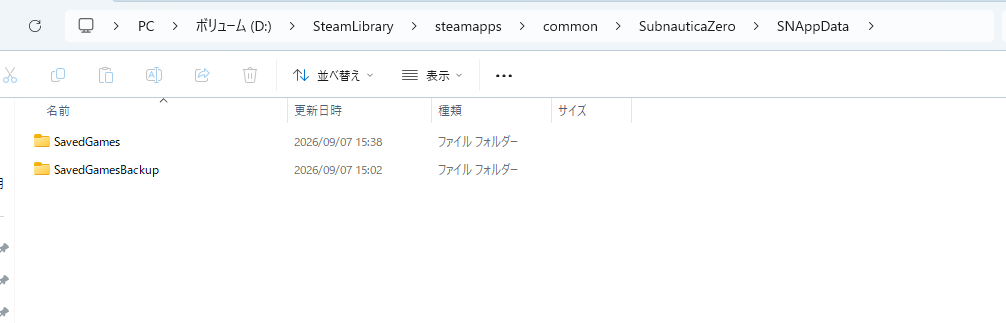
筆者のPCでは、Below ZeroのSNAppData内にSavedGamesとSavedGamesBackupフォルダがあります。
Steamライブラリの保存先はPCによって違うため、Cドライブの決まった場所にあるとは限りません。Steamライブラリを別のSSDへ移している場合は、そのドライブ側にゲームフォルダがあります。
場所が分からない場合は、Steamライブラリでビロウゼロを右クリックし、「プロパティ」から「インストール済みファイル」を開き、ゲームのインストールフォルダーを表示すると確実です。
保存場所を直接決め打ちしない
インターネット上では、C:\Program Files (x86)\Steam\steamapps\common\SubnauticaZeroのような保存場所が紹介されていることがあります。
これはSteamを標準的な場所へインストールしている場合の一例です。私のように複数のストレージを使っていたり、Steamライブラリを別ドライブへ作っていたりすれば場所は変わります。
そのため、フォルダを探すときはパスをそのまま入力するより、Steamから「インストール済みファイル」を開いて確認する方が迷いにくいでしょう。
セーブデータをバックアップする方法
ローカルバックアップは特別なソフトを使わなくても作れます。元のファイルを直接編集せず、フォルダを丸ごと別の場所へコピーする方法が分かりやすいです。
ゲームを終了してからコピーする
バックアップするときは、ゲームを起動したままセーブフォルダをコピーするのではなく、いったんビロウゼロを終了してください。
Steam Cloudを利用している場合は、Steam側の同期が完了してから作業すると状態を把握しやすくなります。
- ゲーム内で手動セーブする
- ビロウゼロを終了する
- Steamの同期が完了したことを確認する
- 「インストール済みファイル」からゲームフォルダを開く
SNAppData\SavedGamesを別のフォルダへコピーする- バックアップ先に日付などを付けて区別する
例えば「below-zero-save-2026-10-02」のように保存日が分かる名前にしておけば、複数のコピーを残したときも区別しやすくなります。
注意点
バックアップを作る前に元のセーブデータを削除したり、フォルダ内のファイルを個別に書き換えたりしないでください。まずは元データをそのままコピーして残す方が安全です。
複数世代を残すと戻りやすい
バックアップを毎回同じフォルダへ上書きすると、問題が発生した状態まで保存してしまったときに戻れません。
大きな節目だけでも複数世代を残しておけば、「アップデート前」「大きな建築変更前」「長距離探索前」のように選択できます。
セーブデータだけを保存するために大容量SSDを新しく買う必要はありません。データ保護だけなら、すでに所有している別ドライブなどでも十分です。
ただし、Steamゲーム本体の移動や複数タイトルのバックアップもまとめて行いたい場合は、外付けSSDなどを使う方法もあります。
不具合が起きた時の対処
セーブできない、ゲームが固まる、地形にはまるなどの問題が起きた場合は、いきなり再インストールするより、原因を切り分けながら対処します。
異常な状態で上書きしない
ゲーム内で明らかな異常が起きているときは、慌ててその状態をセーブする前に状況を確認してください。
例えば地形の外へ入り込んだ、乗り物が不自然な位置へ移動した、正常に操作できなくなったといった場合、その状態で保存すると、次にロードしたときも同じ問題が残る可能性があります。
ビロウゼロには「Unstuck」による復帰機能も用意されています。単純に地形へ引っ掛かった場合は、セーブファイルを操作する前にゲーム内の復帰手段を試す方が先です。
それでも復旧できない場合は、ゲームを終了する前に「最後に正常だったセーブがいつか」「最後に何をしたか」を整理します。バックアップがあるなら、現在のセーブも別名でコピーしたうえで復旧作業を行うと比較しやすくなります。
整合性確認はゲームファイル向け
Steamには、インストールされたゲームファイルの整合性を確認する機能があります。
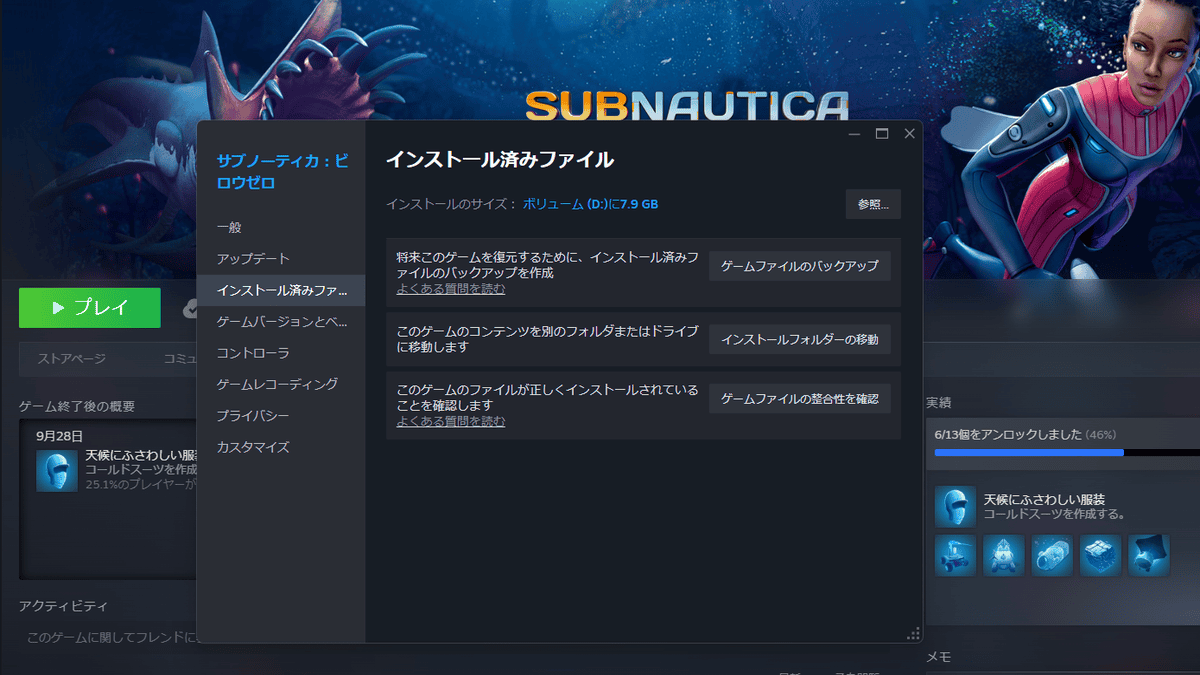
インストール済みファイルでは、ゲーム容量の確認、インストールフォルダーの移動、ファイル整合性の確認などができます。
ゲームが起動しない、アップデート後からファイルエラーが出るなど、ゲーム本体のファイル破損が疑われる場合には試す価値があります。
ただし、整合性確認は壊れたセーブデータを以前の正常な状態へ戻す機能ではありません。ゲームファイルとプレイヤーの進行データは分けて考えてください。
同じ理由で、セーブトラブルが起きたからといって、最初から再インストールを選ぶ必要もありません。再インストールを行う場合も、先にセーブデータを別の場所へコピーしておく方が安心です。
PC情報も確認しておく
不具合を調べるときは、ゲームだけでなく自分のPC環境も確認しておくと原因を切り分けやすくなります。
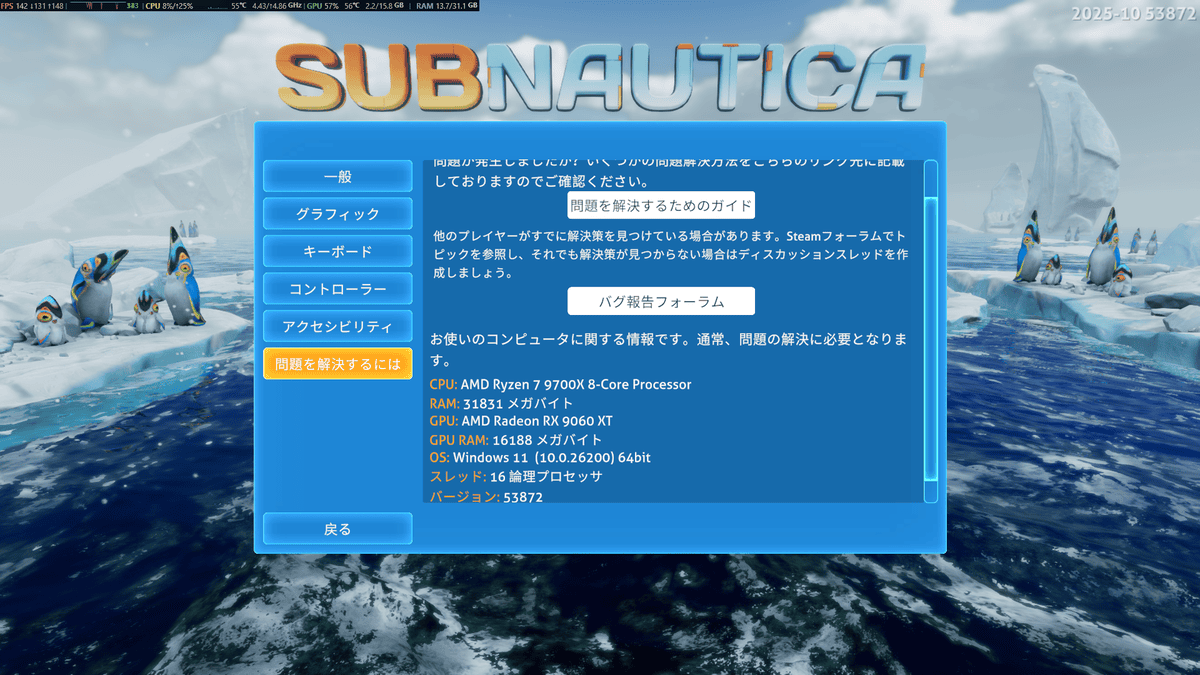
ゲーム内の「問題を解決するには」画面では、トラブル確認に利用できるCPU・GPU・RAM・OSなどのPC情報を確認できます。
同じ「セーブできない」という症状でも、ゲーム自体の不具合、ストレージの問題、MODとの競合、アップデート直後の互換性など原因は一つとは限りません。
不具合を調べるときは、発生した日時、ゲームの更新状況、MODの有無、どの操作をしたときに起きたのかを分けて考えると情報を探しやすくなります。
Steam Cloudから復旧するときの注意
Steam Cloudを使っていると、ローカル側とクラウド側の状態が一致しない場面が発生することがあります。
同期競合では日時を確認する
Steamからローカルとクラウドのデータについて選択を求められた場合は、何となく新しそうな方を選ばず、更新日時を確認してください。
特に、一方のPCで長く遊んだあと別のPCを起動した場合や、オフラインでプレイしたあとオンラインへ戻した場合は、どちらが自分の残したいセーブなのかを確認することが大切です。
同期競合が出た時点で残したいセーブが分からない場合は、選択を急ぐ前にローカルのセーブフォルダをコピーしておくと、誤った同期による上書きへ備えられます。
古いバックアップを戻す場合
自分で保存しておいた古いセーブフォルダへ戻すときも、現在のセーブを削除してから作業するのではなく、まず現在のデータを別の場所へ退避してください。
Steam Cloudが有効なままローカルファイルを入れ替えると、どちらを正しいデータとして同期するのか分かりにくくなる場合があります。
復旧作業をするなら、ゲームを完全に終了した状態で現在のデータをバックアップし、必要に応じてSteam Cloudを一時的に無効にしてローカル側の動作を確認します。その後クラウドを再び有効にする場合は、同期するデータの日時を確認してください。
メモ
復旧では「今あるデータを消してから試す」のではなく、「今あるデータも残したままコピーで作業する」と考えると失敗したときに戻りやすくなります。
アップデートとセーブ不具合
ビロウゼロのバグ情報を調べると、早期アクセス時代や発売直後の記事も多く見つかります。現在のPC版にそのまま当てはまるとは限りません。
古い不具合情報をそのまま使わない
2025年8月12日に公開された公式パッチでは、多数の不具合修正と改善が行われ、その中には一部の状況でゲームワールドの読み込みが止まり、セーブ時にゲームが応答しなくなることがある問題の修正も含まれています。
そのため、数年前の記事に「このセーブ不具合がある」と書かれていても、現在のバージョンで同じ問題が残っているとは限りません。
反対に、アップデート後に新たな問題が報告される場合もあります。不具合を確認するときは、「ビロウゼロで起きたこと」だけでなく、いつのバージョンで報告された情報なのかまで見る必要があります。
2025年のパッチ内容は、Unknown Worlds公式のBelow Zero 2025 Patchで確認できます。
現在のアップデート状況を確認する
2026年10月2日時点で、Steam版PC向けの公式ニュースで確認できる直近の更新は、2025年10月3日に公開された「Below Zero Security Hotfix」です。
これはUnityに関するセキュリティ上の問題へ対応した更新で、通常のゲーム内容を追加する大型アップデートではありません。その一つ前が2025年8月12日のバグ修正・改善パッチです。
なお、2026年7月にはNintendo Switch 2向けの更新も公開されていますが、これはSwitch 2を対象にした内容です。PC版の更新履歴と混同しないようにしてください。
最新の告知は、SteamのSubnautica: Below Zero公式ニュースから確認できます。
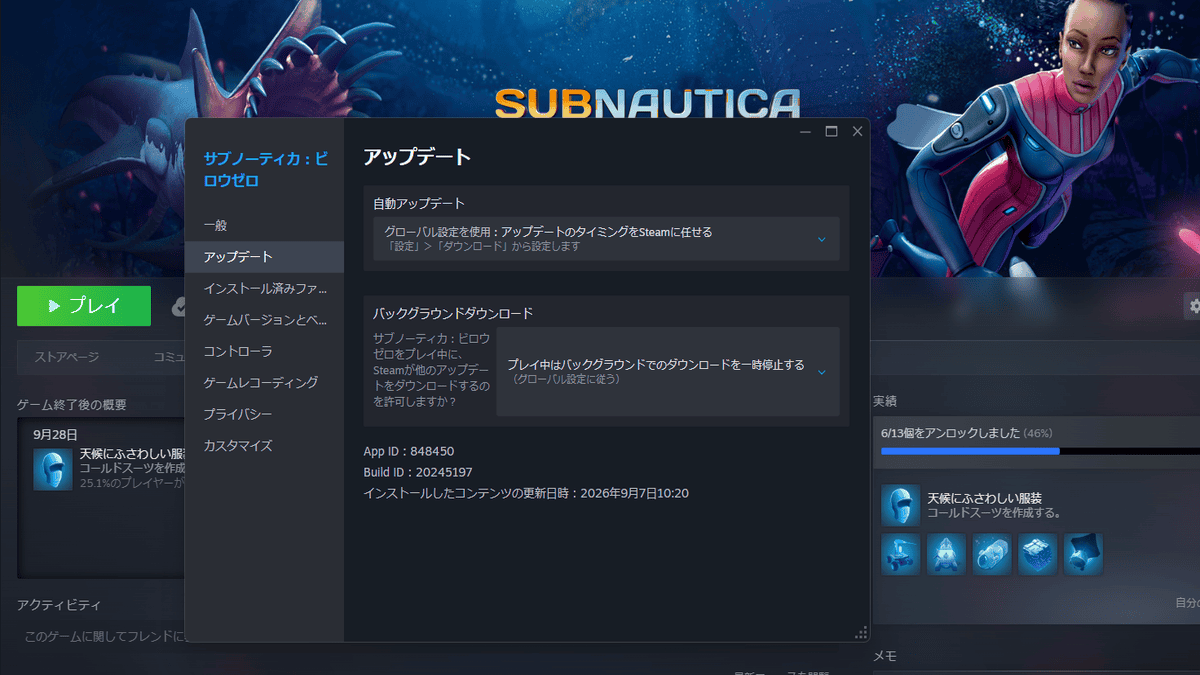
Steamのプロパティでは、自動アップデート設定や現在インストールされているBuild IDを確認できます。※表示内容は撮影時点のものです。
Steamのプロパティでは、アップデート設定と現在インストールされているBuild IDも確認できます。
Build IDは更新によって変わるため、記事に特定の番号を固定して「これが最新版」としてしまうより、自分のSteam画面と公式ニュースを確認する方が確実です。
MOD使用時は更新直後に注意する
MODを導入している場合は、ゲーム本体だけを見て判断できません。ゲームのアップデート後もMODが同じバージョンへ対応しているとは限らないためです。
2025年10月3日のSecurity Hotfixでは、旧バージョンや代替ブランチを無効化する対応が行われ、公式からもMODを使用している場合は更新後に起動する前に無効化または削除し、最新バージョンへの対応を確認するよう案内されました。
これは「MODを使うと必ずセーブが壊れる」という意味ではありません。しかし、ゲーム本体が更新された直後は、MOD側の対応状況を確認してから起動する方が安全です。
特に長く遊んだワールドを使っている場合は、アップデート前にセーブデータをコピーしておけば、不具合が起きたときの選択肢を残せます。
バグが起きた時の確認順序
セーブやロードに問題が起きた場合は、一度に複数の設定を変更するより、順番に確認した方が原因を絞り込みやすくなります。
まずセーブデータを保護する
最初に行いたいのは修復ではなく、現在残っているデータの保護です。
ゲームを終了できる状態なら終了し、SavedGamesを別の場所へコピーしてください。Steam Cloudの同期競合が表示されている場合も、可能ならローカルファイルをコピーしてから選択します。
データを残せたら、次のような順番で確認すると分かりやすくなります。
- SteamとPCを再起動する
- ゲームが最新状態か確認する
- MODを使用しているなら互換性を確認する
- Steamでゲームファイルの整合性を確認する
- 問題が続く場合はローカルバックアップからの復旧を検討する
複数の変更を一度に行うと、どの操作で直ったのか分からなくなります。まず安全なコピーを作り、そのあと一つずつ試す方がよいでしょう。
初代とは情報を分けて確認する
初代『Subnautica』と『Subnautica: Below Zero』は基本的な操作やセーブの考え方が似ていますが、別のゲームです。
検索結果では両作品の情報が混ざることもあるため、ファイル名、ゲームフォルダ、パッチ内容などは対象タイトルを確認してください。
初代でセーブエラーが起きた場合については、サブノーティカでセーブできない時の対処法で別に解説しています。
セーブに関するよくある質問
最後に、PC版ビロウゼロのセーブやバックアップについて迷いやすい点を確認します。
まとめ
サブノーティカ ビロウゼロのPC版では、ポーズメニューから手動でセーブできます。探索や建築が長く続くゲームなので、終了時だけではなく、失いたくない進行ができたところで区切って保存する習慣を付けておく方が安心です。
Steam Cloudにも対応していますが、クラウド同期だけをバックアップと考えず、特に大きなアップデートやMOD変更の前にはローカルのセーブフォルダをコピーしておくと、問題が起きたときに戻せる選択肢を増やせます。
この記事のポイント
- PC版はポーズメニューから手動セーブする
- 重要な探索や建築の前後で区切って保存する
- Steam Cloudとローカルバックアップは役割が異なる
- バックアップはゲーム終了後にSavedGamesをコピーする
- 不具合情報は現在のゲームバージョンと照らして確認する
すでにビロウゼロを遊んでいるなら、まず一度セーブデータの場所を確認し、重要なワールドだけでもバックアップを作っておくとよいでしょう。普段は手動セーブとSteam Cloudを使い、大きな変更の前だけローカルコピーを追加する方法なら、それほど手間もかかりません。
これからPC版を購入する場合は、通常価格だけで決めず、サブノーティカ ビロウゼロを安く買う方法とSteamセールの見方も参考にしてください。私はPCゲームでは、必要な環境と遊ぶ時期を決めてから購入する方が、価格だけを追いかけるより選びやすいと考えています。
※本記事は2026年10月2日時点で確認できたPC版・Steam版の情報を基にしています。ゲームのアップデート、Steam Cloudの仕様、MODの対応状況などは変更される場合があります。不具合発生時やアップデート前には、Unknown WorldsおよびSteamの最新情報をご確認ください。