自作PC用のメモリを選ぼうとしても、16GB・32GB・64GBのどれが必要なのか、DDR4とDDR5のどちらを選べばよいのか、迷いやすいものです。
製品ページには容量だけでなく、速度、CL、XMP、EXPOといった数字や用語も並んでいます。しかし、メモリは数字が大きい製品や有名ブランドを選べばよいわけではありません。
最初に考えたいのは、遊ぶゲームだけでなく、MOD、ブラウザ、ボイスチャット、配信・録画などを含めて、どれだけのメモリを同時に使うかです。そのうえで、CPUとマザーボードに対応するDDR規格、枚数、速度、QVL、保証を確認します。
この記事では、自作PCに必要なメモリ容量の決め方から、DDR4とDDR5、速度とCL、2枚・4枚構成、XMP・EXPO、主要ブランドの見方まで整理します。読み終えるころには、自分の用途に対して必要十分なメモリを判断できるようになります。
この記事で分かること
- 16GB・32GB・64GBを選ぶ基準
- DDR規格と速度・CLの正しい見方
- 2枚組や4枚挿しを選ぶ際の注意点
- QVLや保証を含めた製品の確認方法
自作PCメモリは容量から決める
メモリは、CPUが処理しているプログラムやデータを一時的に置いておく作業場所です。ゲーム、ブラウザ、ボイスチャットなどを同時に起動すると、それぞれがメモリを使用します。
ストレージはゲームや写真などを長期間保存する場所、VRAMは主にGPUが映像処理へ使う専用メモリです。内蔵グラフィックスを使う構成では、システムメモリの一部を映像処理と共有するため、メモリ容量と速度の影響を受けやすくなります。
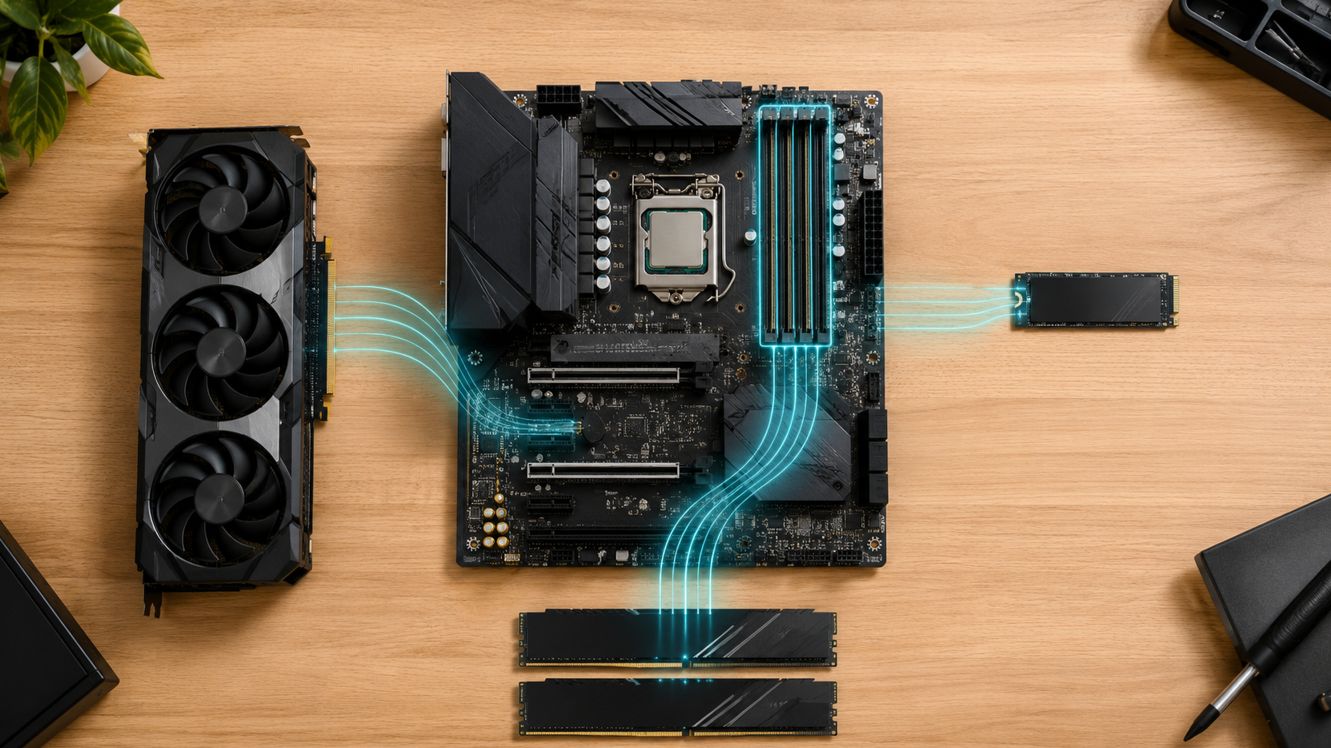
メモリ使用量が増えて物理メモリへの負荷が高まると、Windowsがストレージ上のページファイルを利用する場面も増える場合があります。ストレージはメモリより低速なため、アプリの切り替えが遅くなったり、短い引っかかりが生じたりする可能性があります。
ページファイルには、物理メモリと合わせてシステムが確保できるコミット上限を広げる役割もあります。コミット済みメモリが上限へ近づくと、アプリの終了やフリーズなどにつながる場合があります。
ページファイルとコミット上限の関係は、Microsoftのページファイルに関する説明でも確認できます。
ただし、カクつきや強制終了の原因がすべてメモリ不足とは限りません。CPUやGPUの処理能力、VRAM不足、ストレージ、ドライバー、ゲーム側の不具合でも似た症状は起こります。
| 容量 | 検討しやすい用途 | 構成例 | 注意点 |
|---|---|---|---|
| 16GB | 軽いゲーム、一般用途、同時起動が少ない環境 | 8GB×2枚 | 新しいゲームや常駐アプリが多いと余裕が小さくなる |
| 32GB | 一般的なPCゲーム、ブラウザやボイスチャットの併用 | 16GB×2枚 | すべての利用者に必要とは限らない |
| 64GB以上 | 大量MOD、大規模シミュレーション、配信や制作との兼用 | 32GB×2枚など | ゲーム単体では使い切らない場合も多い |
ポイント
必要容量を確保してから、速度やCLを比較するのが基本です。容量が足りている環境でメモリを増やしても、平均FPSや操作感が大幅に向上するとは限りません。
16GBで足りる使い方
軽いゲームを中心に遊び、同時に開くアプリが少ない場合は、16GBでも成立します。ゲーム中にブラウザをほとんど開かず、配信や録画、重い制作ソフトを併用しない使い方であれば、無理に32GBへ増やす必要がないこともあります。
ただし、ゲームの公式推奨スペックに16GBと書かれていても、その数字だけで快適性を判断するのは避けたいところです。推奨スペックが想定する解像度、画質、フレームレート、ゲームのバージョンが明記されていない場合があるためです。
Windowsや常駐ソフトもメモリを使用します。ブラウザのタブを多く開く、Discordなどのボイスチャットを使う、複数のゲームランチャーを常駐させるといった使い方では、ゲーム単体よりも余裕が小さくなります。
16GBを選ぶ場合も、対応する一般的なデスクトップ環境では、8GBを1枚ではなく8GB×2枚のキットを候補にすると、デュアルチャネルを利用しやすくなります。
32GBが検討しやすい条件
新しくゲーム用自作PCを組む場合は、32GBが検討しやすい容量です。一般的なPCゲームに加えて、ブラウザ、ボイスチャット、ゲームランチャーなどを同時に使用しても、16GBより余裕を持たせやすくなります。
次のような使い方が重なる場合は、32GBを選ぶ意味が大きくなります。
- 比較的新しいゲームを長く遊ぶ
- ブラウザのタブを多数開いたままにする
- Discordなどのボイスチャットを併用する
- ゲーム画面を録画することがある
- NPCやスクリプト、マップなどを追加するMODを導入する
- PCを長期間使い、用途を広げる予定がある
運営者タクミの2026年7月時点の環境では、Ryzen 7 9700X、ASRock B650M Pro RS WiFi、ADATA DDR5-5600 32GBを組み合わせ、16GB×2枚で構成しています。
これはAM5対応CPUとマザーボードへDDR5を組み合わせた構成例であり、すべての読者に32GBを推奨する根拠ではありません。実際の必要量は、遊ぶゲームや同時に使用するアプリによって変わります。
64GB以上を考える用途
64GB以上は、一般的なゲームだけを遊ぶための標準容量というより、複数の重い処理を一台のPCで行う場合に検討しやすい容量です。
たとえば、NPC、スクリプト、マップなどを大量に追加するMODを使用する、大規模なマップやセーブデータを扱う、ゲームを配信・録画しながら編集ソフトも使うといった条件が重なると、32GBを超える容量が役立つ可能性があります。
高解像度テクスチャMODは主にグラフィックボードのVRAM使用量を増やしますが、ゲームの読み込み方式やほかのMODとの組み合わせによって、システムメモリの使用量も増える場合があります。システムメモリとVRAMを分けて確認することが大切です。
都市開発、経営、4Xなどのシミュレーションゲームでも、ジャンル名だけで64GBが必要とは決められません。マップの規模、オブジェクト数、MOD、セーブデータの進行状況、同時起動するアプリによって使用量は変わります。
また、動画編集や画像編集、仮想環境などとゲームを兼用する場合も、64GB以上が候補になります。反対に、メモリ使用量が32GBへ届かない使い方では、64GBへ増やしてもゲーム性能が大きく伸びるとは限りません。
64GBを選ぶかどうかは、ゲーム名ではなく、実際にメモリを消費する条件がどれだけ重なるかで判断します。
DDR規格と速度の見方
容量を決めたら、次にCPUとマザーボードへ対応するDDR規格を確認します。その後で、動作速度やCLを比較すると、数字の大きさだけに惑わされにくくなります。
自作PC全体のパーツ構成や主要な互換性は、自作PC初心者ガイドで整理しています。
DDR4とDDR5は互換性がない
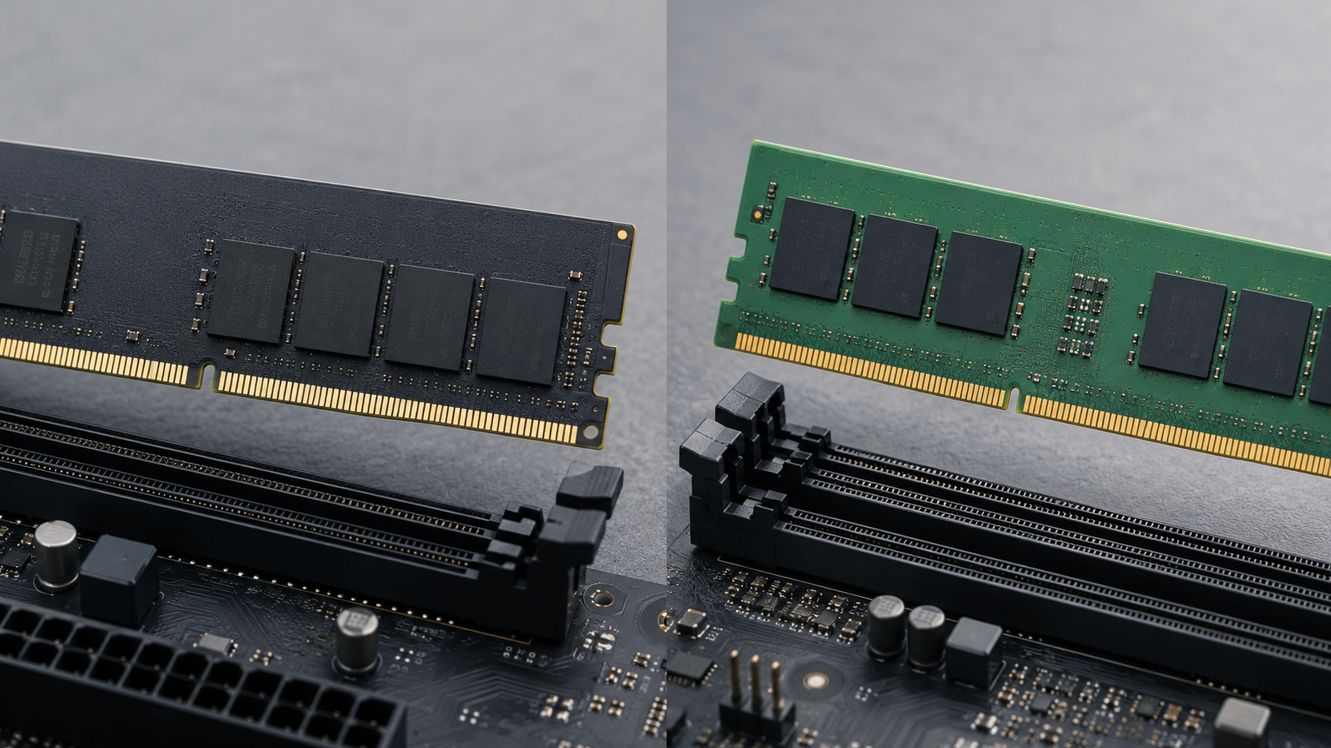
DDR4とDDR5は世代が異なるメモリ規格です。切り欠きの位置や電気的な仕様が異なるため、DDR4対応マザーボードへDDR5を装着することはできません。反対の組み合わせも同様です。
CPUがDDR4とDDR5の両方へ対応する世代であっても、実際に使用できる規格はマザーボード側で決まります。DDR4用とDDR5用のスロットを同じマザーボードへ自由に混在させるわけではありません。
| 比較項目 | DDR4 | DDR5 |
|---|---|---|
| 物理的な互換性 | DDR5スロットには装着不可 | DDR4スロットには装着不可 |
| JEDEC標準速度の目安 | DDR4-3200まで | DDR5-4800から始まり、より高速な標準へ拡張 |
| 主な選択場面 | 既存環境の流用や対応Intel構成 | AM5などの新しいプラットフォーム |
| 選ぶ基準 | CPUとマザーボードの対応規格を優先 | |
DDR5は新しい規格ですが、すべてのゲームや構成でDDR4より大幅に速くなるわけではありません。CPU側の処理がボトルネックになる条件では差が出やすい一方、GPU負荷が高い設定では差が小さくなる場合があります。
新規で自作PCを一式そろえるのか、既存のDDR4メモリを流用するのかによっても判断は変わります。CPUとマザーボードを含むプラットフォーム全体の考え方は、自作PC用CPUの選び方も参考にしてください。
MT/sとMHzの違いを知る
メモリの速度は、厳密にはMHzよりもMT/sで表す方が正確です。MT/sは1秒間に何百万回のデータ転送を行えるかを示し、MHzはクロックが1秒間に何百万周期動くかを示します。
DDRは「Double Data Rate」の略で、クロックの立ち上がりと立ち下がりの両方でデータを転送します。そのため、DDR5-5600は5600MT/sであり、実際のクロックは約2800MHzです。
販売店や製品ページでは、慣例的に「5600MHz」と記載されることがあります。購入時は表記だけで判断せず、DDR5-5600や5600MT/sなど、製品型番と仕様表を合わせて確認してください。
数字が大きいほど転送レートは高くなりますが、CPUとマザーボードがその速度へ対応しているとは限りません。CPUの公式対応速度を超える設定は、XMPやEXPOを利用したオーバークロック扱いになることがあります。
CLは速度と合わせて比較する
CLはCAS Latencyの略で、CPU側からデータを求められてから、メモリが応答するまでに何クロック待つかを示す数値です。
同じ速度のメモリ同士なら、一般にCLが小さい方が応答までの待ち時間は短くなります。ただし、速度の異なるメモリをCLの数字だけで比較することはできません。
CLによる理論上の遅延時間は、次の式でおおよその目安を求められます。
遅延時間(ns)=CL × 2000 ÷ データ転送速度(MT/s)
| メモリ | CL | 理論上の遅延時間 |
|---|---|---|
| DDR5-6000 | CL30 | 約10ns |
| DDR5-5600 | CL46 | 約16.4ns |
| DDR4-3200 | CL16 | 約10ns |
この計算はCLに関する理論値であり、メモリ性能全体を決めるものではありません。ほかのタイミング、CPUのメモリコントローラー、マザーボード、ゲーム、解像度、画質設定によって結果は変わります。
高速メモリの効果が出やすいのは、CPU側の負荷が高いゲーム、高いフレームレートを狙う環境、内蔵グラフィックスを使用する構成などです。高解像度でGPU側の負荷が大きい場合は、価格差ほどの効果を感じにくいことがあります。
容量や互換性を犠牲にしてまで、最高速度を追う必要はありません。予算全体を考える場合は、自作PCの総額と内訳も確認し、ほかのパーツとの配分を整理しましょう。
枚数構成と増設の考え方
同じ合計容量でも、32GBを1枚で構成するか、16GB×2枚にするか、8GB×4枚にするかで動作条件が変わります。
一般的なデスクトップ向けCPUは複数のメモリチャネルを備えていますが、使用できるチャネル数や推奨スロットはCPUとマザーボードによって異なります。
2枚組とデュアルチャネル
2チャネル対応の一般的な自作PCでは、同じ仕様のメモリを適切なスロットへ2枚装着することで、デュアルチャネルを利用できます。CPUが2つのメモリチャネルへ並行してアクセスできるため、1枚構成より帯域を確保しやすくなります。
ただし、すべてのゲームで同じ性能差が出るわけではありません。GPU負荷が高いゲームでは差が小さく、内蔵グラフィックスやCPU負荷が高い処理では影響が出やすい場合があります。
2枚組キットは、2枚を組み合わせて使用する製品として販売されています。別々の製品を寄せ集めるより、仕様をそろえやすく、XMPやEXPOの設定もキット単位で確認できます。
装着する場所はマザーボードによって異なりますが、4スロットの製品ではA2とB2が推奨されることが一般的です。必ず使用するマザーボードのマニュアルを確認してください。
メモ
運営者の2026年7月時点の構成も、ADATA DDR5-5600を16GB×2枚、合計32GBで使用する2枚構成です。これは一つの構成例であり、実際の必要容量は用途から判断します。
4枚挿しで負荷が増える理由
4枚挿しはメモリ容量を増やしやすい方法ですが、CPUに内蔵されているメモリコントローラーへの負荷が高くなります。そのため、2枚構成と同じ速度で動作するとは限りません。
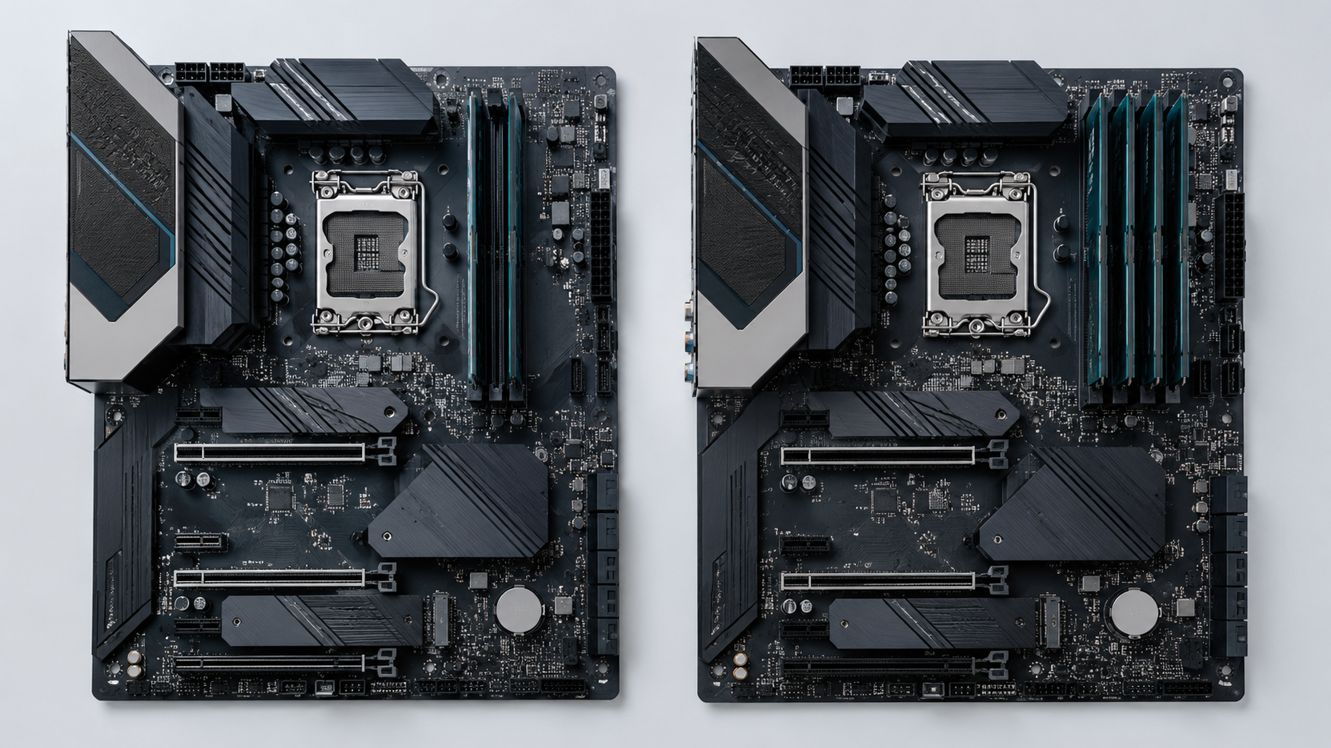
一例として、Ryzen 7 9700XのAMD公式仕様では、2枚構成時の最大メモリ速度がDDR5-5600であるのに対し、4枚構成時はDDR5-3600とされています。
これはすべてのCPUへ共通する数字ではありませんが、枚数によって公式対応速度が変わる例です。
マザーボード側に「DDR5-7200対応」などと書かれていても、その速度がすべてのCPU、メモリ容量、枚数、ランク構成で使えるわけではありません。高い速度表記には、OCや特定条件での対応という意味が含まれることがあります。
4枚構成が不適切というわけではありません。必要容量を2枚で確保できない場合や、既存のメモリを活用する場合には選択肢になります。ただし、速度を下げる、XMP・EXPOを無効にするなど、安定性を優先した調整が必要になる可能性があります。
後からの混在に注意する
空きスロットを残しておけば、将来メモリを追加できるという利点があります。しかし、同じメーカー、容量、速度、型番の製品を後から購入しても、最初のキットと完全に同じ条件になるとは限りません。
製造時期によって、搭載されているDRAMチップ、基板、内部構成が変更される場合があります。同じ型番でも別々に販売されたキット同士は、4枚を組み合わせた状態での動作まで確認されているとは限りません。
異なる速度やタイミングのメモリを混在させた場合、遅い方の設定へ合わせて動作することがあります。また、XMPやEXPOが適用できない、起動しない、不安定になるといった可能性も考慮する必要があります。
将来32GBが必要になりそうなら、16GBを1枚だけ購入して後から追加するより、最初から16GB×2枚を選ぶ方が分かりやすいでしょう。64GBを使う可能性が高い場合も、32GB×2枚を最初から選ぶ方法があります。
空きスロットを残すことだけでなく、最終的に必要になりそうな容量を一つの2枚組キットでそろえる方法も比較してください。
互換性と動作設定を確認する
容量と枚数を決めたら、CPU、マザーボード、メモリキットの順に対応条件を確認します。販売ページにある容量と速度だけを見て購入すると、DDR規格やモジュール形状を間違えることがあります。
CPU・マザーボード・QVLを順に確認
初心者がメモリを確認するときは、次の順番で整理すると判断しやすくなります。
- 遊ぶゲームと同時に使用するアプリを整理する
- 16GB・32GB・64GBから必要容量を決める
- CPUが対応するDDR規格を確認する
- マザーボードのDDR規格と最大容量を確認する
- 1枚・2枚・4枚の構成を決める
- CPUの公式対応速度とメモリの公称速度を比較する
- QVLとXMP・EXPO対応を確認する
- メモリの高さ、保証、国内サポートを確認する
デスクトップ向けの一般的な自作PCでは、UDIMM(Unbuffered DIMM)と呼ばれるデスクトップ向けDIMMを使用します。ノートPCや一部の小型PCで使われるSO-DIMMとは、モジュールの大きさや形状が異なります。
また、一般的なゲーム用自作PCでは、非ECCのUnbuffered DIMMが基本です。ECCやRegistered DIMMは、CPUとマザーボードの両方が対応しているかを含め、通常のメモリとは別に確認する必要があります。
なお、DDR5に備わるオン・ダイECCは、DRAMチップ内部の誤りを訂正する仕組みです。システム側でデータ経路まで保護するECC UDIMMやRegistered ECCメモリとは別の機能です。
QVLはQualified Vendors Listの略で、マザーボードメーカーが特定の条件で動作確認したメモリの一覧です。製品型番だけでなく、容量、枚数、速度、対応CPUの世代なども確認します。
たとえばASRockでは、マザーボード別のMemory QVLから対応情報を確認できます。
ただし、QVL掲載は、あらゆるCPU個体、BIOS、容量、枚数、XMP・EXPO設定での完全な動作保証ではありません。反対に、QVLへ掲載されていない製品も、未検証であるだけで使用できる場合があります。
初心者は、使用するCPU世代と枚数条件が確認されたQVL掲載の2枚組キットを優先すると、購入後の切り分けをしやすくなります。
未掲載品を選ぶ場合は、標準設定や低い速度で使う可能性も考えておきましょう。
XMP・EXPOはOC設定として確認する
Intel XMPとAMD EXPOは、対応メモリに記録された速度やタイミング、電圧などのプロファイルを、BIOSから読み込む仕組みです。
IntelのXMP公式説明と、AMDのEXPO公式説明では、どちらもメモリのオーバークロック技術として案内されています。
| 項目 | Intel XMP | AMD EXPO |
|---|---|---|
| 策定元 | Intel | AMD |
| 主な規格・用途 | DDR4・DDR5のメモリOCプロファイル | AM5向けDDR5のメモリOCプロファイル |
| 使用できる環境 | CPU、マザーボード、BIOS、メモリ製品の対応によって決まる | |
| 無効時の動作 | 通常はSPDに記録されたJEDEC標準設定で起動する | |
| 注意点 | 公称速度での安定動作をすべての構成で保証するものではない | |
製品パッケージにDDR5-6000と書かれていても、初回起動時から6000MT/sで動作するとは限りません。XMPやEXPOを有効にしていない場合は、SPDに記録されたJEDEC準拠の標準設定で起動することがあります。
具体的な標準速度は製品と構成によって異なります。すべてのDDR5メモリが同じ速度で起動するわけではないため、製品仕様とBIOS上の表示を確認してください。
注意点
XMPやEXPOを有効にしても、公称速度での安定動作が保証されるわけではありません。不安定な場合は、プロファイルを無効にして標準設定へ戻す、速度を下げるなど、安定性を優先する判断も必要です。
ブランド名以外も確認する
メモリにはCrucial、Kingston、Corsair、G.SKILL、ADATA、TeamGroup、CFD販売など、さまざまなブランドがあります。
ブランド名だけで品質や相性を決めるのではなく、製品シリーズ、容量、速度、XMP・EXPO、保証、国内流通、サポート、QVL掲載状況を製品ごとに確認してください。
ブランドとDRAMメーカーの違い
Samsung、SK hynix、Micronは、メモリの中心となるDRAMチップを製造するメーカーです。
一方、Kingston、Corsair、G.SKILL、ADATA、TeamGroup、CFD販売などは、完成したメモリ製品を自社ブランドや取扱製品として展開する企業・ブランドです。製品企画、DRAMチップの選別、基板やヒートシンクの仕様、OCプロファイル、流通、保証など、担う範囲は企業や製品によって異なります。
| 区分 | 主な企業・ブランド | 主な役割 |
|---|---|---|
| DRAMチップメーカー | Samsung、SK hynix、Micron | メモリのDRAMチップを製造する |
| メモリ製品のブランド・販売企業 | Kingston、Corsair、G.SKILL、ADATA、TeamGroup、CFD販売など | 製品企画、プロファイル、流通、保証などを製品ごとに提供する |
| ブランド兼チップメーカー系 | CrucialとMicron | Micron製DRAMを背景にCrucialブランドで消費者向け製品を展開していた |
完成品のメモリブランドと、内部のDRAMチップメーカーは同じ意味ではありません。同じブランドやシリーズでも、製造時期や容量によって内部構成が異なる場合があります。
搭載チップが公式に公開されていない製品について、レビュー、外観、型番、製造時期だけからSamsung製やSK hynix製などと断定するのは避けましょう。
なお、Micronは2025年12月にCrucialの消費者向け事業からの撤退を発表し、消費者向けチャネルへの出荷は2026年2月までとしました。既存のCrucial製品については、保証とサポートを継続するとしています。
購入時は、MicronによるCrucial事業終了の公式発表と、販売店の在庫、正規流通品かどうか、保証受付条件を確認してください。
保証と国内サポートを確認
主要ブランドには、標準仕様を重視したシリーズ、XMP・EXPO対応のOCシリーズ、背の低いロープロファイル製品、RGB搭載製品などがあります。
| ブランド | 確認しやすい特徴 | 購入前に見る点 |
|---|---|---|
| Crucial | 標準仕様からOC製品まで展開していた | 現在の流通在庫、正規販売店、保証受付条件 |
| Kingston | 標準系とFURYなどのOC系を選びやすい | 製品検索、XMP・EXPO、保証対象 |
| Corsair | 標準的なモデルから高性能・RGB製品まで幅広い | メモリ高さ、制御ソフト、対応プロファイル |
| G.SKILL | Intel向け・AMD向けのシリーズを確認しやすい | QVL、XMP・EXPO、ヒートシンクの高さ |
| ADATA・XPG | 標準製品とゲーミング系製品がある | シリーズごとの仕様、国内窓口、保証 |
| TeamGroup・T-FORCE | 標準・OC・RGB製品を幅広く展開 | 互換性情報、対応プロファイル、保証条件 |
| CFD販売 | 国内でのサポートや流通情報を確認しやすい | 製品ごとの保証、相性保証の対象条件 |
同じブランドでも、製品シリーズごとに仕様や保証条件は異なります。ブランド全体を「高性能」「壊れにくい」「相性が悪い」と評価せず、購入候補の型番を基準に比較してください。
保証期間だけでなく、国内正規代理店を通した製品か、日本語で問い合わせられるか、初期不良時の返品条件はどうなっているかも確認します。並行輸入品は国内窓口の保証対象外になる場合があります。
高価なメモリほど自分の用途に適しているとは限りません。必要容量、CPU・マザーボードとの互換性、2枚組かどうかを確認したうえで、保証とサポートを比較することが大切です。
購入前に避けたい見落とし
自作PC用メモリは、容量と速度だけで選ぶと、規格違いや物理的な干渉を見落とすことがあります。購入を決める前に、次の項目を確認してください。
| 確認項目 | 見落とした場合の問題 | 確認方法 |
|---|---|---|
| DDR4・DDR5 | マザーボードへ装着できない | CPUとマザーボードの対応DDR規格を見る |
| DIMM・SO-DIMM | 形状が異なり装着できない | デスクトップ用UDIMMか確認する |
| 容量と枚数 | 必要量不足や1枚構成になる | 合計容量と「16GB×2」などの内訳を見る |
| 2枚組キット | 別々の製品を混在させることになる | キット型番と枚数表記を確認する |
| CPU公式対応速度 | 公称速度で動作しない場合がある | CPUメーカーのメモリ仕様を見る |
| QVL | 未検証品で切り分けが難しくなる | マザーボードのメモリ対応表を見る |
| XMP・EXPO | 初回起動時の速度が想定と異なる | 製品とマザーボード双方の対応を見る |
| 4枚挿し | 速度低下や不安定動作の可能性がある | CPUの枚数別対応速度を確認する |
| メモリの高さ | 大型CPUクーラーと干渉する | メモリ高とクーラーのクリアランスを照合する |
| RGB対応 | 発光や同期が想定どおりにならない | マザーボードの制御ソフト対応を確認する |
| ECC・Registered | 一般的なマザーボードで使えない場合がある | 非ECC UDIMMか、対応条件を確認する |
| 保証と流通経路 | 国内サポートを受けられない場合がある | 正規代理店、保証期間、返品条件を見る |
RGBや大きなヒートシンクは見た目の好みで選べますが、ゲーム性能を決める必須機能ではありません。特に大型の空冷CPUクーラーを使う場合は、メモリスロット上へファンやヒートシンクが張り出さないか確認しましょう。
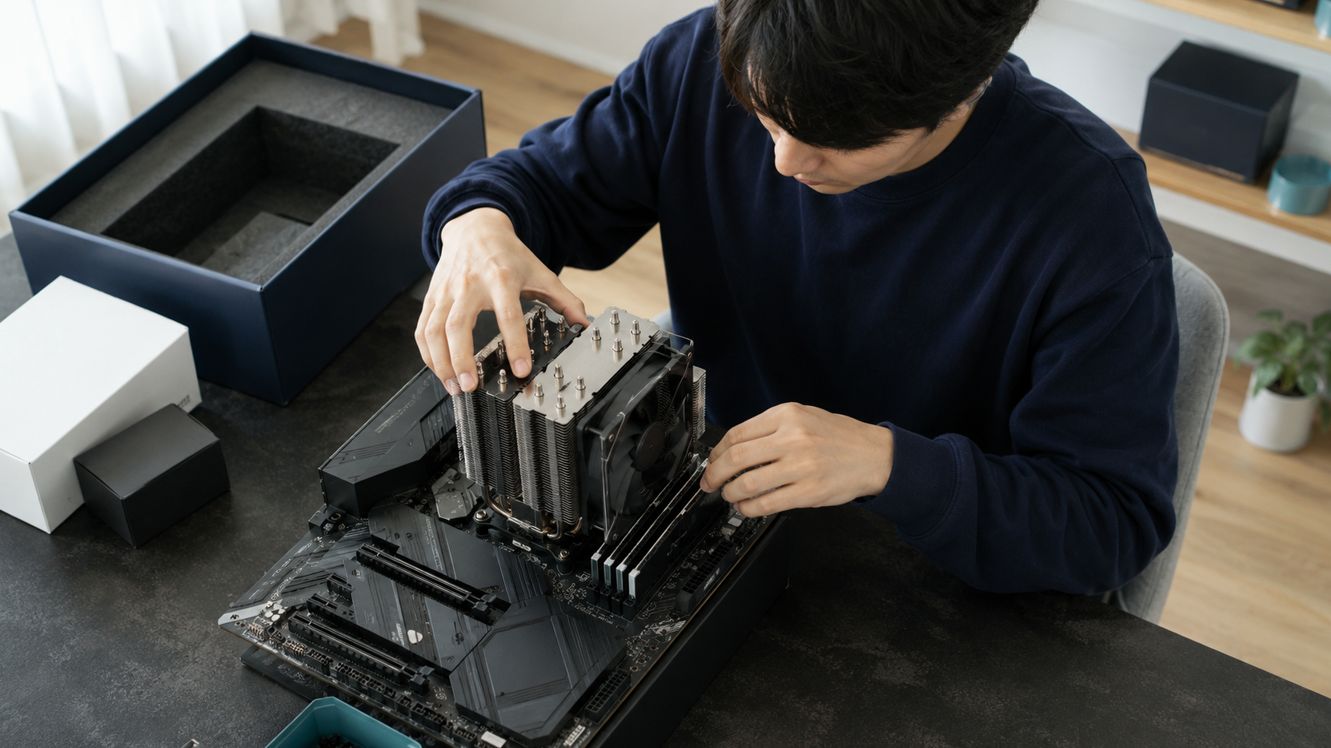
取り付けや交換を行うときは、PCの電源を切り、電源ケーブルを外してから作業します。静電気対策を行い、メモリの向きとマザーボードのマニュアルを確認してください。
この記事では購入判断に必要な範囲を扱っています。BIOSでの詳しい設定、手動オーバークロック、電圧変更、タイミング調整は、マザーボードやメモリによって方法とリスクが異なるため、メーカーの説明書を優先してください。
自作PCメモリのよくある疑問
最後に、メモリを選んだ後や、増設を考える際に疑問になりやすい点を補足します。
自作PCメモリは容量と互換性を優先
この記事のポイント
- 必要容量はゲームと同時起動するアプリから決める
- 新規ゲーム用PCでは32GBが検討しやすい
- 容量の次にDDR規格、枚数、速度を確認する
- 2枚組キットとQVLを優先すると選びやすい
- ブランド名より保証と製品ごとの仕様を重視する
まずは遊びたいゲームの公式必要・推奨スペックを確認し、同時に使うブラウザ、ボイスチャット、MOD、配信・録画ソフトまで整理してください。そのうえで、16GB・32GB・64GBのどこまで必要かを決めます。
購入候補が決まったら、CPUとマザーボードのDDR規格、公式対応速度、QVL、枚数構成、メモリの高さ、保証を確認しましょう。最高速度やブランドの知名度だけでなく、自分の用途と予算に合う必要十分な製品を選ぶことが大切です。
※本記事は執筆時点の情報に基づいています。PCパーツの価格・仕様・在庫、Windowsの要件、ゲームの必要環境などは変更される場合があります。購入や構成決定の前に、各メーカーや販売元の最新情報をご確認ください。