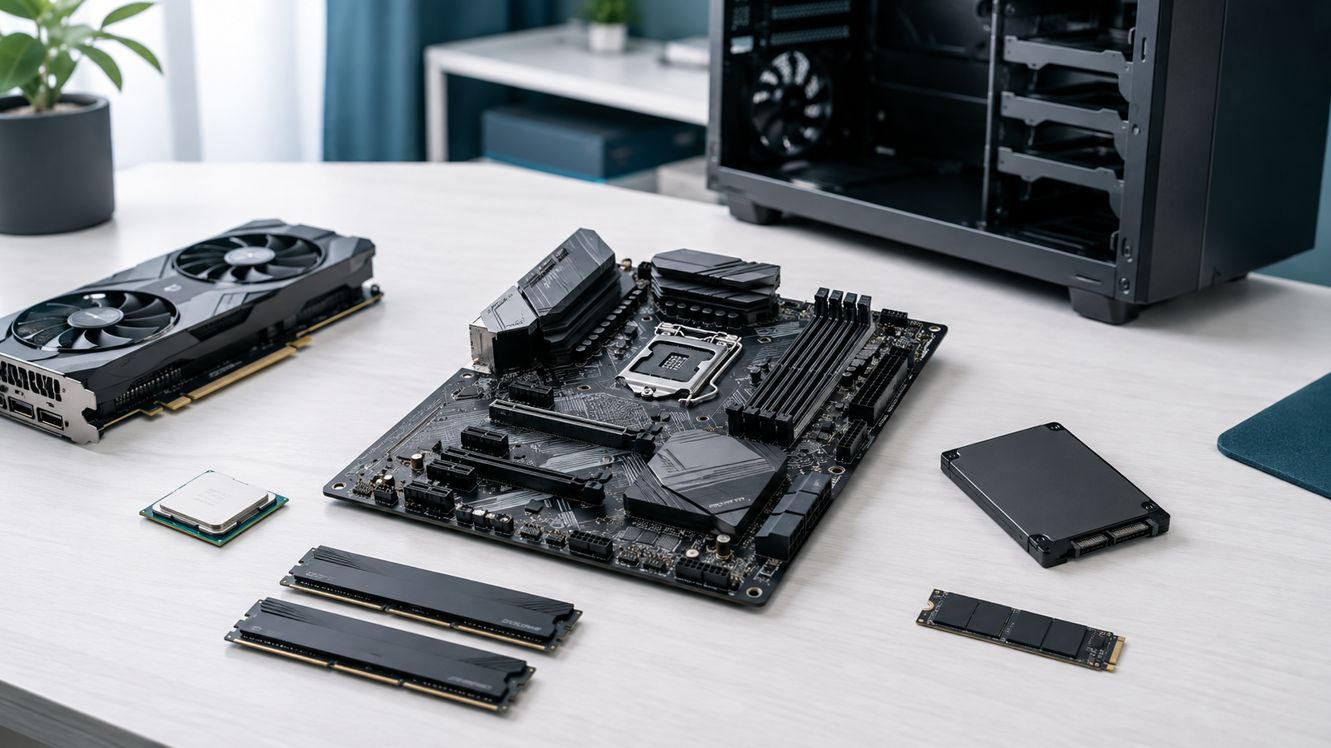
自作PCのマザーボードには、CPUソケット、チップセット、ATXやMicroATXといったサイズ、M.2やUSBの端子数など、多くの違いがあります。
製品名に「ゲーミング」と書かれているか、価格が高いかだけでは、自分の構成に合う製品かどうかは判断できません。最初に使用するCPUを決め、CPUサポートリストと必要なBIOSを確認したうえで、ケースのサイズや必要な端子を照合することが大切です。
一般的なゲーム用自作PCであれば、最上位のマザーボードが必要とは限りません。GPUを1枚、M.2 SSDを1~2台、標準的なUSB機器を使用する構成なら、中位クラスでも必要な機能を満たせる場合があります。
この記事では、購入後にCPUが起動しない、ケースに取り付けられない、前面USB Type-Cが使えないといった失敗を避けるために、マザーボードを確認する順序と判断基準を解説します。
この記事で分かること
- CPUに対応するマザーボードの確認手順
- チップセットと基板サイズの選び方
- PCIe・M.2・USB端子の見方
- 価格差やメーカーを比較する基準
自作PCのマザーボードはCPUから選ぶ
マザーボードは、CPU、メモリ、グラフィックボード、M.2 SSD、SATA機器、USB機器、LAN、音声、冷却ファンなどを接続する基板です。
また、UEFIまたはBIOSと呼ばれる基本プログラムが、電源を入れた直後にCPUやメモリ、ストレージなどを初期化し、Windowsの起動へ処理を渡します。
マザーボード選びでは、最初にCPUの正確な型番を決めることが出発点です。CPUが決まっていなければ、対応ソケット、チップセット、メモリ規格も決められません。
初心者が確認しやすい順序は、次のとおりです。
- 使用するCPUを決める
- CPUソケットを確認する
- CPUサポートリストを確認する
- 必要なBIOSバージョンを確認する
- 必要な機能からチップセットを選ぶ
- ケースに対応する基板サイズを選ぶ
- DDR規格、スロット数、最大容量、QVLを確認する
- GPUと拡張カード用のPCIeスロットを確認する
- M.2 SSDとSATA機器の接続数を確認する
- M.2・SATA・PCIeの共有条件を確認する
- 背面USBとケース前面用ヘッダーを確認する
- LAN、無線、音声、ファン端子などを確認する
- BIOS Flashbackやデバッグ機能を確認する
- 保証、サポート、構成全体の費用を比較する
自作PCに必要なパーツや構成を決める順番は、自作PC初心者ガイドの必要パーツと構成の決め方で詳しく解説しています。
ポイント
高価なマザーボードほど、ゲームの平均FPSが高くなるわけではありません。まずはCPUが起動できることと、必要な機器を接続できることを優先しましょう。
CPU互換性は4段階で確認する
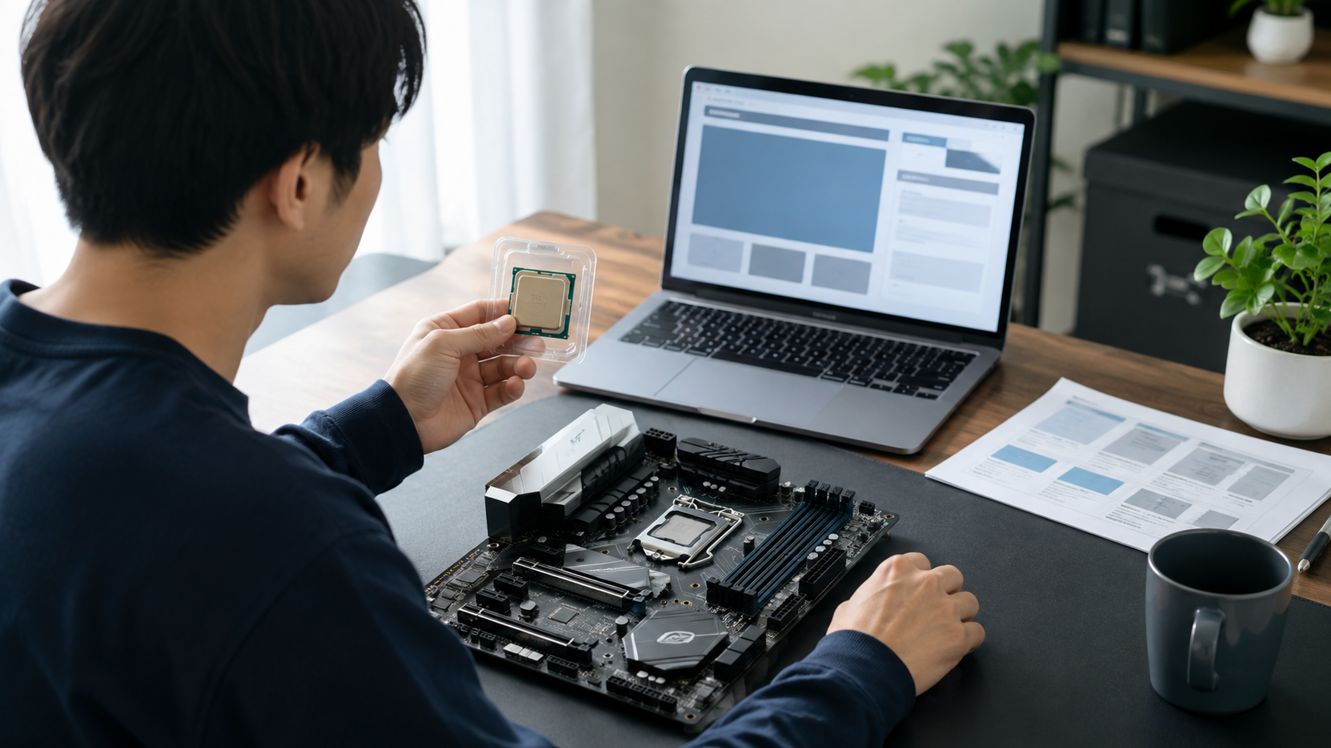
CPUとマザーボードの互換性は、ソケット名だけでは判断できません。ソケット、チップセット、CPUサポートリスト、必要なBIOSという4段階で確認します。
CPUサポートリストに掲載されていても、CPUクーラー、電源ユニット、ケース内冷却まで含めた構成全体の適合が保証されるわけではありません。
ソケットとチップセットを照合
CPUソケットは、CPUをマザーボードへ物理的・電気的に取り付ける部分です。CPUとマザーボードでソケットが異なる場合は、取り付けることができません。
チップセットは、使用できるCPUの世代や、PCIe、M.2、USB、SATA、オーバークロックなどの機能範囲に関係します。同じソケットでも、チップセットやBIOSによっては使用できないCPUがあります。
| 区分 | 主なCPU | ソケット | メモリ |
|---|---|---|---|
| Intel現行世代 | Core Ultra 200S・200S Plus | LGA1851 | DDR5 |
| Intel旧世代流通品 | 第12~14世代Core | LGA1700 | 製品によりDDR4またはDDR5 |
| AMD現行世代 | Ryzen 7000・8000G・9000系 | AM5 | DDR5 |
| AMD旧世代流通品 | Ryzen 5000系など | AM4 | DDR4 |
上表は2026年7月時点の代表例です。Intelの各チップセットの機能はIntel 800シリーズ・デスクトップ向けチップセット情報、AMD AM5の対応機能はAMDのAM5チップセット情報で確認できます。
CPU選びやIntel・AMDの違い、CPUとGPUへの予算配分は、自作PC用CPUの選び方とプラットフォームの考え方も参考にしてください。
CPUサポートリストと必要BIOSを確認
ソケットとチップセットが一致したら、購入候補のマザーボードに用意されているCPUサポートリストを開きます。
確認するのは、CPUのシリーズ名だけではありません。型番、末尾の記号、内蔵グラフィックスの有無などを含め、購入するCPUと同じ名称が掲載されているかを確認してください。
- CPUの正確な型番が掲載されているか
- 使用に必要な最低BIOSバージョンはいくつか
- そのBIOSがいつ公開されたか
- CPUなしでBIOSを更新できる機能があるか
例えば、運営者が2026年7月時点で使用しているASRock B650M Pro RS WiFiでは、公式CPUサポートリストにRyzen 7 9700Xと必要なBIOSバージョンが掲載されています。
個別の対応状況は、ASRock B650M Pro RS WiFiのCPUサポート情報のように、購入候補の型番ごとに確認します。
注意点
必要なBIOSより古い状態では、CPUを取り付けても起動しない場合があります。購入時のBIOSを確認できない場合は、CPUなしで更新できる機能や、販売店のBIOS更新対応も確認してください。
BIOS Flashback系の機能があっても、すべてのUSBメモリやファイル名で更新できるわけではありません。詳しい更新手順は製品マニュアルを確認し、この記事では購入前の確認までにとどめます。
チップセットは世代と必要機能で選ぶ
チップセットには、下位、中位、上位という位置付けがありますが、単純なゲーム性能の順位ではありません。
主な違いは、利用できるPCIeレーン、高速USB、SATA、M.2、オーバークロック、拡張カードなどの機能です。
| 位置付け | 主な特徴 | 向いている構成 |
|---|---|---|
| 下位 | USBや拡張スロットを抑え、価格を下げやすい | 増設が少なく、基本機能を重視する構成 |
| 中位 | M.2、USB、メモリ設定、ネットワークのバランスを取りやすい | GPU1枚とM.2 SSDを中心にした一般的なゲームPC |
| 上位 | 高速USB、多数のPCIe・M.2、OC機能などを搭載しやすい | 複数のSSDや拡張カード、高速通信を使用する構成 |
2026年時点の代表例では、Intel 800シリーズにH810・B860・Z890、AMD AM5の800シリーズにB840・B850・X870・X870Eがあります。AMDでは、A620・B650・B650E・X670・X670Eなどの600シリーズ搭載製品も引き続き選択肢です。
ただし、同じ位置付けのチップセットでも、M.2、USB、LAN、Wi-Fi、VRMなどの実装はマザーボードごとに異なります。
複数のM.2 SSDやPCIe拡張カードを搭載する、高速USBやUSB4を利用する、CPUやメモリのオーバークロック機能を重視するといった場合は、上位チップセットを選ぶ意味があります。
一方、高消費電力CPUを長時間使用できるかは、チップセットの位置付けだけでは判断できません。購入候補ごとに、VRMの構成、ヒートシンク、CPU補助電源、電力設定、第三者検証などを確認します。
同じチップセットでも、搭載されるM.2、USB、SATA、Wi-Fi、LANの数や仕様は製品ごとに異なります。チップセット名だけで決めず、最終的には個別の仕様表とマニュアルを確認してください。
サイズはケースと拡張性で選ぶ
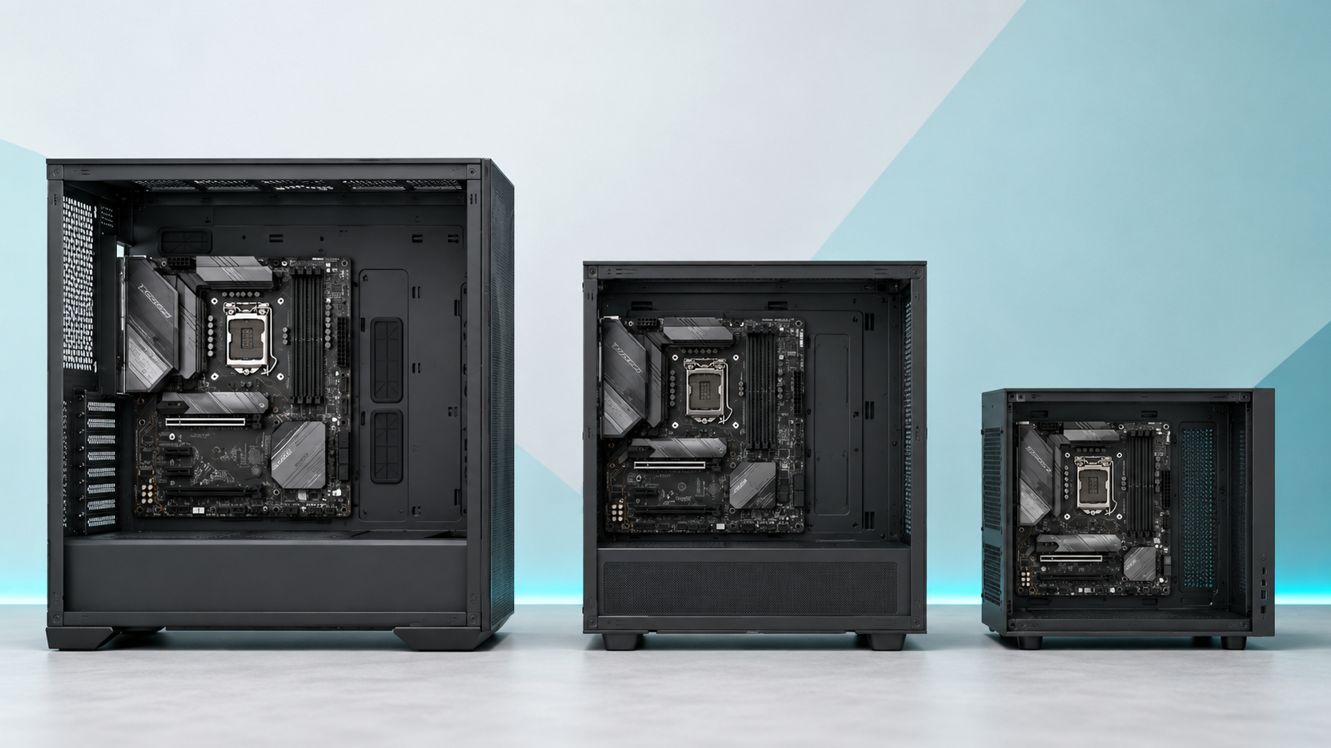
マザーボードのサイズはフォームファクターと呼ばれます。主にATX、MicroATX、Mini-ITXがあり、取り付けられるケースや拡張性が変わります。
サイズは性能の等級ではありません。大型のATXが必ず高性能、小型のMicroATXが必ず低性能という関係ではないため、必要なスロットと端子から選びます。
ATX・MicroATX・Mini-ITX
| 規格 | 代表的な寸法 | 特徴 | 確認したい点 |
|---|---|---|---|
| ATX | 305×244mm | 拡張スロットや端子を増やしやすい | 大型ケースと設置スペースが必要 |
| MicroATX | 最大244×244mm | 拡張性と省スペースのバランスを取りやすい | GPUで下側スロットが隠れないか |
| Mini-ITX | 170×170mm | 小型PCを作りやすい | 配線、冷却、部品干渉、価格 |
一般的なゲームPCで、グラフィックボード以外の拡張カードをほとんど使用しない場合は、MicroATXでも必要な機能を満たせます。
Mini-ITXは小型化できる一方、メモリスロットが2本、PCIeスロットが1本という製品が多く、M.2の位置やCPUクーラーとの干渉も確認が必要です。
運営者の構成例
2026年7月時点で、運営者はMicroATXのASRock B650M Pro RS WiFiを使用しています。Ryzen 7 9700X、DDR5メモリ32GB、単体GPU、NVMe SSDとSATA接続ストレージを組み合わせた構成例です。
これはMicroATXでも一般的なゲーム用構成を組める一例ですが、すべての読者に適した推奨構成という意味ではありません。
実寸と背面コネクタ方式を確認
まずPCケースがATX、MicroATX、Mini-ITXのどれへ対応するかを確認します。そのうえで、マザーボードの実寸、ケーブル配線穴、ラジエーターとの位置関係、背面コネクタ用の開口部を照合してください。
E-ATXは製品によって基板幅の表記に差があり、ケースの配線穴を覆ってしまうこともあります。ケース側の対応最大幅と、マザーボード側の実寸を照合してください。
CPUクーラーやラジエーター、メモリ、VRMヒートシンクが干渉しないかも重要です。大型GPUでは、下側のPCIeスロットやSATA端子が隠れる場合があります。
また、主要な電源端子やUSBヘッダーを基板の裏側へ配置した背面コネクタ型もあります。
- ASUSのBTF
- MSIのPROJECT ZERO
- GIGABYTEのSTEALTH
- ASRockのBMD
これらは一つの統一規格ではありません。ただし、メーカー名が異なるケースとマザーボードでも対応する場合があります。
購入前に、ケース側の背面コネクタ対応表と、マザーボード側のコネクタ位置を照合してください。24ピン電源、CPU補助電源、USB、SATA、ファン端子などに対応する開口部があるかを確認します。
ケース裏側に24ピン電源、CPU補助電源、USB、ファンケーブルを曲げる空間があるかも確認してください。
メモリとPCIeの互換性を確認
CPUとケースが決まったら、メモリとグラフィックボードを取り付けられるかを確認します。
メモリはDDR規格だけでなく、スロット数や最大容量、QVLを確認します。PCIeはスロットの長さと、実際に使用できるレーン数を分けて考えることが大切です。
DDR規格・スロット数・QVL
DDR4とDDR5には物理的・電気的な互換性がありません。DDR4メモリをDDR5専用マザーボードへ取り付けることはできず、その逆も同様です。
| 確認項目 | 確認する内容 |
|---|---|
| DDR規格 | DDR4またはDDR5のどちらに対応するか |
| スロット数 | 2本または4本のどちらか |
| 最大容量 | 合計容量と1枚当たりの対応容量 |
| 対応速度 | CPU別の標準速度とOC時の対応速度 |
| QVL | メーカーが特定条件で確認したメモリ型番 |
| 挿す位置 | 2枚使用時のA2・B2などの推奨位置 |
QVLは、マザーボードメーカーが特定のCPU、容量、枚数、BIOSなどの条件で確認したメモリ一覧です。掲載されている製品でも、すべての環境での動作を保証するものではありません。
反対に、QVLへ掲載されていないメモリが必ず使用できないという意味でもありません。メモリメーカー側の対応情報も含めて判断します。
16GB・32GB・64GBの選び方、速度やCL、2枚・4枚構成、XMP・EXPOについては、自作PC用メモリの容量・規格・枚数の選び方で詳しく解説しています。
GPUスロットの形状・レーン数・接続元
グラフィックボードは、通常はCPUに近い最上段のPCIe x16形状スロットへ取り付けます。
ただし、PCIe x16と同じ長さのスロットが、すべて電気的にx16レーンで接続されているとは限りません。下側の長いスロットが、実際にはx4やx1で動作する製品もあります。
| 確認項目 | 意味 |
|---|---|
| 物理形状 | スロットの長さがx16形状か |
| 電気的レーン数 | 実際にx16、x8、x4などで動作するか |
| 接続元 | CPU直結かチップセット接続か |
| PCIe世代 | PCIe 3.0、4.0、5.0のどれか |
| CPU別動作 | 使用するCPUによってレーン数が変わらないか |
運営者がRyzen 7 9700Xと組み合わせているASRock B650M Pro RS WiFiでは、最上段がPCIe 4.0 x16、下側のx16形状スロットが電気的にはPCIe 3.0 x4です。
ただし、利用できるPCIe・M.2スロットや動作レーン数は、搭載CPUによって変わる製品があります。ASRock B650M Pro RS WiFiの公式仕様と帯域表を確認してください。
PCIeには世代間の後方互換性があり、基本的には双方が対応する範囲で接続されます。PCIe 5.0対応という表示だけで、すべてのグラフィックボードのゲーム性能が大幅に上がるわけではありません。
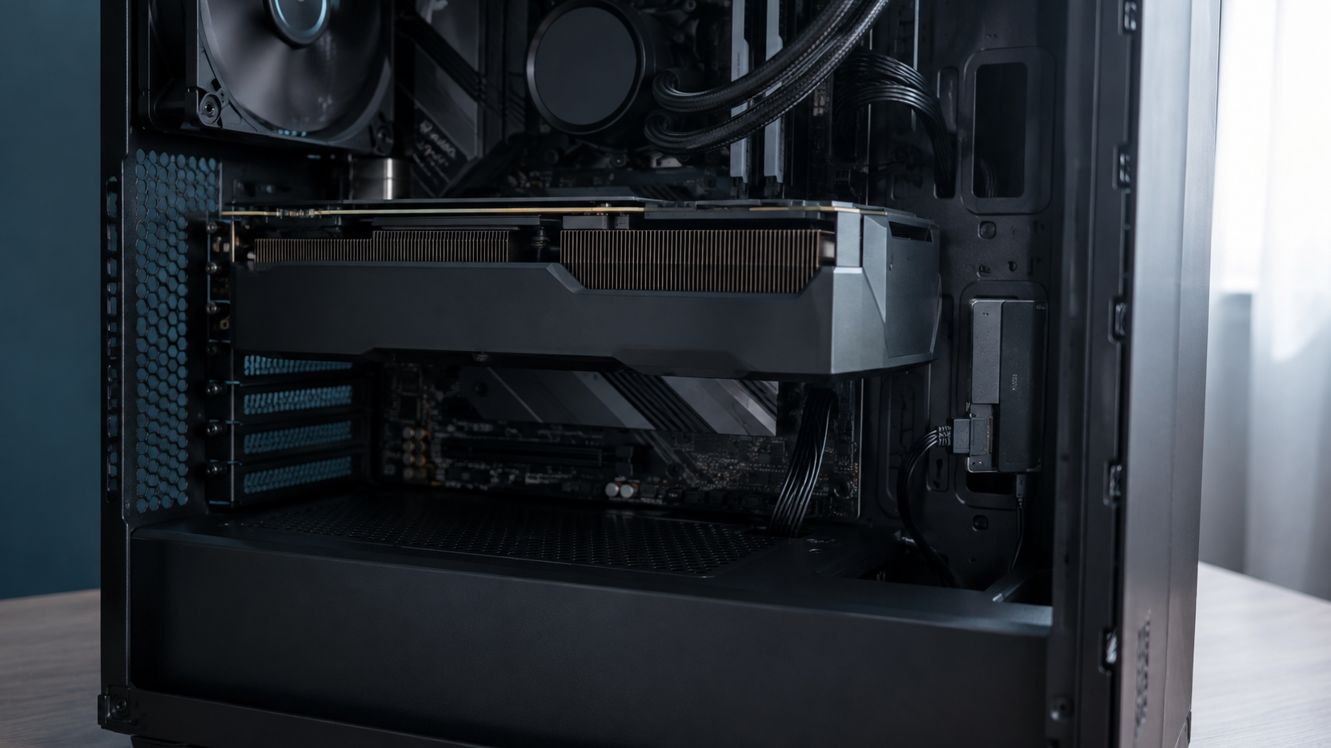
大型GPUを使用する場合は、長さだけでなく厚みも確認してください。3~4スロット分の厚みがあるGPUでは、下側のPCIeスロットやM.2、SATA端子へ手が届きにくくなる場合があります。
M.2・SATAの共有条件を確認
M.2スロットが複数あっても、すべてが同じ世代、同じレーン数、同じ接続元とは限りません。
SSDを何台取り付けられるかだけでなく、各スロットの規格と、ほかの端子との共有条件を確認します。
M.2の規格・長さ・接続方式
| 確認項目 | 主な確認内容 |
|---|---|
| M.2の長さ | 2230、2242、2260、2280、22110など |
| 接続方式 | PCIe接続のNVMeまたはSATA接続 |
| PCIe世代 | PCIe 3.0、4.0、5.0 |
| レーン数 | x4またはx2など |
| 接続元 | CPU直結またはチップセット接続 |
| ヒートシンク | 付属数、対応SSD、固定方法 |
M.2は、小型の拡張カードとコネクターに関するフォームファクターです。M.2スロットだからといって、すべてがNVMe SSDへ対応するとは限りません。
ストレージ用M.2でも、PCIe接続のNVMe SSD、SATA接続のM.2 SSD、または両方へ対応する製品があります。スロットごとの対応方式を仕様表やマニュアルで確認してください。
ASRock B650M Pro RS WiFiは3本のM.2スロットを搭載していますが、公式仕様ではGen5 x4、Gen4 x4、Gen4 x2と条件が異なります。
このように、「M.2を3台搭載できること」と「3台が同じ速度で動くこと」は別の情報です。
排他条件と大型GPUの干渉
マザーボードでは、M.2、SATA、PCIeスロットが内部の通信経路を共有している場合があります。
特定のM.2スロットへSSDを取り付けると、一部のSATA端子やPCIeスロットが無効になることもあるため、製品ページの簡易仕様だけでなくマニュアルを確認します。
マニュアルでは、次のような表現を探してください。
- shares bandwidth
- disabled
- operates at x2またはx4
- PCIe x16がx8へ変更
- M.2使用時にSATA端子が無効
実際に使用するGPU、M.2 SSD、SATA SSD、HDD、キャプチャーカードなどをすべて書き出し、同時使用できるかを確認すると見落としを減らせます。
さらに、大型GPUがM.2ヒートシンクの上を覆ったり、SATA端子へケーブルを挿しにくくしたりすることもあります。仕様上は接続できても、物理的な作業スペースが残るとは限りません。
USB・通信・内部端子を確認
マザーボードの端子は、ケース背面から直接使用する外部端子と、ケース前面や内部機器を接続する内部ヘッダーに分かれます。
背面USBが多くても、ケース前面のUSB Type-Cを接続できるとは限りません。ケース側のケーブルと、マザーボード側の内部端子を照合してください。
背面USBと前面用ヘッダーを確認
USBは、Type-A・Type-Cという端子の形状と、5Gbps・10Gbps・20Gbpsなどの転送規格を分けて確認します。
Type-C端子であっても、必ず高速転送や映像出力、USB PDに対応するわけではありません。
| 使用する端子 | マザーボード側の確認項目 |
|---|---|
| 背面USB Type-A | 端子数と5・10・20Gbpsなどの速度 |
| 背面USB Type-C | 速度、映像出力、給電機能の有無 |
| 前面USB 2.0 | 内部USB 2.0ヘッダー |
| 前面USB Type-A | 19ピンまたは20-1ピン系ヘッダー |
| 前面USB Type-C | フロントパネル用USB Type-C内部コネクター(一般にType-Eと呼ばれる形状) |
ケース前面にUSB Type-C端子があっても、マザーボードに対応する内部ヘッダーがなければ、そのままでは使用できません。
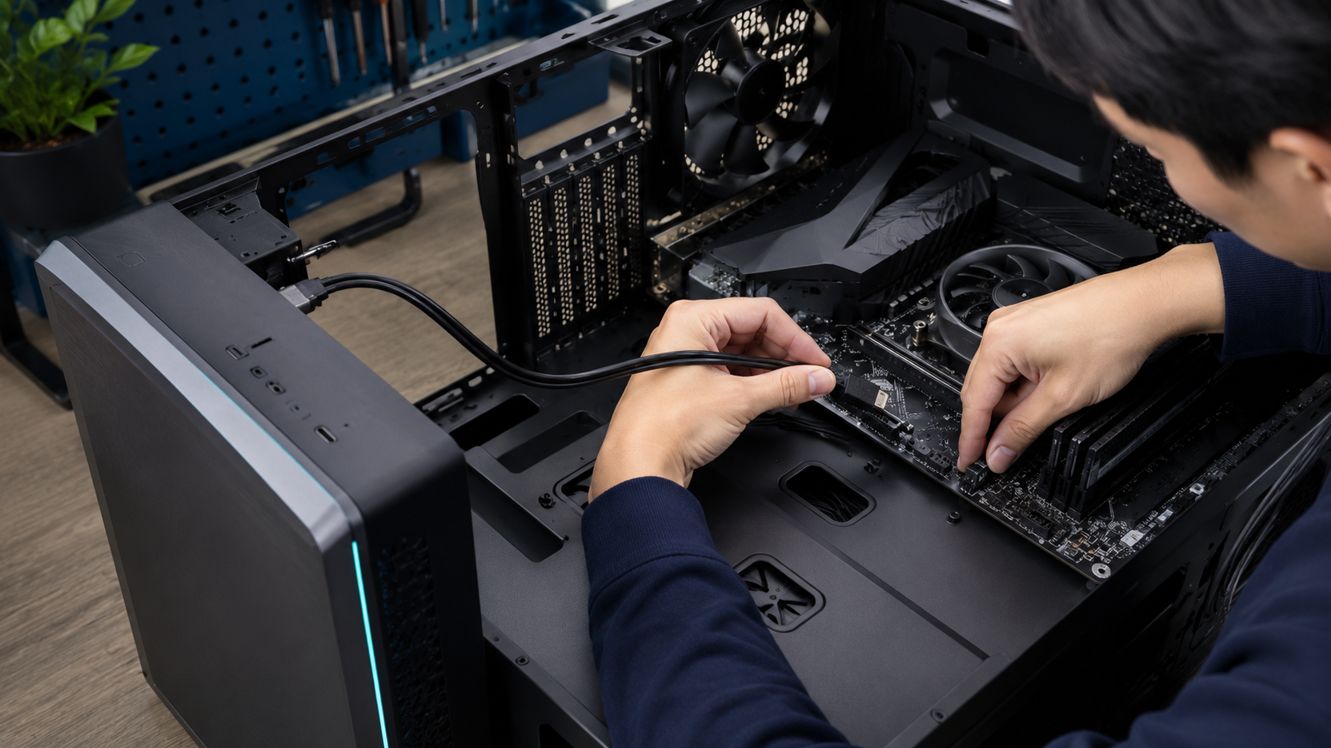
また、内部USB 2.0ヘッダーは、ケース前面端子だけでなく、簡易水冷やファンコントローラー、RGB制御機器が使用することもあります。
LAN・Wi-Fi・Bluetoothを確認
有線LANは1GbE、2.5GbE、5GbE、10GbEなどがあります。高速なLANを搭載していても、ルーター、スイッチ、NAS、ケーブルなどの接続先が対応していなければ、その速度を活用できません。
一般家庭のゲーム用途では、2.5GbEを搭載した中位製品が選択肢になりやすい一方、5GbEや10GbEは高速なNASとの転送など、明確な用途がある場合に検討します。
Wi-Fi搭載モデルでは、次の項目を確認してください。
- 対応するWi-Fiの世代と周波数帯
- Bluetoothの搭載有無とバージョン
- 外付けアンテナが付属するか
- 使用するOS向けドライバーがあるか
- ルーター側が対応しているか
Wi-Fiを使用しない場合でも、Bluetooth接続のゲームコントローラーやヘッドセットを使うために、無線搭載モデルを選ぶ考え方もあります。
音声・ファン・ポンプ・RGB端子を確認
音声機能は、コーデック名だけでなく、背面ジャックの数、マイク入力、光デジタル出力、ケース前面の音声端子へ対応するHD_AUDIOヘッダーを確認します。
USBヘッドセットやUSB DACを使用する場合は、マザーボード内蔵音声の上位機能へ予算をかけても活用できないことがあります。
マザーボードにHDMIやDisplayPortがあっても、使用するCPUに利用可能な内蔵グラフィックスがなければ、映像を出力できない場合があります。単体GPUを使用する場合は、通常はグラフィックボード側の映像端子へモニターを接続します。
| 内部端子 | 用途と注意点 |
|---|---|
| CPU_FAN | CPUクーラーのファンを接続 |
| SYS_FAN・CHA_FAN | ケースファンを接続し、端子数と最大電流を確認 |
| AIO_PUMP・PUMP | 簡易水冷などのポンプを接続 |
| フロントパネル端子 | 電源、リセット、LEDを接続 |
| 5V ARGB | 3ピンのアドレサブルRGB機器を接続 |
| 12V RGB | 4ピンのRGB機器を接続 |
5V ARGBと12V RGBは電圧と端子が異なります。誤った端子へ接続すると機器を破損するおそれがあるため、マニュアルの電圧とピン配置を確認してください。
VRMとトラブル対応機能を選ぶ
VRMは、電源ユニットから供給された電圧を、CPUが使用できる低い電圧へ変換して安定供給する電源回路です。
高消費電力CPUを長時間使用する場合には重要ですが、宣伝されているフェーズ数だけで品質を判断することはできません。
フェーズ数だけで判断しない
「14+2+1フェーズ」などの表記は、CPUコア、SoC、補助系統などの内訳を含む場合があります。合計数だけを比較しても、実際の電力供給能力は分かりません。
VRMを確認するときは、次の条件を組み合わせて考えます。
- 使用するCPUの消費電力と負荷時間
- パワーステージなどの使用部品
- 実フェーズ、ダブラー、並列制御などの方式
- VRMヒートシンクの大きさと構造
- ケース内のエアフロー
- BIOSの電力設定
- 同一条件で行われた第三者検証
Ryzen 5やCore Ultra 5クラスでゲームを中心に使う構成と、Ryzen 9やCore Ultra 9クラスで長時間の全コア処理を行う構成では、必要な電源回路の余裕が異なります。
同じCPUとGPUを適切な設定で動かせるなら、マザーボードを高価な製品へ交換しても、平均FPSの差が小さい場合があります。
ただし、VRMの温度上昇や電力制限でCPUクロックが低下する、メモリ設定が異なる、GPUの接続レーン数が減るといった条件では、間接的に性能へ影響する可能性があります。
CPU補助電源が8ピン+4ピン、8ピン+8ピンと増えていても、端子数だけで通常使用時のゲーム性能が上がるわけではありません。
BIOS Flashback・デバッグLED・Clear CMOS
初回起動時の問題を切り分けやすくする機能は、自作初心者にも役立ちます。
| 機能 | 役割 | 注意点 |
|---|---|---|
| BIOS Flashback系 | 対応CPUなしでBIOSを更新できる場合がある | 専用USB端子、ファイル名、形式、電源接続を確認 |
| デバッグLED | CPU、DRAM、VGA、BOOTなど停止箇所を表示 | 原因を自動修復する機能ではない |
| POSTコード | 起動状態を数字や文字で詳しく表示 | 主に上位モデルへ搭載される |
| Clear CMOS | BIOS設定を初期状態へ戻す | 電源を切り、製品ごとの手順に従う |
| 一体型I/Oシールド | 背面パネルの取り付け忘れを防ぐ | ケースの開口部との位置は確認が必要 |
初心者が優先しやすい確認項目・機能は、CPUサポートリスト、BIOS Flashback系機能、4灯式デバッグLED、Clear CMOSです。
POSTコード、基板上の電源ボタン、Dual BIOSなどは検証や設定変更を頻繁に行う場合に便利ですが、一般的なゲーム用PCの必須機能ではありません。
購入候補は型番ごとに比較する
同じメーカー、同じチップセット、同じシリーズであっても、搭載端子や電源回路、保証条件が異なることがあります。
メーカーの知名度や製品名だけでなく、購入候補の型番ごとに必要な機能を照合してください。
価格差は搭載機能から判断する
マザーボードの価格差は、ゲーム性能という一つの数字ではなく、次のような機能へ分解して考えます。
| 価格差が表れやすい部分 | 必要になる条件 |
|---|---|
| VRMとヒートシンク | 高消費電力CPUや長時間の高負荷処理 |
| M.2・PCIeスロット | 複数のSSDや拡張カードを追加する |
| 高速USB・USB4 | 高速な外付けSSDや映像機器を使う |
| 5GbE・10GbE | 高速NASや対応ネットワーク環境がある |
| Wi-Fi・Bluetooth | 無線LANや無線機器を利用する |
| 音声機能 | アナログ出力や光デジタルを利用する |
| デバッグ機能 | 設定変更やパーツ交換を頻繁に行う |
| 外観やRGB | ケース内部の見た目を重視する |
一般的なゲーム用PCでは、GPU1枚、M.2 SSDを1~2台、32GB前後のメモリ、2.5GbE、標準的なUSB端子を満たす中位製品が候補になりやすいでしょう。
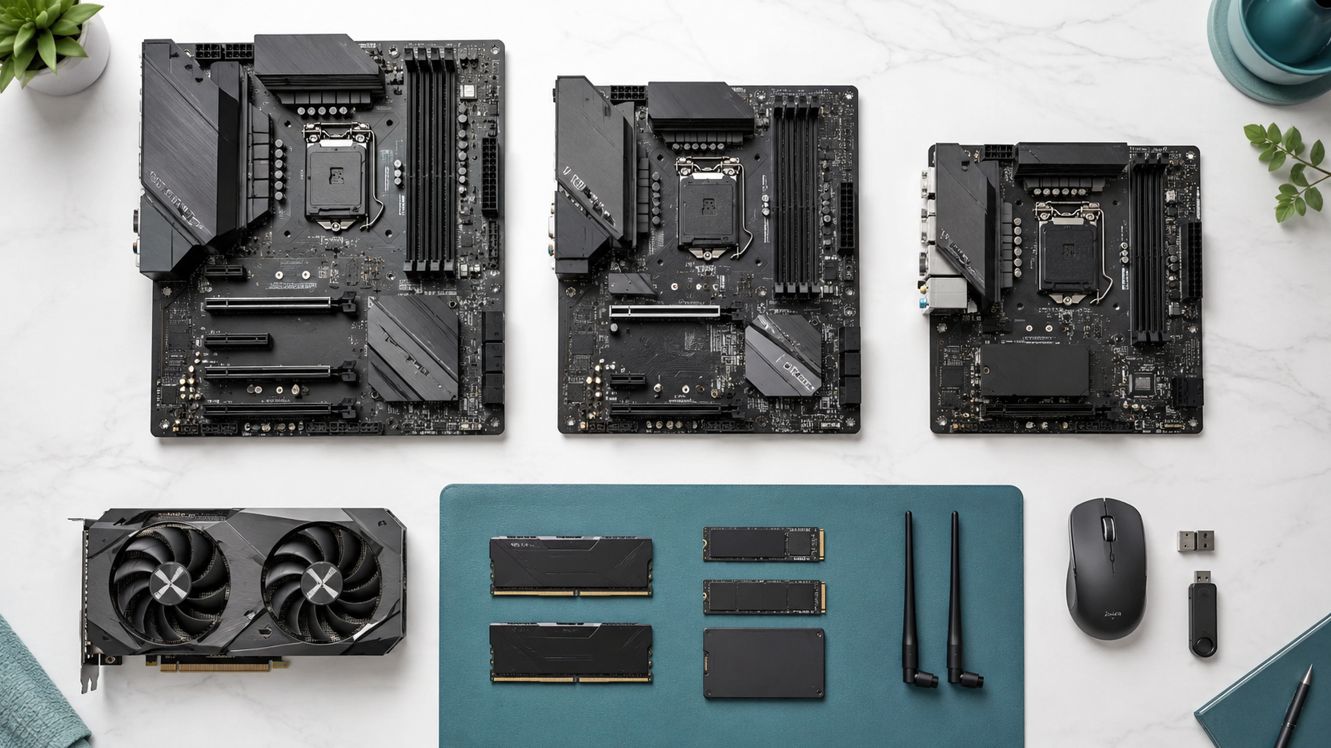
将来性についても、使うか分からない機能をすべて追加するのではなく、次に予定している増設を具体的に考えます。
- M.2 SSDをあと何台追加するか
- メモリスロットを何本空けておくか
- GPU装着後にPCIeスロットが残るか
- SATA端子を何台分使用するか
- 将来交換したいCPUが、ソケット、CPUサポートリスト、BIOSで対応するか
マザーボードだけでなく、CPU、メモリ、CPUクーラーを含むプラットフォーム全体の費用を比べることも重要です。完成までに必要な予算は、自作PCの完成総額と費用の内訳で確認できます。
メーカーより保証とサポートを確認
主要メーカーには、ASUS、MSI、GIGABYTE、ASRock、BIOSTARなどがあります。
ただし、メーカー全体を「壊れにくい」「相性がよい」「BIOSが使いやすい」と順位付けすることはできません。同じメーカーでも、シリーズ、世代、価格帯によって仕様が異なります。
| 比較項目 | 確認する内容 |
|---|---|
| CPUサポート | CPU型番と必要な最低BIOS |
| メモリ対応 | QVL、最大容量、対応速度 |
| 製品マニュアル | 日本語対応、端子配置、共有条件 |
| BIOS更新情報 | 更新日、対象CPU、修正内容 |
| 保証期間 | 製品と購入地域ごとの保証年数 |
| 国内流通 | 正規代理店、保証シール、購入証明 |
| 問い合わせ窓口 | 日本語サポートと修理の受付先 |
メーカーの資料や問い合わせ先を確認するときは、ASUS公式サポートやMSI公式サポートのように、購入候補の型番を検索できる公式ページを利用します。
並行輸入品や中古品では、国内保証の対象外となったり、購入証明が必要になったりする場合があります。販売店、代理店、メーカーの保証条件を購入前に確認してください。
マザーボード選びのQ&A
自作PCのマザーボードは必要機能で選ぶ
自作PC用マザーボードは、メーカー名や外観、価格だけで選ぶのではなく、CPUとの互換性から順番に確認することが大切です。
この記事のポイント
- CPUの型番、ソケット、サポートリスト、BIOSを確認する
- ケースのサイズと必要な端子から製品を絞り込む
- PCIeとM.2はレーン数や共有条件まで確認する
- 価格差はVRMや拡張機能に分けて判断する
- メーカー名より保証と公式資料を比較する
まずは使用するCPUとPCケースを決め、必要なメモリ枚数、M.2 SSD、SATA機器、USB端子、ネットワーク機能を書き出してみてください。
その条件を満たす複数の製品を選び、CPUサポートリスト、BIOS、製品マニュアル、保証、構成全体の費用を比較すれば、最上位モデルへ無理に予算をかけず、必要十分なマザーボードを選びやすくなります。
※本記事は執筆時点の情報に基づいています。PCパーツの価格・仕様・在庫、CPUやBIOSの対応状況、メーカーの保証条件などは変更される場合があります。購入や構成決定の前に、各メーカーや販売元の最新情報をご確認ください。