初代『サブノーティカ』は、PC版でも標準では一人で遊ぶゲームです。友人を招待して同じ海を探索するオンライン協力プレイや、1台のPCで画面を分ける2人プレイには対応していません。
一方で、複数人で遊んでいる動画や、Steamの「マルチプレイヤー」というユーザータグを見かけることがあります。ここで区別したいのが、ゲーム本来の機能と、非公式MODを使って追加する機能です。
初代には「Nitrox」というマルチプレイMODがあります。ただし、導入すれば公式の協力プレイ対応作品と同じ条件で遊べるわけではなく、本編との組み合わせ、接続の準備、同期されない要素などを確認する必要があります。
この記事では初代のPC版を対象に、標準機能でできること、Nitroxの対応状況、友人と遊ぶために購入する前の判断材料を解説します。MODの準備についてはWindows環境を中心に扱い、物語の核心には触れません。
この記事で分かること
- 初代PC版の2人プレイ・オンライン対応状況
- Steamのユーザータグと公式機能欄の違い
- 非公式MOD「Nitrox」の対応条件と制約
- 友人と遊ぶ前に確認したい環境と保存データ
初代は標準でシングルプレイ
最初に、MODを入れていない初代サブノーティカの対応状況を確認します。「オンラインで購入できること」と「オンラインで一緒に遊べること」は、別の機能です。
2人協力や画面分割には非対応
初代の標準機能には、他のプレイヤーが自分の世界へ入ってくる仕組みがありません。2人で同じ拠点を作ったり、別々の潜水艇に乗って探索したりするには、通常のゲーム起動以外の準備が必要です。
| 遊び方 | 初代PC版の標準対応 | 確認したいこと |
|---|---|---|
| 一人で探索・建築する | 対応 | 本来のシングルプレイ |
| 友人とオンライン協力する | 非対応 | 標準の招待・合流機能はない |
| 1台のPCで画面分割する | 非対応 | コントローラーを増やしても2人用にはならない |
| 同じ家のPC同士で協力する | 非対応 | 同じLANにつなぐだけでは合流できない |
| Nitroxで複数人プレイする | 非公式MODで追加 | 対応版・接続方法・制約の確認が必要 |
同じ家で遊ぶ場合も、インターネット越しに遊ぶ場合も、標準では一人用という点は共通しています。回線やPCの性能を変えることで、協力プレイの項目が追加されるわけではありません。
初代では、素材を集め、道具や設備を作り、自分で活動範囲を広げていきます。以下は本編の拠点を写した画像で、他のプレイヤーと共同建築している場面ではありません。
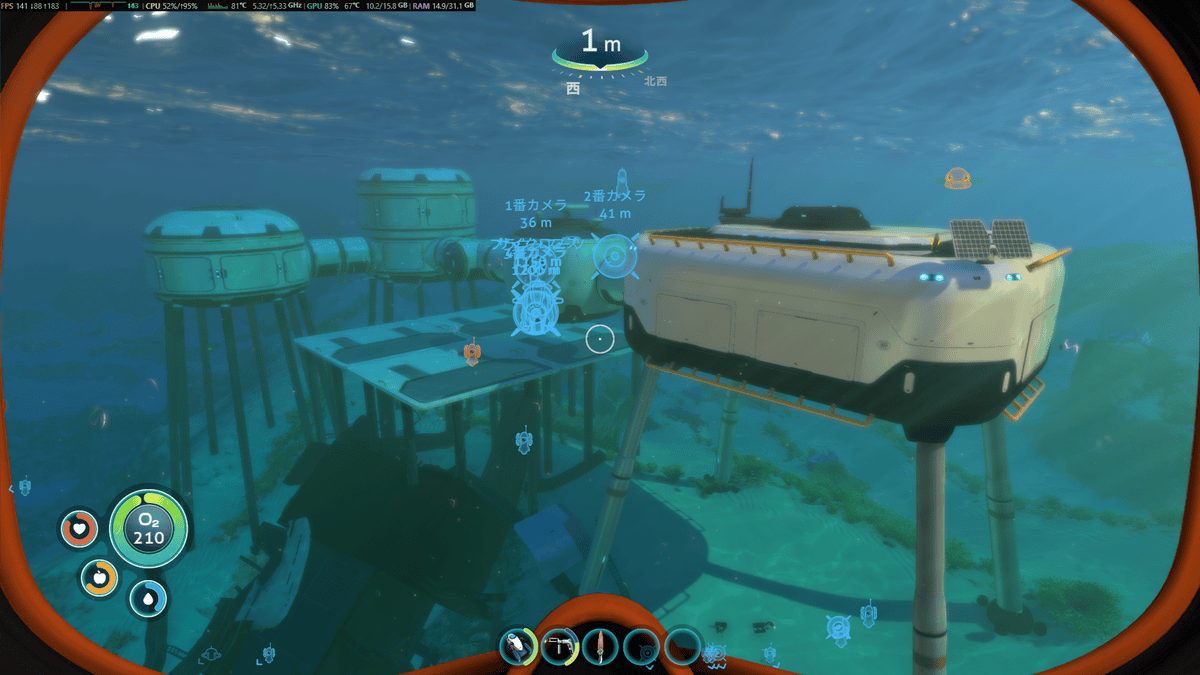
海中には自分で拠点を建設することもできます。
Steamのタグと機能欄を見分ける
Steamで対応状況況を調べるときは、ユーザーが付けたタグと、製品の「機能」欄を分けて読むことが大切です。初代には「マルチプレイヤー」というユーザータグが表示されることがありますが、機能欄の案内は「シングルプレイヤー」です。
ユーザータグは作品の探し方や分類に使われるもので、その言葉があるだけで標準対応の根拠にはできません。購入前には、Steamの初代Subnautica製品ページで、機能欄と製品説明を確認してください。
動画やレビューについても、本編の標準状態なのか、MODを使った状態なのかで意味が変わります。「2人で遊べた」という紹介を見る場合は、使用したMOD名とバージョンまで確認すると、同じ条件を用意できるか判断しやすくなります。
Remote Playは協力機能の追加ではない
初代のSteamページには「テレビでRemote Play」も表示されます。これは別の端末へゲームをストリーミングするための機能で、同じ世界に2人のプレイヤーを登場させる機能ではありません。
Steamの「Remote Play Together」は、もともとローカル協力プレイなどに対応するゲームを、オンライン越しに一緒に遊ぶ仕組みです。初代に存在しない2人用モードを、設定だけで追加できるものではない点に注意しましょう。
Steamへオンラインでログインしたり、フレンドと通話したりすることも、ゲーム内で合流することとは別です。「オンライン」という言葉を見たときは、何を共有する機能なのかまで確かめると混同を防げます。
非公式MODのNitroxとは
Nitroxは、初代サブノーティカに複数人で遊ぶ機能を加える、コミュニティ開発のMODです。ここからは、ゲーム本体の標準機能と区別して説明します。
同じ世界で探索や建築をする仕組み
MODとは、ゲームに変更や機能追加を行うプログラムなどのことです。Nitroxは無料で公開されており、プレイヤーの移動、アイテムの取得、拠点や家具の建築などを、参加者の間で共有するために開発されています。
その中心になるのが「同期」です。例えば、一人が置いた設備を別の人の画面にも反映したり、移動しているプレイヤーを相手の画面に表示したりして、同じ世界で行動できるようにします。
この仕組みにより、初代の海を友人と探索する選択肢が生まれます。ただし、どの要素も完全に同じ状態で再現されるとは限りません。各機能の対応状況を知ったうえで、試しながら遊ぶ性質のものと考えてください。
公式の協力プレイとは準備が異なる
Nitroxは、ゲーム開発元が初代へ追加した公式マルチプレイ機能や、公式DLCではありません。本編とは別の開発チームが提供するため、導入方法や不具合についてはNitrox側の案内を確認します。
遊び始めるには、参加者側のMOD導入に加えて、共有する世界を動かすサーバーへの接続が必要です。通常のゲームを起動し、Steamのフレンド一覧から招待するだけで準備が終わる、と考えて購入すると戸惑う可能性があります。
ここでいうサーバーは、参加者や世界の状態を管理するプログラムです。必ず専用のPCを購入するという意味ではなく、誰が動かし、いつ利用できる状態にするかを決める必要がある、と理解すると分かりやすいでしょう。


設定や接続確認に使う時間も、MODで遊ぶための準備に含まれます。ゲームの操作には慣れていても、サーバーの準備は初めてという場合があるため、どちらか一人だけが条件を把握していればよいとは考えない方がよいでしょう。
Nitroxの対応状況と制約
Nitroxは開発が続いているため、過去の導入記事と現在の条件が一致しない場合があります。版の組み合わせと既知の問題を、別々に確認してください。
対応ストアと本編の版を確認する
2026年9月25日の確認時点で、配布ページにはAlpha 1.8.1.0(2026年1月7日公開)が掲載されています。同バージョンのリリース情報では、Steam、Epic Games Store、Microsoft Storeの本編への対応が案内されています。
確認の起点になるのは、Nitrox開発チームのリリース情報です。対象の版、変更点、既知の問題を確認し、導入には同チームの配布サイトとガイドを利用してください。
大切なのは、「PC版を持っている」という確認で止めず、購入したストア、本編の更新状態、使用するNitroxの版を照らし合わせることです。また、ゲーム本体が対応するOSと、MODが対応するOSも同じとは限りません。Windows以外で使う場合は、Nitrox側の対応環境と導入案内を別途確認しましょう。
Steam版では、プロパティのアップデート情報からBuild IDなどを確認できます。Build IDは本編の更新状態を調べる手掛かりであり、Nitrox自身のバージョン番号とは別の情報です。
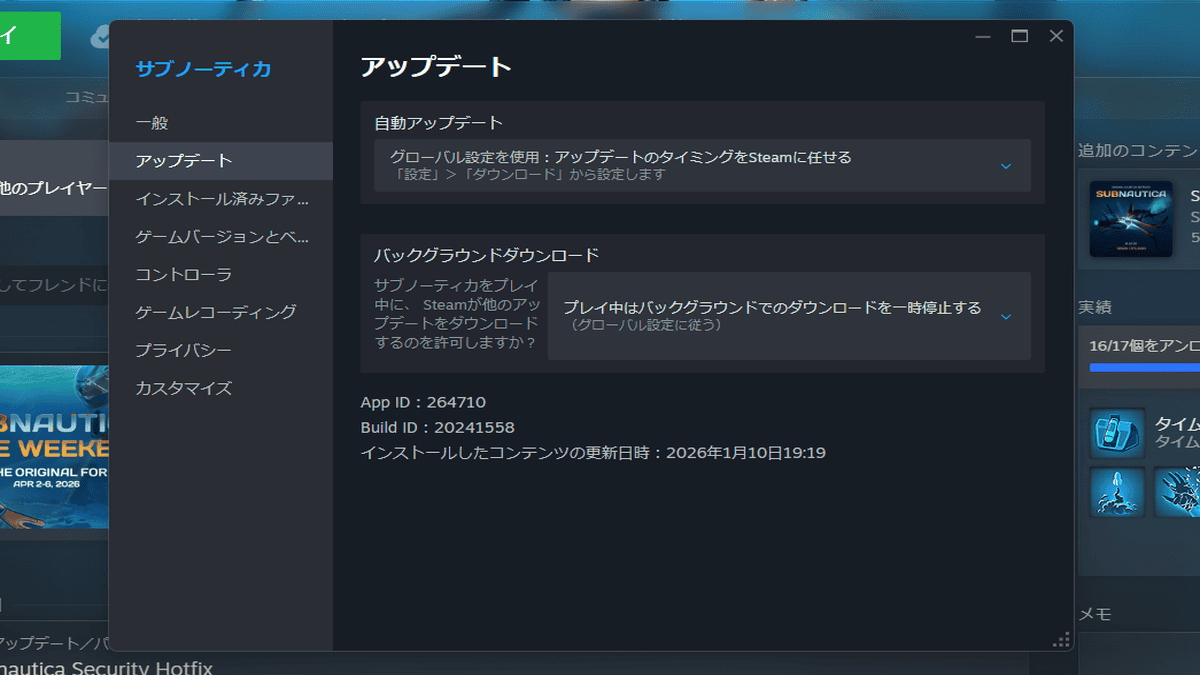
Steamのプロパティから更新設定やBuild IDを確認できます。
画像は本編の情報を確認する場所の例です。撮影時のBuild IDと一致すればNitroxが使える、という適合表ではありません。実際の組み合わせは、導入する時点の案内を基準にしてください。
古いLegacy版の手順を流用しない
古いNitroxの解説には、本編を「Legacy」と呼ばれる旧版へ切り替える手順が出てくることがあります。しかし、Nitrox 1.8系では初代の2.0アップデートに対応し、1.8.0.0の公開時には2025年パッチの本編を対象とすることが案内されました。
そのため、Nitroxを使うなら必ず旧版へ戻す、という説明は現在の案内として適切ではありません。記事や動画の投稿日だけでなく、説明されているNitroxの番号と、本編の対象版を確認する必要があります。
なお、「Subnautica 2.0」は初代のアップデートを指す表現で、別作品の『Subnautica 2』とは異なります。数字だけを見て、続編向けのMODだと取り違えないようにしましょう。
更新前に使えた手順でも、本編やMODの変更後に同じ結果になるとは限りません。古い設定を再現するより、まず現在の組み合わせに対応する説明を探す方が、不要な入れ直しを減らせます。
同期されない要素が残っている
Nitrox 1.8.1.0のリリース情報には、既知の問題として、物語に関わるPDA・端末の同期、一部の生物の同期、サイクロプスの耐久値の同期などに制約が示されています。これらは開発元が公開している情報で、私の実機検証結果ではありません。
PDAは記録などを確認する端末です。こうした物語に関係する情報が同期されない場合、「片方が記録を拾えば、もう片方も同じ状態になる」とは考えられません。2人の画面や進行状況に違いがあることを前提に確認する必要があります。
この制約を踏まえると、サーバーに接続できたことだけでは、物語を最後まで同じ状態で進められるとは判断できません。初見の物語を落ち着いて読みたい人と、多少の不具合に対応しながら一緒に探索したい人では、Nitroxへの向き合い方が変わります。
紹介動画で一つの場面が動いていても、別の設備や後の進行まで同じ状態とは限りません。対応する機能の数だけでなく、自分たちが重視する遊びにどの制約が関係するかを見てください。
2人で始める前に確認すること
Nitroxを試すなら、ゲームの購入やダウンロードに加えて、接続・保存・動作確認の準備も必要です。ここでは詳細なインストール手順に入る前に、参加者同士でそろえておきたい条件を確認します。
参加者それぞれの環境を確認する
まずは各自が使うPCと正規の本編を用意し、MODを入れていない状態で本編が起動するかを確認してください。本編だけでも問題がある状態から複数の変更を加えると、どこでつまずいたのか分かりにくくなります。
そのうえで、参加者とサーバーが使うNitroxのバージョンをそろえ、本編もその版でサポートされる状態かを確認します。例えば、一人だけ以前のNitroxを残していると、新しく導入した相手と条件が食い違います。更新する場合は、変更点と保存データの互換性も一緒に確認しましょう。
別のMODを使っている場合も、その内容を先に共有してください。単体で動くMOD同士でも、併用できるとは限りません。最初の確認では追加要素を増やさず、Nitroxの対応案内に沿った構成から始めると、問題の切り分けがしやすくなります。
配布ファイルはNitrox開発チームが案内する場所から入手します。説明の分からない再配布ファイルや、別のゲーム実行ファイルへの置き換えを求める手順を、動作させるためという理由だけで採用しないでください。
ホスト役と接続方法を決める
友人同士でサーバーを立てる場合は、誰がそのサーバーを動かすかを決めます。担当する人のことを、一般に「ホスト」と呼びます。自宅のPCで動かすなら、そのPCを使える時間と、参加者が遊びたい時間も相談しておきましょう。
Nitroxの接続ガイドでは、同じネットワーク内の接続先と、外部から接続するときの情報が区別されています。同じ家でつながったことだけでは、離れた場所の友人も同じ方法で接続できるとは限りません。
インターネット越しの接続では、ルーターやファイアウォールの設定などが関係する場合があります。ファイアウォールは、PCに出入りする通信を管理する機能です。接続できないときは、まず使用中のNitroxのガイドと、自宅の通信環境の条件を確認してください。
ルーターごとに設定画面が異なるため、別機種の説明をそのまま当てはめるのは避けたいところです。必要な設定を確認せずに保護機能を全面的に無効化するより、対象の通信を把握して対処します。共有する接続情報やサーバーのパスワードも、参加する相手に絞って伝えましょう。
保存先とバックアップを確認する
MODを導入する前に、残しておきたい本編のセーブデータを別の場所へコピーしておきましょう。既存の一人用データをNitroxへそのまま引き継げるとは考えず、利用する版の移行・互換性の案内を確認することが先です。
以下は、筆者のWindows環境にある本編の保存関連フォルダーです。Nitroxのサーバーデータの保存先を示した画像ではありません。
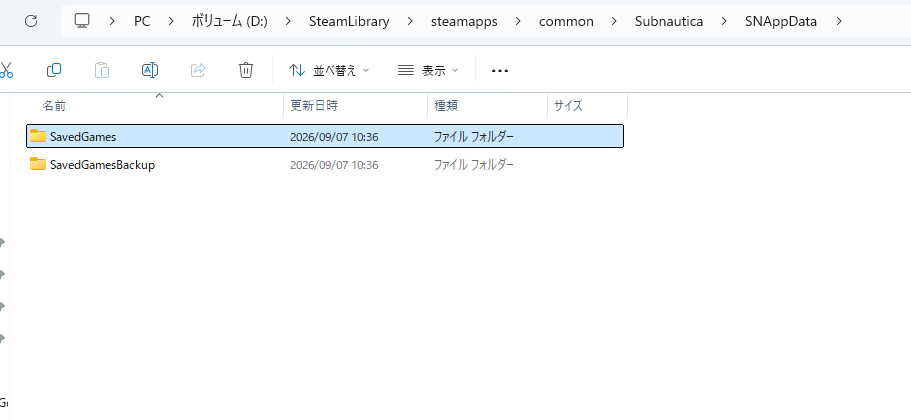
PC版ではゲームフォルダ内にセーブデータとバックアップ用フォルダがあります。
本編の保存データと、Nitrox側で管理する世界のデータは、確認対象を分けてください。本編のバックアップを取ったつもりでも、MODで遊んだ世界を戻すためのデータまで保管できているとは限りません。
最初は新しく作る試用用の世界で、保存後に接続し直したときの状態まで確かめることをおすすめします。大きな拠点を作ってから保存方法を調べるより、短い段階で「何を、どこへ保存するか」を把握しておく方が管理しやすくなります。
保存データの扱いに注意
元のセーブデータを上書き・削除して試さないでください。バックアップは対象と保存日時が分かる形で残し、本編やMODを更新する前にも保存データの互換性を確認しましょう。
PC性能と同期の問題を分ける
本編の推奨スペックを満たしていても、Nitroxでの動作や接続まで保証されるわけではありません。ゲームを描画する負荷に加えて、サーバーの処理や通信、MODの対応状況が関係するためです。
画面全体の動きが重い場合と、相手の位置や設備の状態だけが食い違う場合では、確認する場所が異なります。前者なら解像度や画質設定、PCの負荷などを確認し、後者なら通信や既知の同期問題も調べる、という切り分けが必要です。
高価なグラフィックボードへ交換しても、MODで未対応の同期処理が対応済みになるわけではありません。私もPCを考えるときは、遊びたい内容と現在の環境に必要な性能を基準にしています。マルチプレイの不調についても、部品を買う前に不足や原因を確かめたいところです。
本編の動作条件から確認したい場合は、サブノーティカの必要PC性能とグラボの目安を参考にしてください。そこにある本編向けの条件を、そのままNitroxの動作保証として扱わないようにしましょう。
通話と探索の進め方も相談する
技術的な準備と合わせて決めておきたいのが、どの程度のペースで探索するかです。初めて遊ぶ人が記録を読んでいる間に、経験者が次の目的を進めてしまうと、一緒に始めても物語の受け取り方がずれやすくなります。
物語に関係する場所へ行くときは声を掛ける、設定の確認中は待つなど、簡単な約束を決めておくとよいでしょう。特に画面上の状態が食い違ったときは、相手に何が見えているかを伝え合うことが、状況の確認に役立ちます。
通話を併用するなら、まず手持ちのマイクやイヤホンで声とゲーム音の聞こえ方を確認してください。ヘッドセットを追加するのは、接続端子、マイクの使いやすさ、装着感などに具体的な不足があると分かってからで十分です。
友人と遊ぶ目的から選び方を考える
初代を選ぶかどうかは、「マルチプレイできる方法がある」という一点より、何を楽しみたいかで判断すると期待を合わせやすくなります。購入前に、相手と希望を確認してみてください。
初代の海を一人でも探索したい場合
初代の舞台やクラフト、未知の場所を見つけることに興味があるなら、まず標準のシングルプレイを基準に購入を考えられます。Nitroxを使わなくても、その作品を遊びたいかが判断の出発点です。
例えば、友人と予定が合わない日も一人で探索したい人なら、本編自体との相性が重要になります。反対に、一人ではほとんど遊ぶつもりがない場合は、MODの準備がうまくいかなかったときに、購入した本編を持て余す可能性があります。
ゲーム全体の遊び方を確認したい方は、サブノーティカの特徴と向く人・合わない人も参考にしてください。協力プレイの可否とは別に、探索や素材集めの時間を楽しめそうかを判断できます。
初代をMODで一緒に遊びたい場合
初代の世界を共有することが目的で、設定確認や不具合への対応も含めて試せるなら、Nitroxは検討する方法になります。ただし、誘う側だけでなく、参加する相手も非公式MODの条件を理解していることが大切です。
「週末に短く接続を試したい」のか、「毎回決まった時間に物語を進めたい」のかでも、必要とする安定性は変わります。後者では、接続できない日や進行の食い違いが起きたときに、どうするかまで相談しておきたいところです。
最初の目標は、長時間遊び続けることより、接続・基本操作・保存後の再参加を短く確認することに置くと進めやすくなります。その段階で負担が大きければ、別の遊び方へ切り替える判断もできます。
手軽な協力プレイが最優先の場合
ゲームを導入してから友人と合流するまでの手軽さを重視するなら、公式にオンライン協力へ対応した作品を比較する方が選びやすくなります。初代のマルチプレイを購入の必須条件にすると、MODの準備や制約も一緒に引き受けることになるためです。
比較するときは対応人数だけでなく、友人の招待方法、ホスト不在時の遊び方、進行やセーブの共有方法も確認してください。「協力対応」と書かれた作品同士でも、毎回同じ人が世界を開く必要があるのかなどで、続けやすさが変わります。
海の探索、基地建設、クラフトのどれを残したいかによって、別の候補も見えてきます。サブノーティカに似たPCゲームと協力プレイ対応の比較では、その違いから作品を選べます。
マルチプレイに関するよくある質問
最後に、費用、サーバーの利用条件、シリーズ名の違いなど、購入や導入の前に残りやすい疑問へ回答します。
まとめ
初代サブノーティカのPC版は、標準ではシングルプレイ作品です。2人で同じ海を探索する方法として非公式MODのNitroxがありますが、対応する本編の版、接続環境、保存方法、同期の制約まで確認する必要があります。
初代を一人でも楽しみたいなら本編の内容から、友人と手軽に遊ぶことが必須なら公式の協力プレイ対応から選びましょう。Nitroxを試す場合は、参加する相手と条件を共有し、短い動作確認から始めることをおすすめします。
※対応状況は2026年9月25日に確認した情報に基づきます。Nitroxの対応版・既知の問題・導入方法は更新されるため、使用前に開発チームの最新案内をご確認ください。