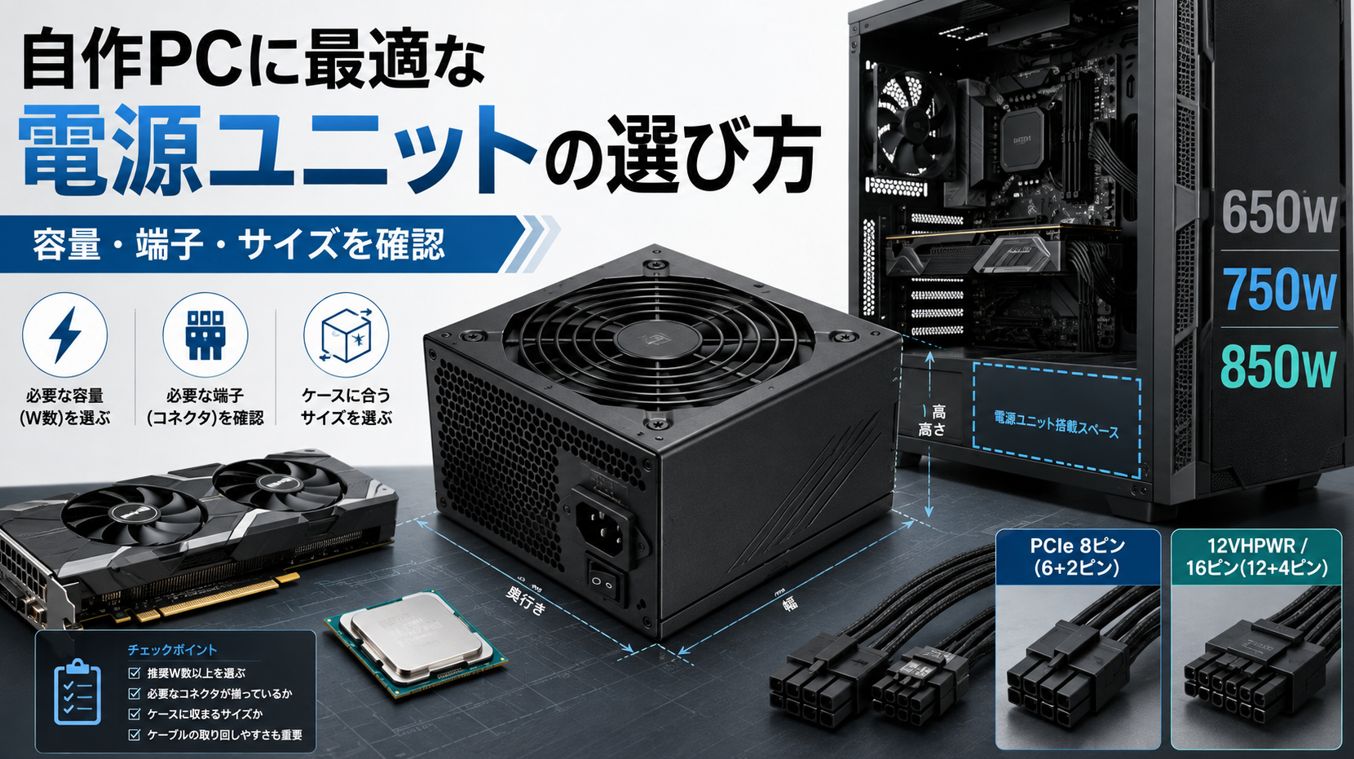
自作PCの電源ユニットを選ぶとき、650W・750W・850Wのどれが必要なのか、迷う方は少なくありません。大きな容量を選べば安心に見えますが、容量だけで決めると、必要な端子が足りない、PCケースへ収まらない、必要以上の容量に予算をかけるといった失敗が起こります。
電源選びで最初に確認するのは、使用するCPUとグラフィックボードです。特にグラフィックボードは、GPUのシリーズ名だけでなく、購入する製品の正確な型番から、推奨電源容量と補助電源端子の種類・本数を確認します。
そのうえで、ストレージやファンを含む構成全体、将来のパーツ交換、電源本体の寸法、ケーブル構成、品質を順番に照合します。「消費電力の必ず2倍」「80 PLUS Goldなら問題ない」といった一つの基準だけで判断する必要はありません。
この記事では、自分の構成に対して必要十分な電源容量を決め、規格や端子、ケースへの適合、安全性まで確認する手順を解説します。
この記事で分かること
- CPUとGPUから必要容量を決める手順
- 650W・750W・850Wの選び分け
- 80 PLUSとATX規格の確認方法
- 端子不足やケーブル誤接続の防ぎ方
自作PCの電源は容量・端子・ケース適合から選ぶ
電源ユニットは、家庭用コンセントから受け取った交流電力を、PC内部で使用する直流電力へ変換するパーツです。マザーボード、CPU、グラフィックボード、ストレージなどへ、必要な電圧の電力を供給します。
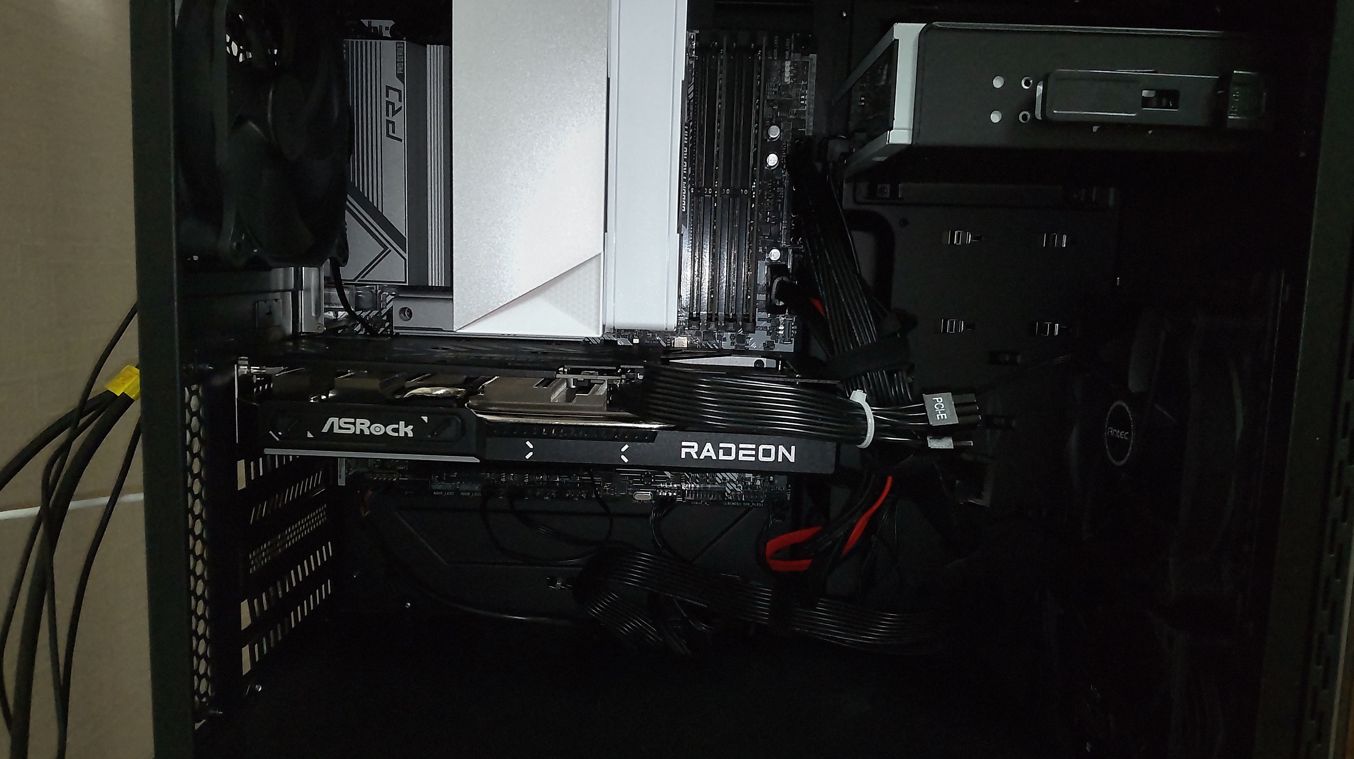
筆者の自作PC内部。B650Mマザーボード、白いCPUクーラー、Radeonグラフィックボードを搭載している。
製品に記載される750Wや850Wは、電源ユニットが供給できる定格出力を示します。750W電源が常に750Wを消費するわけではなく、実際の消費電力はCPUやGPUの負荷によって変わります。
電源を選ぶときは、次の項目を順番に確認します。
- 使用するCPUとグラフィックボードを決める
- 推奨電源容量と補助電源端子を確認する
- ストレージやファンを含む構成全体を確認する
- ケースの対応規格と電源搭載空間を確認する
- 効率、保護機能、第三者試験、保証を比較する
容量、端子、ケース適合の三つは、どれか一つでも条件を満たさなければ使用できません。850Wの高容量電源でも、必要なGPU端子がなかったり、ケースへ収まらなかったりすれば候補から外れます。
自作PC全体のパーツ構成や、用途・解像度・予算から考える手順は、自作PC初心者ガイド|必要なもの・予算・構成の決め方で詳しく解説しています。
ポイント
最初から電源製品を探すのではなく、CPUとグラフィックボードを決めてから必要条件を絞り込みます。
必要な電源容量を決める手順
ゲーム用PCでは、グラフィックボードが必要容量を大きく左右します。ただし、GPUだけを見ればよいわけではありません。CPUの電力設定、ストレージやファンの台数、将来の増設なども含めて判断します。
CPUとGPUの公式仕様・推奨容量を見る
最初に使用するCPUを決め、公式仕様に記載されるTDP、PBP、MTPなどの電力に関する項目を確認します。名称や意味はメーカーによって異なり、記載された数値がPC全体の最大消費電力を表すわけではありません。
CPUの選定が済んでいない場合は、先に自作PC用CPUの選び方|ゲームの負荷とIntel・AMDの違いを解説で、用途や予算に合う候補を整理してください。
次に、グラフィックボードについて、以下の二段階で確認します。
- AMDやNVIDIAなどGPUメーカーが示すシステム推奨容量
- ASRockやASUS、MSIなどボードメーカーが示す製品別の推奨容量
GPUメーカーの推奨容量は、標準的なシステム構成を想定した基準です。一方、実際に販売されるグラフィックボードは、動作クロック、電力上限、冷却設計、補助電源端子などが製品ごとに異なります。
最終確認では、購入するグラフィックボードの正確な型番ページを優先します。同じGPUを搭載していても、推奨容量や補助電源端子が同じとは限りません。
例えば、運営者が2026年7月時点で使用しているASRock Radeon RX 9060 XT Challenger OC 16GBは、ASRockの製品仕様で、推奨電源550W、補助電源1×8ピンと案内されています。
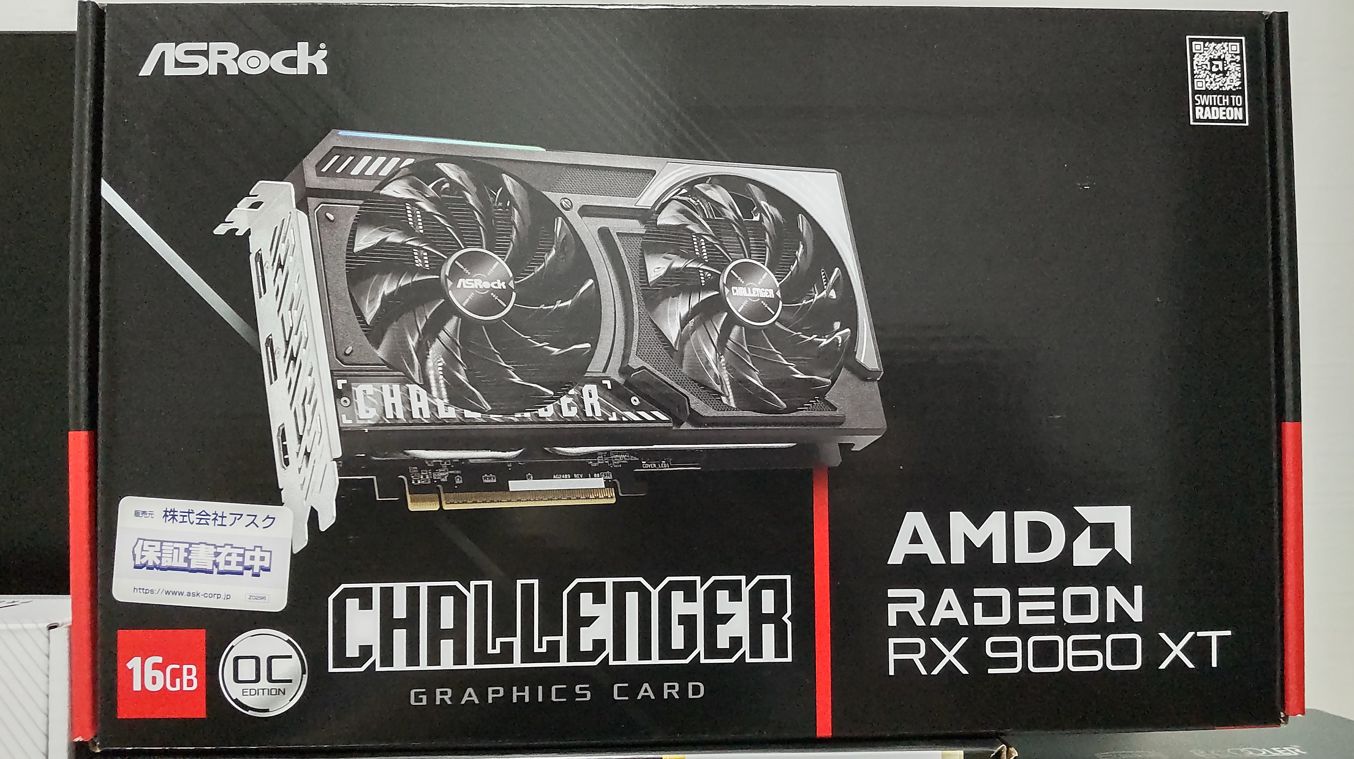
ASRock Radeon RX 9060 XT Challenger 16GB OC Editionの製品箱。
運営者の実機では、Ryzen 7 9700X、同グラフィックボード、複数のストレージと、750Wの玄人志向KRPW-GA750W/90+を組み合わせています。ただし、これは実際の構成例であり、消費電力や負荷率を測定した結果ではありません。また、同じクラスの構成すべてに750Wが必要という意味でもありません。
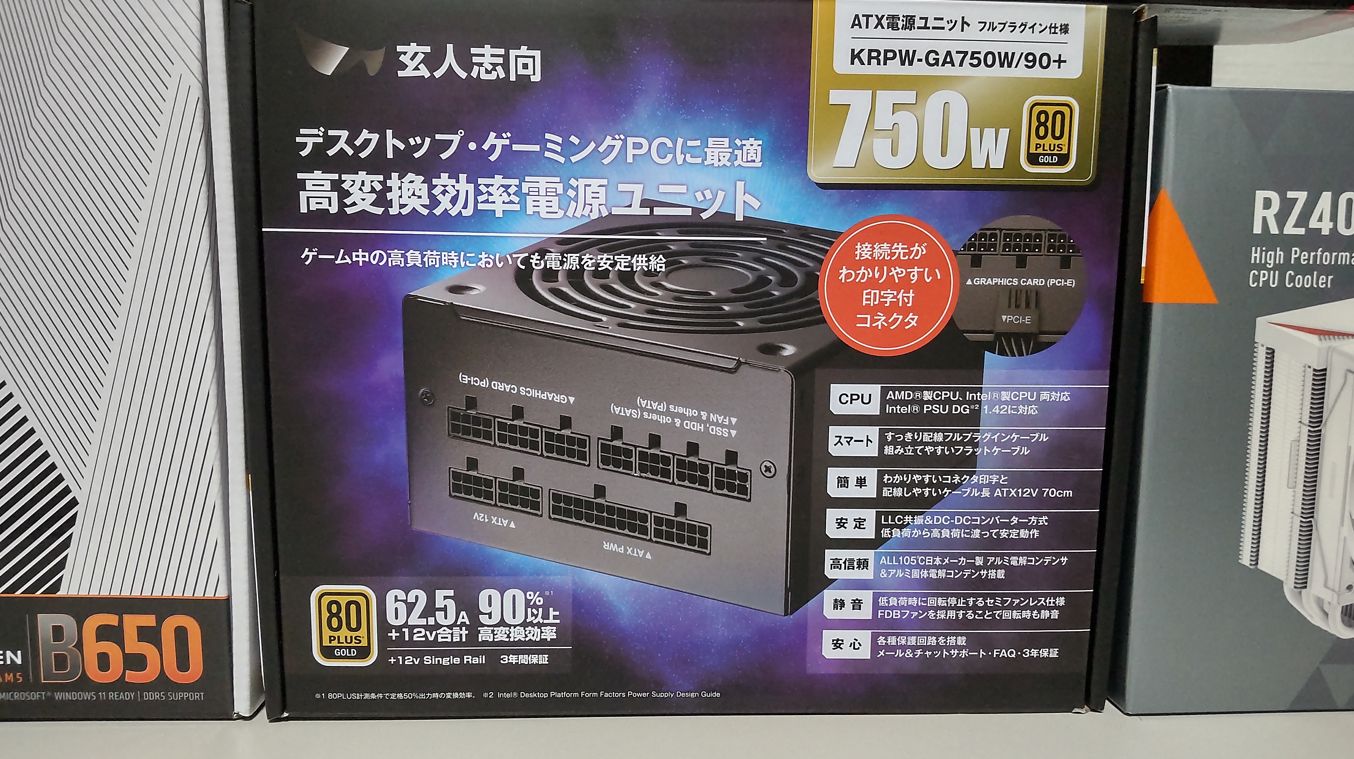
筆者が使用している玄人志向KRPW-GA750W/90+の製品箱。
計算ツールと余裕率を条件付きで使う
電源容量計算ツールは、CPUとGPUだけでなく、メモリ、M.2 SSD、SATA機器、ファン、ポンプなどを含めた構成を整理するために役立ちます。
CORSAIRの電源容量計算ツールなどでCPUとGPUなどの項目を選び、算出された容量をGPUメーカーやボードメーカーの推奨値と照合します。ツールによっては、メモリ、ストレージ、冷却機器などの標準的な構成分が自動的に加算されます。
ただし、計算ツールによって、使用する電力データ、想定する負荷、上乗せする余裕が異なります。新しいパーツが未登録だったり、オーバークロックや電力制限の設定が反映されなかったりする場合もあります。
「合計消費電力の1.5倍」や「必ず2倍」という考え方も、絶対的な基準ではありません。何を合計した数値なのかによって、必要な余裕は変わります。
| 確認する情報 | 役割 | 注意点 |
|---|---|---|
| GPUメーカー推奨容量 | 最初の容量基準にする | 想定CPUなどの脚注を確認する |
| ボードメーカー推奨容量 | 購入製品に合わせて補正する | 正確な型番と販売地域を見る |
| 電源容量計算ツール | 構成全体を確認する | 入力項目と計算前提が異なる |
| 将来の増設予定 | 必要な余裕を決める | 未定の将来まで過剰に備えない |
容量に余裕を持たせる主な理由は、高負荷が続いたときの余力、CPUやGPUの一時的な電力変動、ストレージやファンの増設、将来のGPU交換へ対応するためです。
一方で、GPUメーカーの推奨容量にすでに標準構成分の余裕が含まれている場合、そこからさらに単純に2倍すると、必要以上の容量になる可能性があります。複数の情報を比較し、余裕を二重に加算しないことが大切です。
650W・750W・850Wを構成と将来性で選び分ける
650W・750W・850Wは、性能の等級ではありません。使用するCPU・GPUと、将来どこまで交換する可能性があるかによって候補が変わります。
| 容量 | 候補になりやすい構成 | 確認したい点 |
|---|---|---|
| 650W | 中消費電力GPUと標準的なCPUを組み合わせる構成 | GPU製品が650W以下を推奨しているか |
| 750W | 上位ミドルGPUや増設余地を持たせる構成 | GPUのOCモデルや端子本数も確認する |
| 850W | 高消費電力GPUや上位CPUを組み合わせる構成 | 独立したGPUケーブルとケース空間を見る |
| 1000W以上 | 最上位GPUや、消費電力の大きいパーツを組み合わせる構成 | GPU製品別の推奨容量、16ピンケーブルの定格、必要なケーブル本数を確認する |
最上位GPUでは、公式に1000W以上のシステム電源を求める製品もあります。850Wまでの表だけで判断せず、購入するグラフィックボードの製品別仕様を優先してください。
この表は大まかな候補を整理するものであり、GPUのシリーズ名だけで容量を決めるための対応表ではありません。ボードメーカーが750Wを推奨する製品なら、同じGPUの別製品が650Wで動作すると案内されていても、購入する製品の推奨値を優先します。
将来性を考える場合は、「いつか高性能GPUへ交換するかもしれない」ではなく、交換する可能性があるGPUクラスを具体的にします。次回も同程度の消費電力なら大幅な上乗せは不要ですが、明確に上位クラスを予定しているなら、その候補の推奨容量と端子へ合わせます。
必要以上に大容量へすると、購入費用が上がるほか、本体が長くなったり、使わないケーブルや端子が増えたりすることがあります。将来GPUを交換するころには、補助電源端子や電源規格が変わっている可能性もあります。
また、電源容量を大きくしても、正常に動作している同じCPUとGPUの処理性能は変わりません。850W電源が750W電源より高いFPSを出すという関係ではありません。
電源へかける費用とPC全体の予算配分は、自作PCの費用はいくら?初心者向けに総額と内訳を解説も参考にしてください。
認証と規格から品質を確認する
必要容量が決まったら、変換効率、出力、保護機能、規格への対応を確認します。認証ランクやメーカー名だけで品質を決めず、正確な型番単位で仕様と検証情報を見ます。
80 PLUSと第三者試験を分ける
80 PLUSは、電源ユニットが交流を直流へ変換するときの効率を、所定の負荷条件で確認する認証制度です。効率が高いほど、同じ電力をPCへ供給するときの変換損失と発熱を抑えやすくなります。
一般的なデスクトップ向け115V試験における代表的な基準は、次のとおりです。
| 認証 | 20%負荷 | 50%負荷 | 100%負荷 |
|---|---|---|---|
| Bronze | 82% | 85% | 82% |
| Gold | 87% | 90% | 87% |
| Platinum | 90% | 92% | 89% |
認証内容や正確な製品型番は、80 PLUS公式サイトで確認できます。日本の家庭用電源はAC100Vであるため、115Vや230Vで測定された数値が、そのまま同じ条件で再現されるとは限りません。
80 PLUSが主に示すのは変換効率であり、電圧の安定性、リップル、騒音、保護機能、部品寿命をまとめて保証する認証ではありません。Goldだから必ず長寿命、Platinumだから必ず静かとは判断できません。
品質を詳しく確認したい場合は、Cybeneticsなどの第三者試験も参考になります。CybeneticsのETAは効率や待機電力など、LAMBDAは複数の負荷条件における騒音を評価します。
Cybeneticsの電源ユニット認証一覧では、型番ごとの評価やレポートを検索できます。
| 確認項目 | 分かること | 分からないこと |
|---|---|---|
| 80 PLUS | 所定負荷での変換効率 | 総合的な品質や静音性 |
| Cybenetics ETA | 複数負荷での効率や電力特性 | 自分のケース内での体感音 |
| Cybenetics LAMBDA | 試験環境での平均騒音 | ほかのPCファンを含む総騒音 |
| 詳細レビュー | 電圧変動やリップル、保護動作 | すべての個体の寿命 |
+12V出力と保護機能を確認する
現在のCPUとグラフィックボードは、主に+12V系統から大きな電力を使用します。そのため、電源全体の定格容量だけでなく、仕様表や本体ラベルに記載される+12Vの合計出力も確認します。
+12V出力は「12V×電流A」でWへ換算できます。750W電源であっても、設計によって+12Vへ割り当てられる最大出力は異なるため、総容量だけで比較しないほうが確実です。
シングルレールは+12V系統を大きな一系統として扱い、マルチレールは過電流保護の範囲を複数へ分ける設計です。どちらか一方が必ず高性能または安全とは限りません。マルチレールでは、メーカーが端子の使い分けを指定している場合があります。
保護機能は、異常時に電源を停止させ、電源本体や接続機器への影響を抑えるためのものです。
| 略称 | 名称 | 主な役割 |
|---|---|---|
| OVP | 過電圧保護 | 出力電圧が高くなりすぎた場合に保護する |
| UVP | 低電圧保護 | 出力電圧が低くなりすぎた場合に保護する |
| OCP | 過電流保護 | 回路へ過大な電流が流れた場合に保護する |
| OPP | 過負荷保護 | 電源全体の出力が大きくなりすぎた場合に保護する |
| SCP | 短絡保護 | ショートを検知した場合に出力を停止する |
| OTP | 過温度保護 | 内部温度が設定値を超えた場合に保護する |
保護機能の名称が多いだけで、作動値や実装品質まで判断できるわけではありません。可能であれば、保護動作を確認している第三者試験と合わせて見ます。
ATX 3.1と12V-2×6の必要性を見極める
ATX 3.0やATX 3.1は、電源ユニットの電気的要件、コネクタ、負荷変動への対応などを定める設計ガイドです。PCI Express 5.xは、グラフィックボードなどの拡張機器を含むPCI Express側の規格であり、ATX 3.1と同じ規格ではありません。
IntelのATX Version 3電源設計ガイドでは、電源の機械的・電気的な要件を確認できます。
ATX 3.xでは、GPUなどが短時間だけ大きな電力を要求する過渡的な負荷への対応が重視されています。ただし、規格対応は、定格容量を超える電力を常時供給できるという意味ではありません。
12VHPWRと12V-2×6は、規格上最大600Wまでを扱う16ピン系の補助電源です。12V-2×6では、主にGPUや電源側ソケットの電力接点と信号接点の長さが見直されています。ケーブルのコネクタ形状には相互接続性がありますが、規格として完全に同一ではありません。
また、この相互接続性は、異なる電源ユニット間でモジュラーケーブルを流用できるという意味ではありません。電源本体側のケーブル互換性は、メーカーが公開する型番別の互換情報で確認してください。
ATX 3.1や12V-2×6が必要かどうかは、次の条件で判断します。
- 使用するGPUが12V-2×6を必要としているか
- GPUメーカー指定の変換アダプターを使用するか
- 将来16ピンGPUへ交換する可能性が高いか
- 対応製品との価格差や保証内容に納得できるか
従来のPCIe 8ピンを使用するGPUでは、ATX 3.1や12V-2×6は必須条件ではありません。また、ATX 3.1対応と記載されていても、12V-2×6ケーブルの付属本数、供給可能な電力、ケーブル両端の形状は製品ごとに確認が必要です。
メモ
規格名が新しいことと、自分の構成に適していることは別です。使用するGPUの端子を確認してから優先度を決めてください。
サイズ・端子・ケーブルを確認する
容量と品質を満たしていても、PCケースへ搭載できなかったり、必要な端子が不足したりすれば使用できません。製品購入前に、電源とケース、マザーボード、GPU、ストレージの仕様表を並べて確認します。
ATX・SFXと電源本体の奥行きを確認する
電源ユニットには、ATX、SFX、SFX-Lなどのフォームファクターがあります。フォームファクターは主に寸法や取り付け方法を示すものであり、品質や性能の等級ではありません。
| 規格 | 一般的な寸法 | 主な用途 |
|---|---|---|
| ATX | 幅150×高さ86mm、奥行きは製品別 | ミドルタワーなど一般的な自作PC |
| SFX | 125×63.5×100mm | 小型PCケース |
| SFX-L | 125×63.5×130mm | 小型ケースで大きめのファンを使う製品 |
ATX電源は、幅と高さが同じでも、奥行きが140mm、150mm、160mm、180mm以上など製品ごとに異なります。PCケースがATX電源対応と記載されていても、すべてのATX電源が無条件に収まるわけではありません。
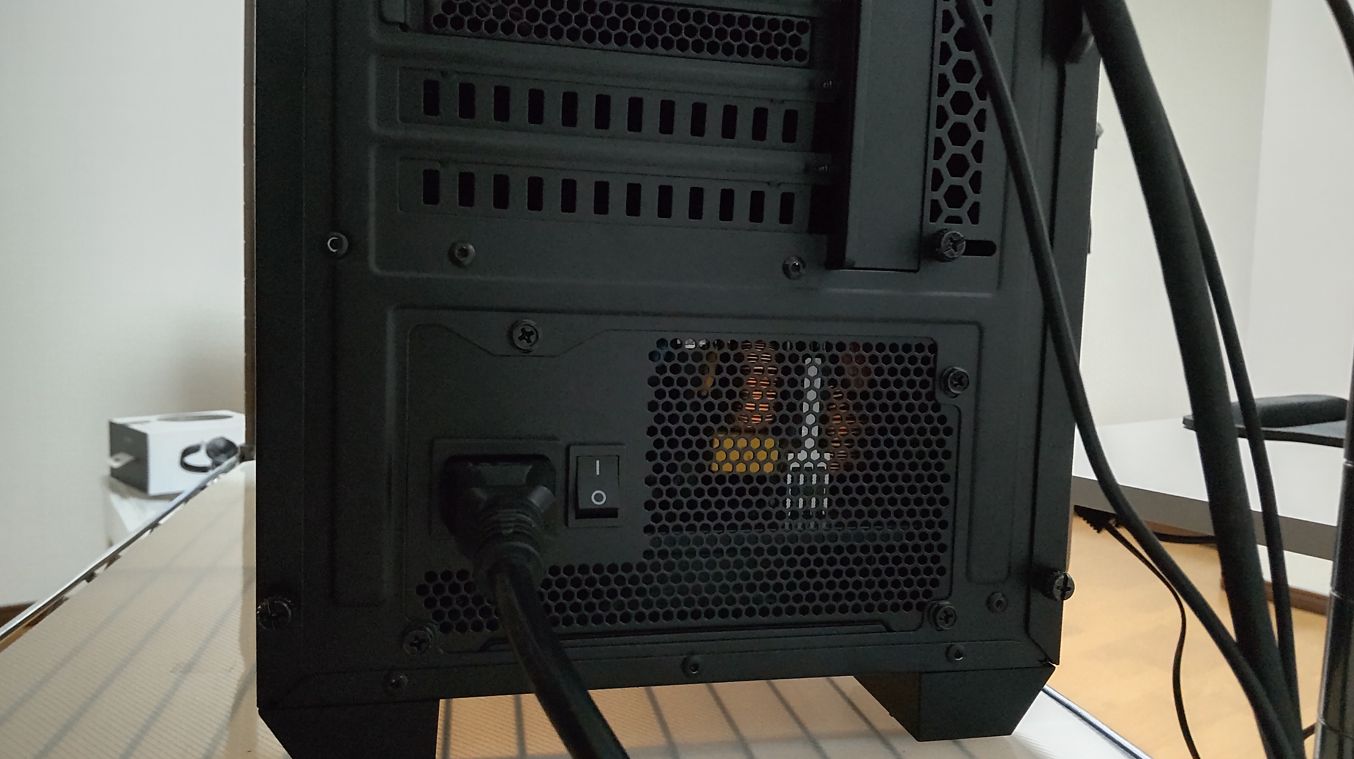
PCケース背面下部に搭載された電源ユニット。
ケースの最大電源長と、電源本体の奥行きだけでなく、次の空間も確認してください。
- 電源側コネクタへケーブルを挿す空間
- ケーブルを無理なく曲げる空間
- HDDケージやケースファンとの距離
- 余ったケーブルを収納する空間
- 側面コネクタ式電源と側板の間隔
ケースの最大搭載長と同じ奥行きの電源を選ぶと、モジュラーケーブルのプラグや曲げる空間が不足することがあります。ケーブルを接続した状態を想定し、余裕を残します。
必要な端子の種類と本数を確認する
電源ケーブルは、接続先によって役割と配線が異なります。形が似ていても共用できるとは限らないため、ケーブルと端子に記載された「CPU」「PCIe」などの表示を確認します。
| 端子 | 主な接続先 | 確認する点 |
|---|---|---|
| 24ピンATX | マザーボード主電源 | 20+4ピンの場合は結合状態を見る |
| EPS 4+4/8ピン | CPU補助電源 | マザーボードの必要本数を確認する |
| PCIe 6+2/8ピン | グラフィックボード | GPUが必要とする種類と本数を合わせる |
| 12V-2×6 | 対応グラフィックボード | ケーブルの定格と挿入状態を確認する |
| SATA電源 | SSD、HDD、光学ドライブ、ハブ | 台数とコネクタ間隔を見る |
| Peripheral 4ピン | 対応する旧式機器や一部ハブ | 必要な機器がある場合だけ使用する |
CPU用EPS 8ピンとGPU用PCIe 8ピンは、形が似ていても共用できません。無理に挿し込まず、マザーボードと電源ユニットの説明書を確認してください。
24ピンATX電源やCPU用EPS端子とマザーボードの関係は、自作PC用マザーボードの選び方|CPU互換性・サイズ・必要機能を解説でも説明しています。
GPUが8ピンを2個または3個必要とする場合は、電源側に必要なコネクタとケーブルが付属しているか確認します。電源本体に端子があっても、付属するケーブル本数が足りない場合があります。
1本のケーブル途中から二つの端子へ分かれる分岐ケーブルは、メーカーが許可する範囲で使用します。消費電力の大きなGPUでは、電源メーカーやGPUメーカーが独立したケーブルを指定している場合があるため、その指示を優先してください。
12V-2×6は、コネクタをラッチがかかる位置まで奥へ挿します。端子付近でケーブルを急に曲げたり、横方向へ強い力を加えたりしないよう、ケース側板との空間も確保します。
モジュラー方式とケーブル流用に注意する
電源ユニットのケーブル方式には、フルモジュラー、セミモジュラー、直付けがあります。
| 方式 | 特徴 | 向いている構成 |
|---|---|---|
| フルモジュラー | すべてのケーブルを着脱できる | 不要なケーブルを減らしたい構成 |
| セミモジュラー | 一部の必須ケーブルだけ固定される | 価格と配線性を両立したい構成 |
| 直付け | すべてのケーブルが本体へ固定される | 余剰ケーブルを収納できるケース |
フルモジュラーの主な利点は、使用しないケーブルを外し、配線を整理しやすいことです。変換効率やゲーム性能が方式だけで高くなるわけではありません。直付け電源も、方式だけで品質が低いとは判断できません。

PCケース内に搭載したフルプラグイン電源の接続部。
最も注意したいのは、モジュラー電源の着脱式ケーブルです。PCパーツ側の端子には規格がありますが、電源本体側の端子配列は、すべてのメーカーや製品で共通ではありません。
注意点
電源交換時は、古い電源のモジュラーケーブルを残さず、新しい電源に付属するケーブルへ交換してください。同じメーカーでも、シリーズ、世代、容量、改訂によって配線が異なる場合があります。
端子が物理的に挿さっても、内部のピン配列が違えば、マザーボードやGPU、ストレージを破損させるおそれがあります。例外的に互換性がある場合でも、メーカーが正確な型番間の互換性を明示していることを確認します。
静音性・保証・安全性を確認する
最後に、静音性、保証、国内サポート、安全な取り付け方法を比較します。これらは容量や認証ランクだけでは判断できないため、正確な型番の仕様書と保証規定を確認します。
静音性と保証条件を正確な型番で確認する
電源ユニットの騒音は、ファンの大きさだけでなく、負荷に応じた回転数、内部温度、ファン制御、ケースの吸気環境によって変わります。大径ファンでも高回転になれば音は大きくなり、Platinum認証でも静音性が保証されるわけではありません。
セミファンレス対応電源は、低負荷や低温時にファンを停止します。対応製品でファンが止まっていても、すぐに故障とは判断できません。ファンが回り始める条件や、常時回転モードへ切り替えられるかを説明書で確認します。
静音性を比較するときは、次の情報が役立ちます。
- 負荷ごとの騒音グラフ
- Cybenetics LAMBDAの評価
- セミファンレスの作動条件
- ファン制御モードの切り替え可否
- 連続出力が保証される周囲温度
保証期間は、製品に対するメーカーの方針を確認する一つの材料です。ただし、長期保証だけで故障しないとはいえません。保証期間に加えて、国内代理店、日本語サポート、修理時の送料、必要書類、保証対象外となる条件も確認します。
シリーズ名が同じでも、容量、色、改訂番号、販売地域によって、規格や付属ケーブル、保証が異なる場合があります。商品ページを見るときは、型番の末尾まで一致させてください。
運営者が使用しているKRPW-GA750W/90+についても、KRPW-GA750W/90+/REV2.0などの類似型番とは別製品として扱う必要があります。本記事では、使用が確認できている750W・80 PLUS Gold・フルモジュラーという情報以外の使用感や実測結果を一般化していません。
寿命の兆候と安全上の注意を知る
電源ユニットの寿命は、製品設計、部品、内部温度、負荷、使用時間、設置環境によって変わります。「すべての電源は5年で交換する」といった一律の期限は設けられません。
次のような症状が出た場合は、使用を中止します。特に、焦げた臭い、煙、変色、溶損がある場合は再通電せず、メーカー、販売店、修理窓口へ相談してください。
- 焦げたような臭いや煙が発生した
- 電源やケーブルに変色、溶損、破損がある
- 以前にはなかった異常音が続く
- 高負荷時にシャットダウンや再起動を繰り返す
- 電源ボタンを押しても起動しにくい
- 常時回転する仕様なのにファンが動かない
ただし、再起動や起動不良は、メモリ、温度、ドライバー、マザーボード、ケーブルの半挿し、コンセントなどでも発生します。症状だけで電源故障と断定せず、安全に確認できる範囲で原因を切り分けます。
電源を取り付けるときは、PCをシャットダウンし、電源ユニット背面のスイッチを切り、ACケーブルをコンセントから抜きます。静電気へ注意し、各コネクタが斜めになっていないか、ラッチがかかる位置まで挿入されているかを目視します。
EPSケーブルとPCIeケーブルの取り違え、コネクタの半挿し、12V-2×6端子付近の急な曲げ、変換アダプターの接続不足は、発熱や故障の原因になります。説明書に指定された端子とケーブルだけを使用してください。
注意点
電源ユニット内部には、コンセントから外した後も危険な電圧が残る可能性があります。分解、内部清掃、内部修理、コンデンサー交換は行わず、メーカーや販売店へ相談してください。
自作PC用電源のよくある疑問
電源容量や認証について、購入前に迷いやすい疑問をまとめます。
自作PCの電源は必要十分な容量と仕様で選ぶ
自作PC用の電源ユニットは、容量だけでなく、GPU補助電源端子、ケースへの適合、規格、品質、安全性を順番に確認して選びます。
この記事のポイント
- CPUと正確なGPU製品型番から容量を決める
- 推奨容量と計算ツールを組み合わせて判断する
- 80 PLUSだけでなく第三者試験や保護機能も見る
- 電源の奥行き、端子数、ケーブル長を照合する
- 別製品のモジュラーケーブルは流用しない
まず、使用するグラフィックボードの公式製品ページを開き、推奨電源容量と補助電源端子を確認してください。次に、CPU、ストレージ、ファンを含む構成を計算ツールへ入力し、将来の増設予定を踏まえて650W・750W・850Wなどの候補を絞ります。
容量候補が決まったら、PCケースの搭載可能寸法、必要なコネクタ、ATX 3.1や12V-2×6の必要性、第三者試験、保証条件を正確な型番で比較します。最大容量や最上位認証を選ぶのではなく、自分の構成に必要な条件を満たす製品を選ぶことが、無理のない自作PC構成につながります。
※本記事は執筆時点の情報に基づいています。PCパーツの価格・仕様・在庫、電源規格、グラフィックボードの推奨容量や端子構成などは変更される場合があります。購入や構成決定の前に、各メーカーや販売元の最新情報をご確認ください。