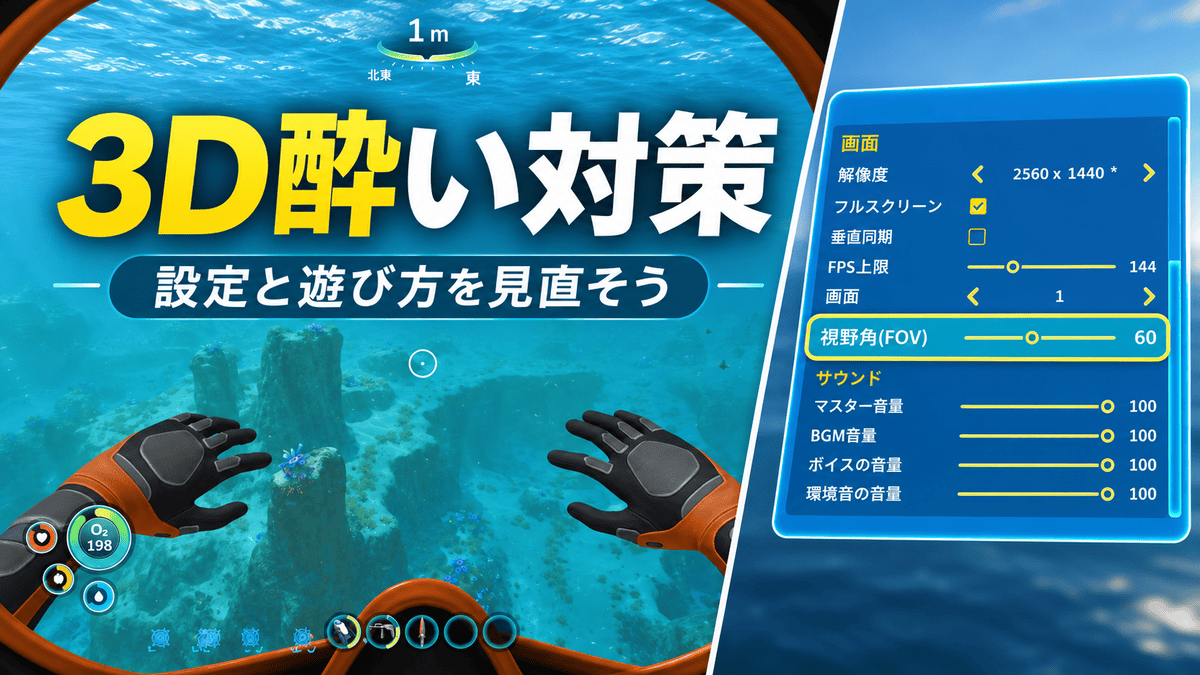
『Subnautica(サブノーティカ)』の海を探索していると、画面の動きによって気分が悪くなったり、頭が重く感じられたりすることがあります。
サブノーティカは一人称視点で海中を自由に泳ぐゲームです。前後左右だけでなく上下にも移動できるため、一般的な地上のゲームとは視点の動き方が異なります。海底が見えない場所や、視界の悪い洞窟では、方向感覚をつかみにくくなることもあるでしょう。
こうした3D酔いが気になる場合は、視野角(FOV)、モーションブラー、操作感度、映像の滑らかさなどを見直すことで、負担を軽減できる可能性があります。ただし、設定を変えれば誰でも酔わなくなるわけではありません。
大切なのは、酔いを我慢して遊び続けないことです。この記事では初代サブノーティカのPC版を対象に、ゲーム内で確認できる設定項目と、無理なく探索を楽しむための工夫を紹介します。三人称視点への変更についても、標準機能と非公式MODを区別して説明します。
この記事で分かること
- サブノーティカで3D酔いを感じる主な理由
- FOVやモーションブラーなどの設定方法
- 視点操作とプレイ環境を見直すポイント
- 三人称視点の対応状況と無理のない遊び方
サブノーティカで酔うのはなぜ?
画面酔いを軽減する方法を考える前に、サブノーティカでどのような映像や操作が負担になりやすいのか確認しましょう。
3D酔いは映像と体の感覚のずれで起こる
3D酔いや画面酔いは、ゲーム画面を見ている間に吐き気、めまい、頭痛、冷や汗などの不快な症状が現れる状態を指す言葉として使われています。
乗り物酔いの仕組みでは、目から受け取る動きの情報と、体の傾きや動きを感じる前庭感覚などが一致しないことが関係すると考えられています。
例えば、ゲームの中では海中を高速で移動していても、実際の体は椅子に座ったままです。目には大きな移動が映る一方、体からは同じ移動をしているという情報が伝わらず、感覚のずれが生じる場合があります。
こうした仕組みは乗り物酔いやVR酔いの説明でも扱われていますが、ゲーム中の不快感がすべて同じ原因で起こるとは限りません。
また、酔いやすさには個人差があります。普段から3Dゲームを遊んでいる人でも、特定の作品や画面の動きが苦手なことはあるでしょう。
英国の公的医療サービスであるNHSも、乗り物酔いについて感覚情報の不一致を説明しています。症状や一般的な対処については、NHSの乗り物酔いに関する解説(英語)で確認できます。
海中では上下方向にも視点が動く
サブノーティカの大きな特徴は、三次元の海中を自由に泳げることです。
地上を歩くゲームでは、移動する方向の多くが前後左右に限られます。一方、サブノーティカでは海面から海底へ潜ったり、洞窟の天井を見上げたりしながら進みます。
そのため、上下方向の移動に合わせてカメラを頻繁に動かす場面があります。
特に、海底の素材を探しながら下を向き、次に海面を確認するため上を向くような操作では、画面全体の景色が大きく変化します。
さらに、周囲を見渡すために視点を回転させると、近くの岩や海藻が画面を横切ります。こうした動きを繰り返すことが、人によっては負担になる可能性があります。
泳ぐ操作そのものをなくすことはできませんが、視点を動かす速度や移動の仕方を工夫する余地はあります。
視界の悪さや水中の動きも関係する
サブノーティカでは、水深や海域によって視界が大きく変わります。
明るい浅瀬では海底の岩や植物を目印にできますが、深海では周囲が暗くなり、遠くの地形が見えにくくなることがあります。
目印が少ない場所では、自分がどの方向へ進んでいるのか判断しづらくなります。
また、海中には揺れる植物や泳ぎ回る生物、水面の反射など、常に動いて見えるものもあります。
これらはサブノーティカの美しい世界を作る重要な要素です。しかし、映像の動きに敏感な人にとっては、視点操作と重なることで負担が増える場合も考えられます。
まずは「視点を回したときにつらいのか」「深い場所で方向感覚がなくなるのか」「長時間遊んだあとに症状が出るのか」といった違いを意識してみましょう。
自分が苦手とする場面を把握できれば、見直す設定も選びやすくなります。
最初に見直したいPC版の設定
サブノーティカのPC版には、視野角や映像効果などを調整する項目があります。設定を一度に大きく変更するのではなく、一つずつ試して見え方を確認しましょう。
視野角(FOV)を調整する
視野角(FOV)は、ゲーム画面に映る範囲の広さを示す設定です。
視野角を狭くすると、正面の景色が大きく見え、周囲に映る範囲は少なくなります。反対に広くすると、一度に見渡せる範囲が増えます。
サブノーティカのPC版では、一般設定に視野角の調整項目が用意されています。
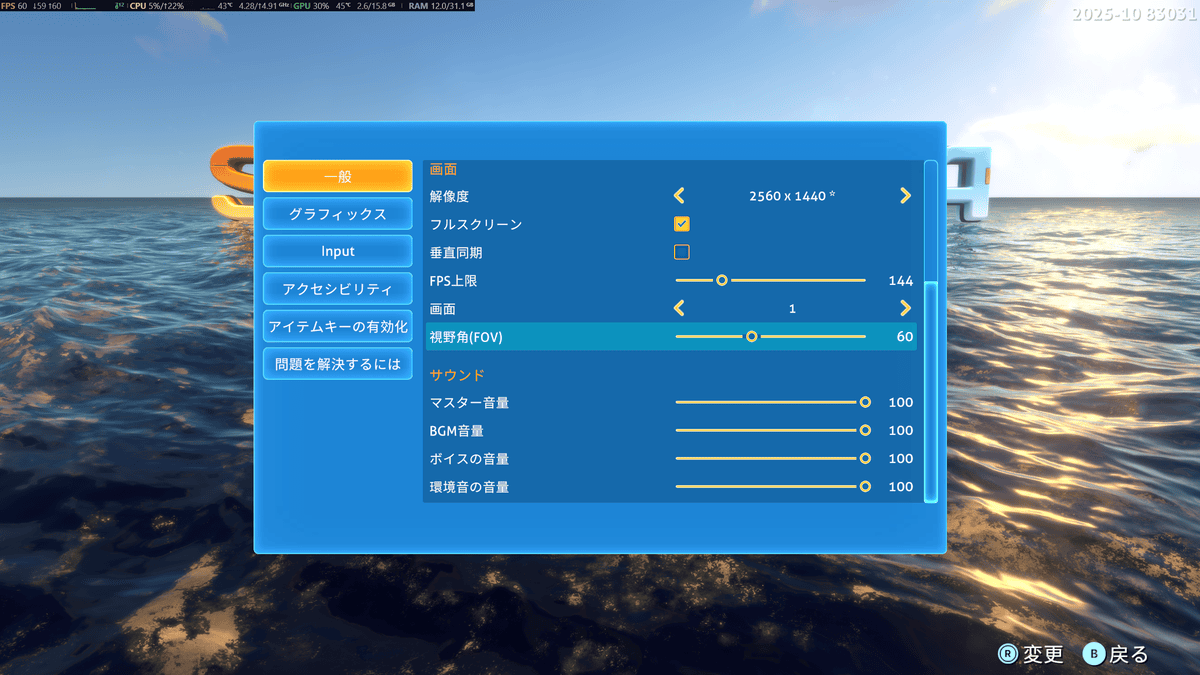
サブノーティカの一般設定では、視野角(FOV)やFPS上限を調整できます。画面酔いが気になる場合は、設定を少しずつ変更して見え方を確認しましょう。
上の画像では、視野角が60に設定されています。
ただし、60という数値が3D酔い対策に最適という意味ではありません。これは撮影時の設定値です。
視野角が狭すぎると、周囲が見えにくく、移動したときの景色の流れが気になる人もいるでしょう。一方、広げすぎると画面の端がゆがんで見え、かえって不快に感じる可能性があります。
そのため、最初から特定の数値へ変更するのではなく、現在の設定を控えてから少しずつ調整してみてください。
変更後は、明るく安全な場所で短時間だけ視点を動かし、以前より自然に見えるか確かめます。違和感が増したら元の設定に戻しましょう。
ポイント
FOVは広げるほど酔いにくくなる設定ではありません。モニターの大きさや視聴距離、本人の感じ方によって適した範囲は変わります。数値だけを目標にせず、実際の見え方を優先してください。
モーションブラーを見直す
モーションブラーは、画面内の動きに合わせて映像をぼかす効果です。
カメラを動かしたときに滑らかな動きを演出できますが、人によってはぼやけた映像が見づらく、画面酔いにつながる可能性があります。
サブノーティカでは、グラフィックス設定の中に「モーションブラーの品質」が用意されています。
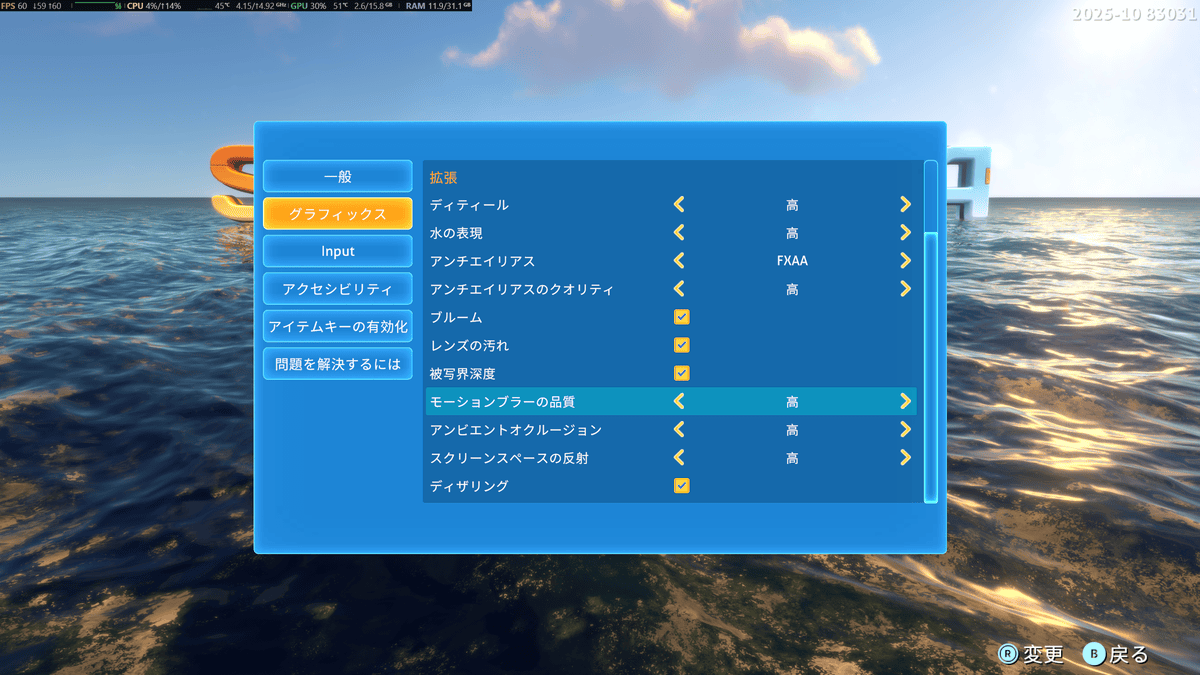
グラフィックス設定では、モーションブラーの品質や被写界深度などを変更できます。画面のぼかしが気になる場合は、これらの映像効果を見直してみましょう。
撮影時は、モーションブラーの品質が「高」に設定されています。
これは画質を優先した設定の一例であり、3D酔い対策として推奨する数値ではありません。
視点を回したときのぼかしが気になるなら、品質を下げるか、使用しているゲーム版で無効化できる場合はオフにして比較してみましょう。
モーションブラーを弱めると、移動中の輪郭が以前よりはっきり見える場合があります。一方、映像の変化が目立つようになり、必ずしも全員にとって見やすくなるとは限りません。
ここでも、変更後の印象を自分で確認することが大切です。
なお、開発元Unknown Worlds Entertainmentは、2017年の「Eye Candy Update」でモーションブラーや被写界深度などの映像効果を追加したことを案内しています。
各効果が作品の映像表現に関わっていることは、Unknown Worlds公式のEye Candy Update紹介(英語)でも確認できます。
被写界深度とブルームも確認する
モーションブラー以外にも、画面の見え方に関係する設定があります。
例えば「被写界深度」は、距離などに応じて映像の一部をぼかす表現です。「ブルーム」は、明るい部分の光が周囲へにじんで見える効果を指します。
これらは映像を美しく演出するための機能ですが、ぼかしや光の広がりを不快に感じる人もいるでしょう。
特にサブノーティカでは、水面の反射や海中の発光する植物など、明暗差の大きな景色が登場します。
画面がまぶしい、輪郭が見づらいと感じる場合には、被写界深度やブルームを一時的に無効化して、違いを確認する方法があります。
ただし、これらの設定は3D酔いを治療する機能ではありません。映像が見やすくなるかどうかを確かめるための調整です。
映像効果を一度にすべて無効化すると、どの設定が自分に合っていたのか分かりにくくなります。
まずモーションブラー、次に被写界深度というように、一項目ずつ見直すと判断しやすいでしょう。
FPS上限と映像の滑らかさを確認する
FPSは、1秒間に何枚の映像を描画するかを表す数値です。
一般的には、FPSが低く、画面の動きが途切れて見える状態よりも、安定して描画される方が視点の動きを追いやすくなります。
ただし、FPSが高ければ3D酔いが起きなくなるという意味ではありません。
例えば、平均FPSが高くても、一瞬だけ大きく低下する場面が繰り返されれば、映像が引っかかって見える場合があります。
反対に、十分な滑らかさを保てていれば、無理に高いFPSを目指す必要もありません。
先ほどのFOV設定画面には「FPS上限144」と表示されていますが、これは最大フレームレートを制限する設定値です。常時144FPSで動作していることを示す実測結果ではありません。
ゲーム中の動作が不安定な場合は、グラフィックス品質や解像度、FPS上限などを見直してみましょう。
画質を一段下げることで動作が安定する可能性はありますが、効果はPC構成やゲーム内の場面によって変わります。
また、垂直同期は画面の描画タイミングを調整し、ティアリングと呼ばれる映像のずれを抑えるための機能です。設定によって操作の遅れやFPSの挙動も変わる場合があるため、オン・オフを比較して見やすい方を選ぶとよいでしょう。
サブノーティカの公式必要スペックや、画質設定とFPSの関係については、サブノーティカの推奨スペックと必要PC性能の解説でも紹介しています。
視点操作を調整して負担を減らす
画質設定だけでなく、カメラを動かす速さも見直してみましょう。特に一人称視点のゲームでは、操作量に対して画面がどれだけ動くかが重要です。
コントローラーの感度を下げてみる
ゲームパッドで遊んでいる場合、視点を操作するスティックの感度が高いと、少し動かしただけでカメラが大きく回転することがあります。
周囲を素早く確認できる反面、映像の動きに敏感な人には負担になる可能性があります。
初代サブノーティカでは、コントローラーの設定画面から感度などを調整できます。
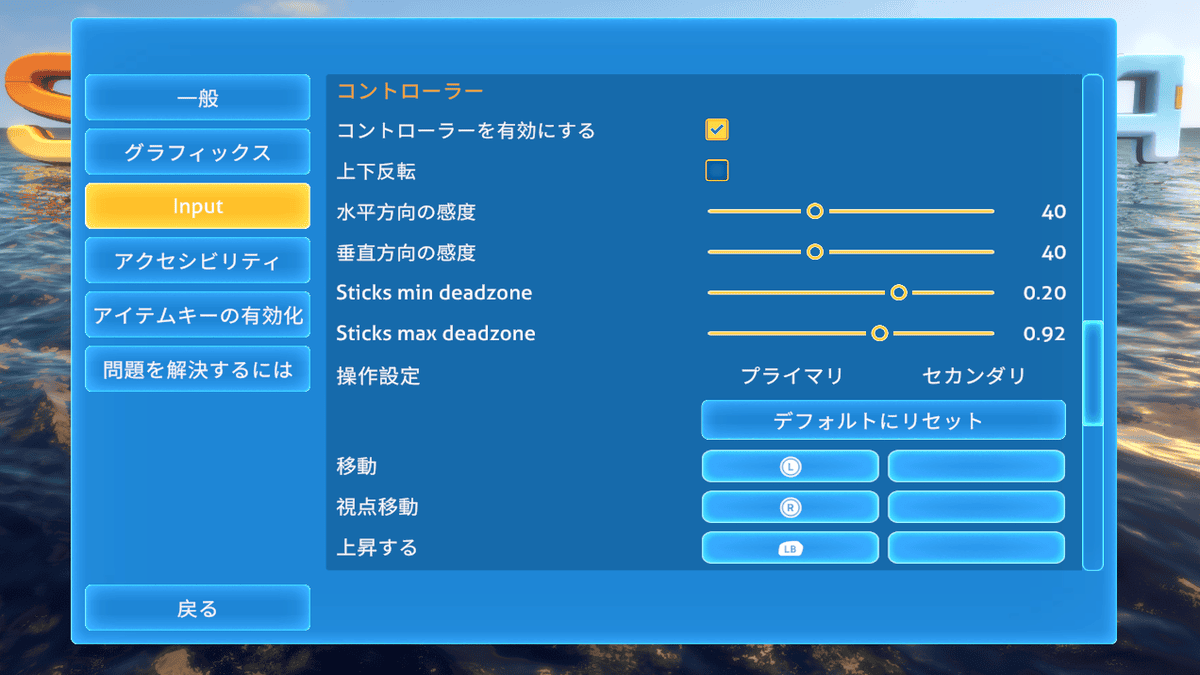
ゲームパッドでは感度やデッドゾーンも調整できます。
視点が速すぎると感じたら、現在の感度を控えてから少し下げてみましょう。
その状態で、ゆっくり左右を見渡したときに操作しやすいか確認します。
ただし、感度を低くしすぎると、今度は周囲を見るためにスティックを大きく動かす必要があります。何度も操作し直すことになれば、かえって負担を感じるかもしれません。
大切なのは、最も低い数値にすることではなく、自分が無理なく視点を操作できる設定を見つけることです。
デッドゾーンの役割も理解する
コントローラーには、デッドゾーンという設定もあります。
デッドゾーンは、スティックを中心付近でわずかに動かしても入力として扱わない範囲です。
例えば、スティックから手を離しているのに視点が少しずつ動く場合は、スティックの状態やデッドゾーン設定が関係している可能性があります。
意図しない視点移動を防げれば、操作中の違和感を減らせる場合があります。
ただし、デッドゾーンを大きくしすぎると、スティックを動かしてもすぐに反応しなくなるため、細かな操作がしづらくなります。
感度とデッドゾーンは役割が異なります。カメラが速すぎるなら感度、触っていないのに動くならスティックの状態とデッドゾーン、というように原因を分けて確認しましょう。
マウス操作でも視点速度を見直す
キーボードとマウスで遊んでいる場合も、視点の動きが速すぎないか確認してみましょう。
マウスを少し動かしただけで画面が大きく回転するなら、ゲーム内の対応する感度設定やマウス側の設定を見直す方法があります。
マウスには、機種によってDPIと呼ばれる移動量の設定が用意されています。
DPIを変更すると、同じ距離だけマウスを動かした場合のカーソルや視点の反応が変わります。ただし、ゲーム内の感度設定との組み合わせによって実際の操作感は異なります。
調整するときは、ゲームとマウスの両方を一度に大きく変えない方が分かりやすいでしょう。
まずは現在の設定を基準に、少しずつ変更して比較します。
また、狭い場所でマウスを操作していると、何度も持ち上げて位置を戻す必要が生じる場合があります。無理のない姿勢で操作できるよう、机の上のスペースを確保することも大切です。
視点を急に振り回さない
ゲーム内の設定を変更しなくても、操作の仕方によって画面の動きを穏やかにできます。
例えば、素材を探すために海底を見下ろした直後、反対方向の海面へ一気に視点を向けると、画面全体が大きく動きます。
周囲を確認するときは、できるだけゆっくり視点を回してみましょう。
上下方向の確認も同じです。一度に大きく向きを変えるのではなく、少しずつ角度を調整すると、映像の変化を追いやすくなる場合があります。
サブノーティカは、素早い照準操作を競うゲームではありません。
危険な生物から逃げる場面などは別として、普段の探索では急いでカメラを動かす必要は少ないでしょう。
自分のペースで周囲を観察できることも、このゲームの魅力だと思います。
3D酔いを感じにくい遊び方の工夫
設定を整えても、プレイ中の動き方や探索する場所によって負担が変わることがあります。ここではゲームの楽しさを損なわずに試せる方法を考えます。
明るく見通しのよい海域から遊ぶ
サブノーティカには、明るい浅瀬から暗い深海まで、さまざまな環境があります。
初めから深い洞窟や視界の悪い場所を長時間探索するよりも、周囲の地形が分かりやすい海域で操作感を確認する方法があります。
明るい浅瀬なら、岩や海底、植物などを目印にしながら移動できます。
また、近くの地形を覚えておけば、無理に何度も振り返らなくても進む方向を判断しやすくなるでしょう。
ただし、明るい場所なら必ず酔わないという意味ではありません。水面の反射や海藻の動きが気になる人もいるため、自分が落ち着いて遊べる場所を選ぶことが大切です。
普段の探索でも、画面の動きがつらくなり始めたら、無理をせず中断しましょう。
上下移動を繰り返しすぎない
サブノーティカでは、酸素を補給するために海面へ戻ったり、海底の素材を探したりすることがあります。
その際、上下方向の移動を何度も繰り返すと、視界が大きく変化します。
特に、周囲の状況を確認するためにカメラを上下へ頻繁に振る操作は、人によって負担になる可能性があります。
例えば、探索する範囲をある程度決め、同じ深さを中心に調べる方法があります。
もちろん、酸素が不足しそうな場面で無理に潜り続けてはいけません。ゲーム内の生存管理を優先し、安全に戻れる範囲で遊びましょう。
海面へ向かう際も、必要以上にカメラを振り回さず、進む方向を確認してから移動すると操作を落ち着かせやすくなります。
目的地を決めずに激しく泳ぎ回るより、短い探索を区切りながら楽しむ方が合う人もいるでしょう。
乗り物の操作は無理に続けない
探索が進むと、シーモスなどの乗り物を利用できるようになります。
乗り物は海中を移動するために便利ですが、泳いでいるときとは画面の見え方や移動速度が変わります。
速度が上がることで周囲の景色が速く流れるため、人によっては負担を感じるかもしれません。
一方、乗り物の操縦席が画面に表示されることで、視界の基準ができ、泳いでいるときより落ち着いて感じる人もいるでしょう。
どちらが酔いにくいかは個人差があるため、乗り物を使えば必ず改善するとはいえません。
まずは短時間だけ操縦し、急な旋回を避けながら操作感を確認するとよいでしょう。
なお、乗り物の操作に慣れることと、体調不良を我慢することは別です。気分が悪くなり始めたら、ゲーム内で安全な状態にしたうえでプレイを中断してください。
短い時間で区切って遊ぶ
サブノーティカは、素材集めや拠点建築を始めると、つい長時間遊び続けたくなる作品です。
しかし、画面酔いを感じやすい場合は、長時間続けることを前提にしない方がよいでしょう。
最初は短い時間だけ遊び、問題がなければ別の機会にプレイ時間を調整する方法があります。
ただし、一定時間遊べるようになることを目標にして、症状を我慢する必要はありません。
むしろ、気分が悪くなる前に休憩し、不調を感じたらその時点で中断することを優先してください。
休憩中は画面から目を離し、楽な姿勢で過ごしましょう。症状が治まらないうちに再開しないことも大切です。
ゲームを一度止めても、探索の楽しさが失われるわけではありません。
私なら、体調を優先して無理なく続けられる遊び方を選びたいと思います。
注意点
めまい、吐き気、頭痛などを感じた場合は、設定確認のためであってもプレイを続けないでください。症状が強い場合、長く続く場合、繰り返す場合は、ゲーム以外の原因も考えられるため医療機関へ相談しましょう。
モニターと周囲の環境も確認する
ゲーム内の設定だけでなく、モニターの位置や室内の明るさなども、画面を見続ける負担に関係します。
モニターとの距離を見直す
モニターへ近づきすぎると、画面が視界の広い範囲を占めることになります。
大きな画面はゲームの世界へ入り込む楽しさがありますが、人によっては映像の動きを強く感じる場合があります。
3D酔いが気になる場合は、モニターとの距離を少し変えて、見え方を比較してみましょう。
ただし、遠くへ離れれば必ず改善するわけではありません。文字が読みにくくなったり、無理な姿勢で画面を見たりする状態では別の負担が生じます。
画面全体を自然に見渡せて、文字や操作表示を無理なく確認できる位置を探すことが大切です。
モニターのサイズが大きい場合も、すぐに小型モデルへ買い替える必要はありません。
まずは現在の環境で距離や位置を調整し、自分が使いやすい状態を確かめましょう。
室内の明るさと画面輝度を調整する
暗い部屋で明るいゲーム画面を長時間見続けると、まぶしさや目の疲れを感じる場合があります。
特にサブノーティカでは、暗い海中から明るい海面へ移動すると、画面の明るさが大きく変化します。
この変化が気になるなら、室内の照明とモニターの輝度を見直してみましょう。
部屋を適度に明るくし、モニターだけが極端に明るく見える状態を避ける方法があります。
また、モニターの設定で輝度を調整できる場合は、暗い場面の見やすさとのバランスを考えて変更します。
ただし、輝度を下げすぎて海中の地形が見えなくなるようでは、探索に支障が出るかもしれません。
画面の見やすさを確保しながら、まぶしさを抑えられる範囲を探すとよいでしょう。
姿勢と休憩の取り方を工夫する
プレイ中の姿勢が不安定だったり、画面を見るために首を大きく傾けたりすると、長時間のプレイで疲れを感じやすくなります。
椅子に深く座り、自然な姿勢でモニターを見られるように位置を調整してみましょう。
ゲームパッドを使う場合も、腕を無理に持ち上げたまま操作するより、楽な位置で持てる方が負担を減らしやすくなります。
また、休憩では画面から目を離すことが大切です。ゲームを中断しても、そのままスマートフォンで動画を見続けていては、画面を見る作業が続いてしまいます。
目や体を休ませるため、必要に応じて席を離れ、楽な姿勢で過ごしましょう。
なお、ゲームによる体調不良への対応については、ゲームメーカーの安全案内でも、症状を感じた場合は使用を中止するよう説明されています。
一般的な注意事項は、スクウェア・エニックスのゲーム利用に関する健康・安全情報(英語)でも確認できます。
サブノーティカは三人称視点にできる?
一人称視点が苦手な人は、主人公を後方から見る三人称視点へ変更できないか気になるかもしれません。ここでは、初代サブノーティカの標準機能と非公式MODの違いを説明します。
標準機能は一人称視点が基本
初代サブノーティカは、一人称視点を基本とした探索ゲームです。
通常のPC版には、プレイヤーの後方にカメラを配置して三人称視点で自由に泳ぐための、標準的な切り替え設定は用意されていません。
そのため、一般設定やコントローラー設定を変更するだけで、通常の探索画面を三人称視点へ切り替えることはできません。
また、FOVを広げることと三人称視点へ変更することも別です。
FOVは一人称カメラで見渡せる範囲を調整するものであり、カメラを主人公の背後へ移動させる機能ではありません。
画面酔いを感じるからといって、標準設定だけで完全に三人称視点へ変更できると考えないようにしましょう。
三人称化MODは標準機能ではない
PC版サブノーティカには、非公式MODによってカメラの表示方法を変更する試みがあります。
例えば、三人称視点を追加するMODも公開されています。ただし、MODは開発元が標準機能として提供しているものではありません。
ゲーム本体の更新によって動作しなくなったり、特定の場面でカメラ表示に問題が生じたりする可能性があります。
また、MODによっては泳いでいるときだけ三人称視点になり、乗り物の操縦や拠点内部では一人称視点へ戻る仕様もあります。
したがって、「三人称化MODを導入すれば、すべての場面を三人称視点で遊べる」とは限りません。
さらに、三人称視点であっても3D酔いが起こらないという保証はありません。
カメラの追従方法や画面の動き方が変わることで、かえって違和感を覚える場合もあるでしょう。
今回の記事では、酔い対策のためにMOD導入を前提とすることはおすすめしません。
まずは標準機能でFOVや操作感度を調整し、無理なく遊べるか確認する方が、変更した部分を把握しやすいと考えています。
VRへの変更も酔い対策とは限らない
初代サブノーティカのPC版には、標準のVR対応機能があります。
VRヘッドセットを使用すると、頭の向きに合わせて周囲を見渡せますが、通常のモニター表示とは視覚的な条件が大きく異なります。
VRでは視界の広い範囲にゲーム映像が表示されるため、人によっては通常のプレイ以上に不快感を覚える可能性があります。
そのため、通常のモニターで3D酔いを感じる人が、改善を目的としてVRへ変更することはおすすめしません。
VRを試したい場合は、ゲームの対応機器だけでなく、ヘッドセットの健康・安全に関する案内も確認する必要があります。
VR機能とMODによる操作の違いについては、サブノーティカVRの必要機器と操作・導入方法で詳しく紹介しています。
設定を変更するときの進め方
3D酔い対策では、設定を数多く変更するよりも、何が自分に合っているかを少しずつ確かめることが重要です。
現在の設定を記録しておく
設定を変更する前に、現在の数値やオン・オフの状態を確認しましょう。
例えば、FOVの数値、モーションブラーの品質、コントローラー感度、FPS上限などです。
スマートフォンなどで設定画面を撮影しておけば、あとから元に戻しやすくなります。
特に、設定を変更したことで画面が見づらくなった場合は、以前の状態を正確に復元できることが大切です。
ゲームの設定を最適化しようとして、最初から多くの項目を変更する必要はありません。
一度に変更する項目を絞る
FOV、モーションブラー、FPS上限、操作感度を一度に変えると、どの設定が見え方に影響したのか分かりにくくなります。
まずは、最も気になっている症状に関係しそうな項目から試す方法がおすすめです。
| 気になること | 最初に確認したい項目 |
|---|---|
| 視界が狭く感じる | 視野角(FOV) |
| 視点移動で画面がぼやける | モーションブラー |
| 映像がカクついて見える | FPS上限・画質設定・垂直同期 |
| カメラの回転が速すぎる | マウス・コントローラー感度 |
| 触っていないのに視点が動く | スティックの状態・デッドゾーン |
| 光がまぶしく感じる | ブルーム・モニター輝度 |
| 長時間遊ぶと気分が悪くなる | プレイ時間・休憩・視聴環境 |
これは症状ごとの原因を確定する表ではなく、見直す項目を選ぶための目安です。
設定を変更しても症状が改善しない場合や、変更中に不調が現れた場合は、確認作業を中止してください。
比較する場所と操作をそろえる
設定を比較するときは、できるだけ同じ場所で確認すると違いを判断しやすくなります。
例えば、明るい浅瀬でゆっくり左右を見渡す操作を基準にすれば、設定変更によって視界がどのように変わったか比較できます。
反対に、FOVを変更する前は浅瀬、変更後は暗い洞窟というように条件が異なると、設定による違いを判断しづらくなります。
ただし、比較のために何度も視点を回したり、気分が悪くなるまで試したりする必要はありません。
短時間で自然に見えるか確認できれば十分です。
設定値の正解を探し続けるより、無理なく遊べる状態を見つけることを優先しましょう。
3D酔いで無理をしないために
ここまでゲーム内外の設定を紹介しましたが、すべての対策で改善できるとは限りません。体調を優先してプレイを中断する判断も大切です。
気分が悪くなったらプレイを中断する
プレイ中にめまい、吐き気、冷や汗、頭痛などが現れた場合は、その時点でゲームを中断しましょう。
少し休めば続けられると思っても、症状が残っている間に再開することは避けたいところです。
乗り物酔いのような症状は、刺激を受ける状況から離れることで軽くなる場合がありますが、回復までの時間には個人差があります。
また、ゲームを終了したあともふらつきがある場合は、転倒などに注意してください。完全に回復するまでは、運転など注意力を必要とする行動も避けましょう。
症状が強い、長引く、普段と異なる症状がある場合は、単なる3D酔いと決めつけず、医療機関へ相談してください。
遊べる時間を無理に延ばさない
3Dゲームに慣れている人の中には、長時間遊んでも問題ない人もいます。しかし、その人と同じ時間遊べることを目標にする必要はありません。
例えば、短い時間なら気持ちよく遊べるのであれば、その範囲で区切りを付けてもよいでしょう。
サブノーティカには、海中探索だけでなく、拠点の設備を整えたり、PDAの記録を確認したりする楽しみもあります。
一度のプレイで大きく進める必要はなく、少しずつ自分のペースで遊ぶことができます。
一方、短時間でも毎回不調が出る場合は、繰り返しプレイして慣れようとするのではなく、プレイを控えることも選択肢です。
ゲームを楽しむことより、長く遊ぶこと自体が目的にならないようにしたいですね。
他のゲームと同じ感覚で考えない
同じ3Dゲームでも、カメラの位置や動かし方、フィールドの広さ、映像効果は作品によって異なります。
そのため、ほかのゲームでは酔わなくても、サブノーティカでは不快に感じることがあります。
逆に、サブノーティカの特定の場面だけが苦手という場合もあるでしょう。
「ほかの3Dゲームは遊べるのだから、サブノーティカも我慢すれば大丈夫」と考える必要はありません。
自分の体調に合わせて設定を見直し、それでも合わなければ無理をしないという判断が大切です。
私はPCゲームを楽しむうえで、高性能な機材や難しい設定を使うことより、自分に合った環境を作ることを重視しています。
3D酔い対策でも同じです。ゲームの美しさを保つために不快な設定を我慢する必要はありませんし、反対に画質を下げれば必ず解決するわけでもありません。
自分にとって見やすく、安心して遊べる状態を探すことが大切だと思います。
サブノーティカの3D酔いに関するよくある質問
最後に、サブノーティカの画面酔いと設定変更について、特に気になりやすい疑問を確認しておきましょう。
まとめ
サブノーティカで3D酔いを感じる場合は、FOVやモーションブラー、操作感度、映像の滑らかさなどを見直すことで、画面の見え方や操作の負担を調整できます。
ただし、すべての人に共通する最適な設定はありません。特定の数値へ変更するよりも、自分がどのような場面で不快に感じるのかを確認し、無理なく遊べる環境を探すことが大切です。
この記事のポイント
- FOVは数値を決めつけず少しずつ調整する
- モーションブラーなどの映像効果を見直す
- 視点の感度とFPSの安定性を確認する
- 標準機能では通常探索の三人称視点へ切り替えられない
- 気分が悪くなったら無理せずプレイを中断する
サブノーティカの魅力は、未知の海を探索し、少しずつ新しい世界を発見していくことにあります。
その魅力を楽しむために、画質を最高設定にしたり、長時間続けて遊んだりする必要はありません。
まずは現在の設定を確認し、気になる部分を一つずつ見直してみましょう。体調がよいときに短時間だけ試し、無理のない範囲で続けることが大切です。
そして、設定を変えても酔いが続くなら、いったんゲームから離れる判断も必要です。
自分に合った環境とペースで、サブノーティカの海を楽しんでください。